
スペースとメニュー(必要ならオプションメニューと備品も)をあらかじめ決めておき、お客様が日時を選ぶだけで予約できる専用のページを作れます。これを「クイック予約」と呼びます。通常の予約の流れはそのまま残り、クイック予約のページから予約したときだけ、決めておいた内容で予約の画面が始まります。クイック予約は施設ごとにいくつでも作れます。
この記事でわかること
- クイック予約を作る・編集する・削除する手順
- クイック予約のページから予約したときの、お客様の画面の流れ
- ログインなしで予約できるようにする設定
操作手順
- 画面右上の歯車アイコン(各種設定)から「サイト設定」を開き、「クイック予約」タブをクリックします。作成済みのクイック予約が一覧で表示されます。 ※作成・編集・削除には、サイト設定の編集の権限が必要です。
- 「新規作成」をクリックします。
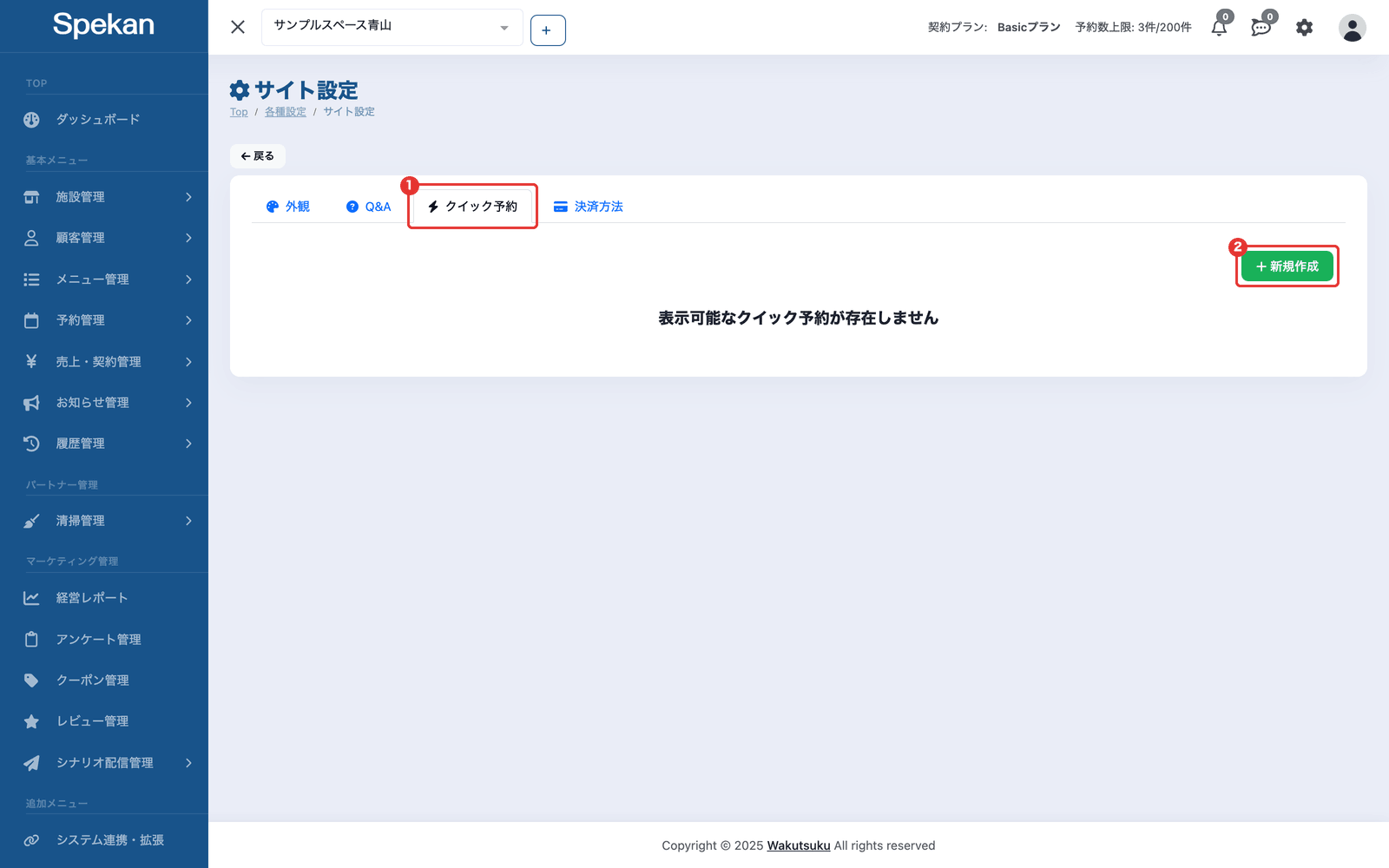
- 「名前」と「URL のスラッグ」を入力します。
- 名前: 一覧で見分けるための名前です。お客様には表示されません。
- URL のスラッグ: クイック予約のページの URL の末尾です。半角の英小文字・数字・ハイフンで 3〜50 文字(先頭と末尾はハイフン以外)にします。同じ施設の中で同じスラッグは使えません。また、「login」「mypage」など公開サイトの画面の名前と同じ語は使えません。
- 「スペース」を選び、続けて「メニュー」を選びます。メニューは、選んだスペースで予約できるものだけが表示されます。ウォークイン用・ブロック用・団体限定のメニューは選べません。
- 必要なら「オプションメニュー」と「備品」を選びます。
- オプションメニュー: 選んだオプションは予約に必ず付き、お客様はオプションを選びません。1 つも選ばなければ、オプションは付きません。
- 備品: 選んだ備品は、予約の時間の全体に、入力した数量で付きます。数量は在庫の数までです。1 つも選ばなければ、備品は付きません。選んだ時間帯に在庫が足りないときは、お客様の画面にその旨が表示され、別の時間帯を選ぶことになります。
- 「ログイン」の欄で、ログインなしで予約できるようにするかを選びます。どちらも付けなければ、ログインした会員だけが予約できます。
- ログインなしでの予約を許可する: お客様のログイン画面に「ログインせずに予約する」が表示されます。
- ログイン不要: お客様が「予約を開始する」を押すと、ログイン画面を出さずに日時の選択へ進みます。 2 つは同時に付けられません(片方を付けると、もう片方は外れます)。どちらも、サイト設定の「外観」タブの「ログインなしでの予約を許可する」とは別に、このクイック予約のページにだけ効きます。ログインなしで予約できるのは都度払いのメニューで、クレジットカード決済を受け付けている施設だけです。それ以外のメニューを選んだときは、2 つとも選べません(欄の横のアイコンにカーソルを合わせると理由が表示されます)。
- 「公開」をオンにします。オフのままだと、お客様はクイック予約のページを開けません。
- 「保存」をクリックします。一覧に追加されれば完了です。
作成したクイック予約は、一覧の URL の右にあるボタンで URL をコピーできます。お客様に案内するときに使ってください。内容を変えるときは編集のアイコン(ペン)、使わなくなったときは削除のアイコン(ごみ箱)をクリックします。一覧の「公開」の列には、公開中か非公開かが表示されます。削除しても、作成済みの予約には影響しません。
お客様の画面の流れ
クイック予約のページは、公開サイトのトップページと同じ見た目です。お客様が「予約を開始する」を押すと、次のように進みます。
- ログイン済みのお客様は、そのまま日時の選択へ進みます。
- まだログインしていないお客様は、ログイン画面が表示されます(「ログイン不要」のときは表示されず、日時の選択へ進みます)。ログインや会員登録を済ませると、クイック予約の日時の選択へ戻ります。
- 予約の画面では、スペース・メニュー(と選んでおいたオプション・備品)の手順は表示されず、日時の選択から始まります。
- ログインせずに予約するお客様は、予約内容の確認画面でお名前・メールアドレスを入力し、メールに届く認証コードを入力してから、クレジットカードで支払います(公開サイトのデザインを設定するの「ログインなしでの予約」と同じです)。
- 承認制の月額メニューを選んだクイック予約では、契約していないお客様には、日時の選択の代わりに契約が必要である旨が表示されます。
一覧の「利用できません」
クイック予約を作ったあとで、選んだメニューを非公開にした・削除した、スペースとメニューの紐付けを外した、備品の在庫を減らした、などで内容が使えなくなると、一覧に「利用できません」と理由が表示されます。このときお客様がクイック予約のページを開くと、「このページは現在ご利用いただけません」と表示されます。理由に表示された内容を直すか、編集のアイコン(ペン)から選び直すと、また使えるようになります。
よくある質問
サイト設定の「ログインなしでの予約を許可する」をオフにしていても、ログインなしで予約できますか?
クイック予約で「ログインなしでの予約を許可する」または「ログイン不要」を付けていれば、そのクイック予約のページからはログインなしで予約できます。通常のトップページからの予約は、サイト設定の「外観」タブの設定に従います。
クイック予約のページからログインせずに予約したお客様は、ほかの予約やウォークイン・月額プラン・回数券も使えますか?
サイト設定の「外観」タブで「ログインなしでの予約を許可する」をオフにしている施設では、ログインせずに予約したお客様が利用できるのは、クイック予約のページからの予約です。通常のトップページからの予約・ウォークイン・月額プランや回数券の購入には会員登録が必要で、お客様の画面にはその案内が表示されます。お客様がマイページの「パスワードを設定する」から、予約に使ったメールアドレスでパスワードを設定すると、会員としてご利用いただけます。
クイック予約のページから予約しても、オプションや備品を選ばせたいときは?
クイック予約のページからの予約では、お客様はオプションメニュー・備品を選びません(作成時に選んだものだけが付きます)。お客様に選んでもらいたいときは、公開サイトのトップページから予約するよう案内してください。