

お客様が使える支払い方法(請求書・クレジットカード)を設定する手順です。「サイト設定」の「決済方法」タブで選びます。
この記事でわかること
- 利用できる決済方法を設定する手順
- 決済方法を変更したときの、お客様への影響
- 新しく登録されるお客様の支払い方法がどう決まるか
前提
- 施設を追加した直後は、「請求書」だけが利用可能になっています。
- クレジットカード決済を使うには、Stripe との連携が必要です(Stripe アカウントを接続する)。
操作手順
- 画面右上の歯車アイコン(各種設定)をクリックし、「サイト設定」を開いて「決済方法」タブを表示します。 ※「サイト設定」は、サイト設定の閲覧の権限があるアカウントに表示されます。決済方法を変えて保存するには、サイト設定の編集の権限と、施設管理の編集の権限が必要です(サイト設定の編集の権限が無いときは、チェックは切り替えられず、「保存」は表示されません)。
- 「顧客の決済方法」で、利用可能にする方法にチェックを入れます。
- 請求書
- クレジットカード(Stripe と連携している施設にだけ表示されます)
- 「保存」をクリックします。「顧客の決済方法の更新に成功しました」と表示されれば完了です。
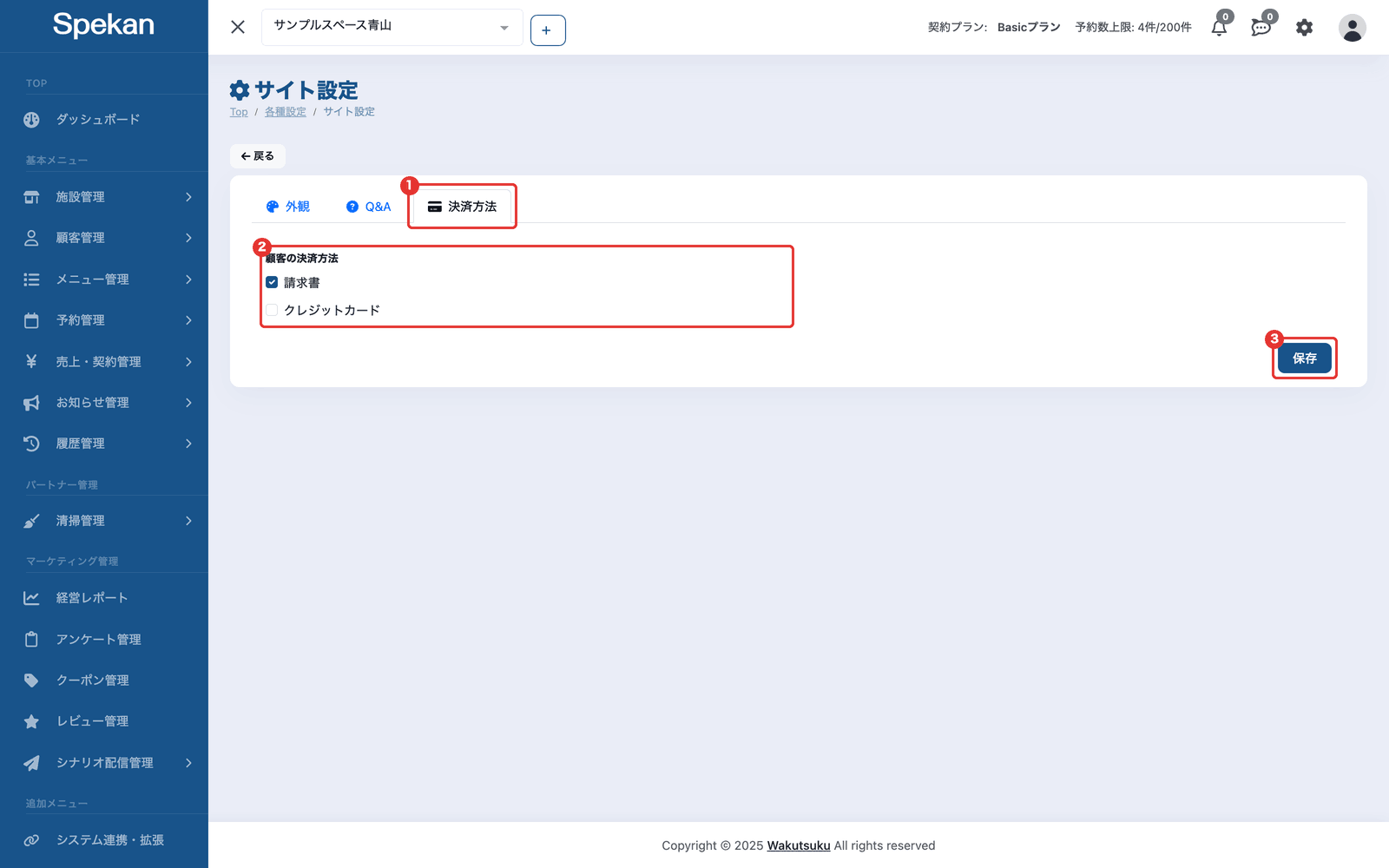
少なくとも1つの決済方法を選ぶ必要があります。すべてのチェックを外すと「少なくとも1つの決済方法を選択してください」と表示され、「保存」を押せません。
予約時の支払い方法への影響
ここで利用可能にした方法だけが、お客様が予約するときの支払い方法として表示されます。
- 2つとも利用可能にしている場合は、お客様が予約時にどちらかを選びます。
- 1つだけの場合は、選択肢は表示されず、その方法で支払います。
クレジットカードを外すと、ウォークイン(当日の飛び込み利用)のメニューは使えなくなります。ウォークインはクレジットカード決済が必須のためです(新しく公開することもできません)。
決済方法を1つに絞ったときの、既存のお客様への影響
利用可能な決済方法を1つだけに絞って保存すると、この施設に登録しているすべてのお客様の、この施設での支払い方法が、その方法へ自動的に揃えられます。お客様がマイページの「お支払い情報」で選んでいた方法も含めて揃うので、月額契約の更新などの支払いにも、残した方法が使われます。
- 「請求書」のみにすると、クレジットカードを選んでいたお客様が請求書払いに変わります。
- 「クレジットカード」のみにすると、請求書払いを選んでいたお客様がクレジットカードに変わります(お客様が選んでいたカードはそのまま使われます)。
「クレジットカード」のみにしたあとは、カードを登録していないお客様にカードの登録を案内してください。あわせて、「売上管理」で状態が「後払い」の決済が残っていないかを確認し、残っていれば入金を確かめてから「入金確認」してください(請求書払いの入金を手動確認する)。
同じお客様が、同じアカウントで運営しているほかの施設にも登録している場合、ほかの施設での支払い方法は変わりません。揃えた結果は、顧客一覧と顧客の編集画面の「支払い方法」で確認できます(どちらも、いま操作している施設での支払い方法が表示されます)。
新しく登録されるお客様の支払い方法
ここで選んだ決済方法は、新しく登録されるお客様の支払い方法にも反映されます。
- 管理画面の「アカウント作成」では、ここで利用可能にしている方法だけが「支払い方法」の選択肢に表示されます(顧客アカウントを管理画面から作成する)。
- 公開サイトからお客様自身が会員登録した場合は、クレジットカードを利用可能にしていればクレジットカード、請求書払いだけの施設では請求書払いで登録されます。LINE で会員登録した場合も同じです。
お客様が自分で支払い方法を選び直せるのは、2つとも利用可能にしている場合だけです。1つだけの場合は、その方法が表示されるだけで、選ぶことはできません。いつも使う支払い方法は公開サイトのマイページの「アカウント設定」›「お支払い情報」で、予約ごとの支払い方法は予約の確認画面で選びます(予約の確認画面で選んだ方法は、その予約にだけ使われます)。ただし、この施設でいつも使うカードがまだ決まっていないお客様が予約の確認画面でカードを登録すると、そのカードがいつもの支払い方法として設定されます。
請求書払いには、お客様の請求先情報の登録が必要です
お客様が公開サイトで請求書払いを選んで予約・回数券の購入・月額プランの申し込みをするには、請求書の宛名と送付先(請求先情報)の登録が必要です。
- 登録する項目は、宛名(会社名または氏名)・部署名任意・担当者名・郵便番号・住所・電話番号・送付先メールアドレスです。
- お客様はマイページの「アカウント設定」›「お支払い情報」で登録・変更できます。予約・購入の確認画面で請求書払いを選んだときに未登録なら、「請求先を登録する」から、その場で登録して手続きを続けられます。
- 請求先情報はお客様ごとに 1 件で、同じお客様が、同じアカウントで運営しているほかの施設を使うときも同じ請求先が使われます。
- 管理画面から予約・回数券・月額契約を代理登録する画面には、請求先情報の入力欄はありません。請求書を送るには、お客様にマイページの「アカウント設定」›「お支払い情報」で請求先情報を登録してもらってください。
よくある質問
「クレジットカード」が選択肢に表示されません。
Stripe と連携していない施設では、クレジットカードは表示されません。先に Stripe との連携を済ませてください(Stripe アカウントを接続する)。
決済方法を両方とも外せますか?
いいえ。少なくとも1つは選ぶ必要があります。
決済方法を絞ると、既存のお客様はどうなりますか?
この施設でのお客様の支払い方法が、残した方法へ自動で揃えられます。お客様がマイページで選んでいた方法も揃うので、月額契約の更新などにも残した方法が使われます。同じアカウントで運営しているほかの施設での支払い方法は変わりません。
Stripe との連携を解除できません。
決済方法で「クレジットカード」を利用可能にしている間は、Stripe との連携を解除できません。「先にサイト設定の決済方法からクレジットカードを外してください」と表示されたときは、この画面でクレジットカードのチェックを外して保存してから、もう一度解除してください。
クレジットカードを外したら、ウォークインが使えなくなりました。
ウォークインはクレジットカード決済が必須です。ウォークインを使う場合は、クレジットカードを利用可能にしておいてください。
お客様から「請求書払いで予約できない」と言われました。
請求先情報が登録されていない可能性があります。マイページの「アカウント設定」›「お支払い情報」で請求先情報を登録してもらってください。予約の確認画面の「請求先を登録する」からも登録できます。
請求書払いの入金確認はどうやりますか?
請求書払いは入金後に手動で確認します(請求書払いの入金を手動確認する)。