

クレジットカード決済を受け付けるには、Stripe アカウントを接続します。Stripe の 2 つのキーを登録して連携を申し込みます。
この記事でわかること
- Stripe でキーを用意する手順
- Stripe を接続する手順
- 入力する 2 つのキー
- 接続したあとに必要な設定
前提
- 料金: 月額 0 円(Stripe連携)
- Stripe アカウントを作成済みであること。本番の決済を受けるには、Stripe でアカウントの有効化(事業の情報や予約サイトの URL などの登録)を済ませておきます。
- 「システム連携・拡張」の編集の権限が必要です(外部システムとの連携)。
- 連携は施設ごとです。画面上部の施設セレクトで、連携したい施設を選んでおきます。
- 所要時間の目安は、Stripe 側の準備を含めて 10〜15 分です。
入力するキー
Stripe ダッシュボードの開発者設定から、次の 2 つを取得します。
-
公開可能キー:
pk_test_...またはpk_live_...で始まるキー。 -
シークレットキー:
sk_test_...またはsk_live_...で始まるキー。権限を絞った制限付きキー(rk_test_.../rk_live_...)も使えます。機密情報のため、暗号化して保存されます。
Stripe 側での操作(キーを用意する)
外部サービスの画面は変わることがあります。
- Stripe のログイン画面(https://dashboard.stripe.com/login )を開き、アカウントのメールアドレスを入力します。
- 認証の方法を選んでログインします。
- ダッシュボードの「開発者」から「API キー」の画面を開き、「シークレットキーを作成」をクリックします。
- 「キーの名前」に、あとで見分けられる名前(例: 「Spekan」)を入力し、「作成」をクリックします。
- 新しいシークレットキーが表示されます。コピーして、安全な場所に控えます。シークレットキーはこのときに 1 回しか表示されません。
- 同じ「API キー」の画面で、公開可能キーをコピーして控えます。
本番用のキー(
pk_live_.../sk_live_...)は Stripe の本番環境の画面に、テスト用のキー(pk_test_.../sk_test_...)はテスト環境の画面に表示されます。2 つのキーは、同じ環境のものをそろえて控えてください。シークレットキーは、Stripe の口座を操作できる大切な情報です。第三者に共有しないでください。
操作手順
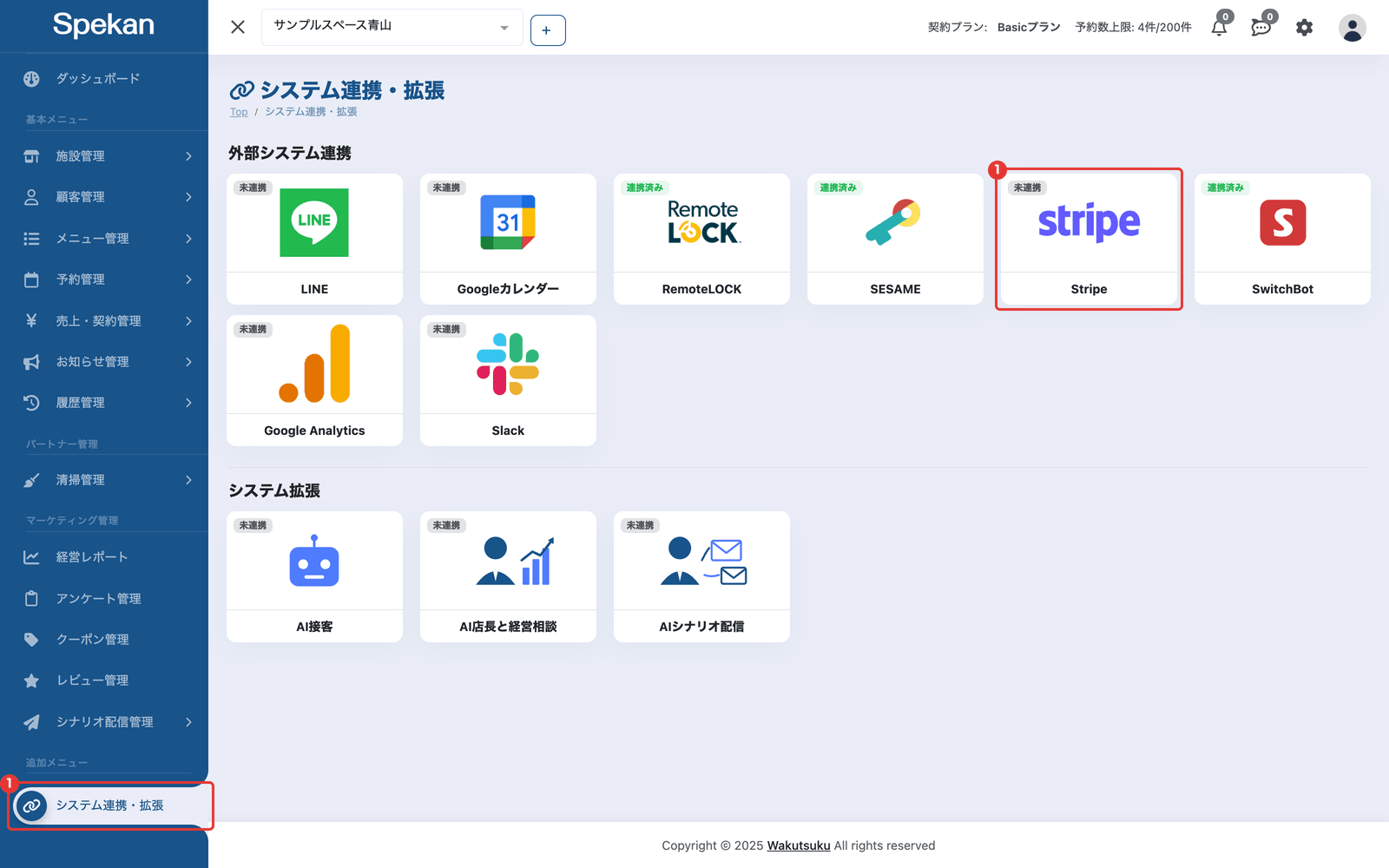
- サイドバーの「追加メニュー」から「システム連携・拡張」を開き、「Stripe」のカードをクリックします。「Stripe連携」の申し込み画面が開きます。
- 「連携情報入力」の「公開可能キー」と「シークレットキー」に、取得したキーを入力します。
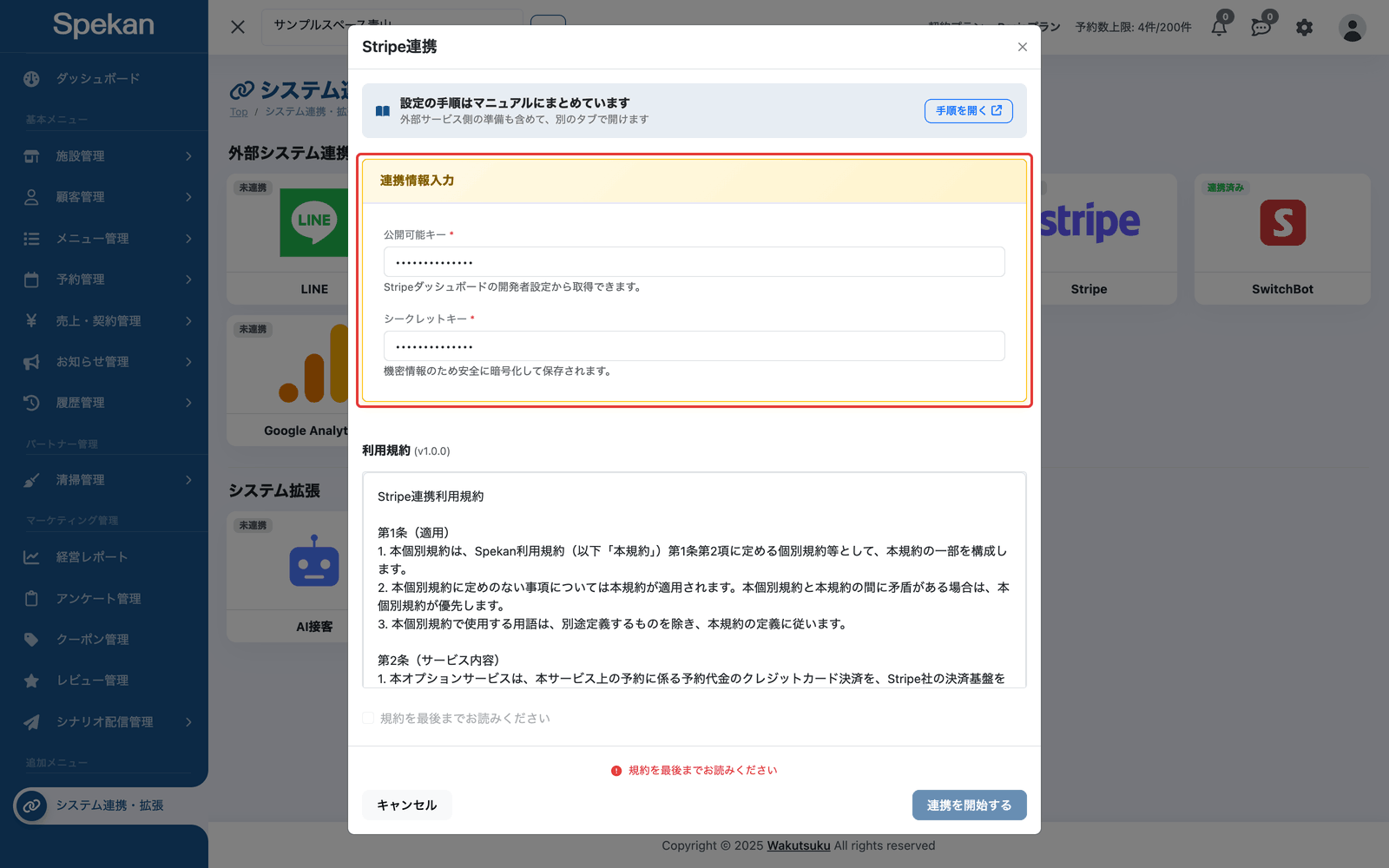
- 「利用規約」を最後までスクロールして読みます。読み終えると、チェックボックスの文言が「規約を最後までお読みください」から「上記の利用規約に同意します」に変わります。
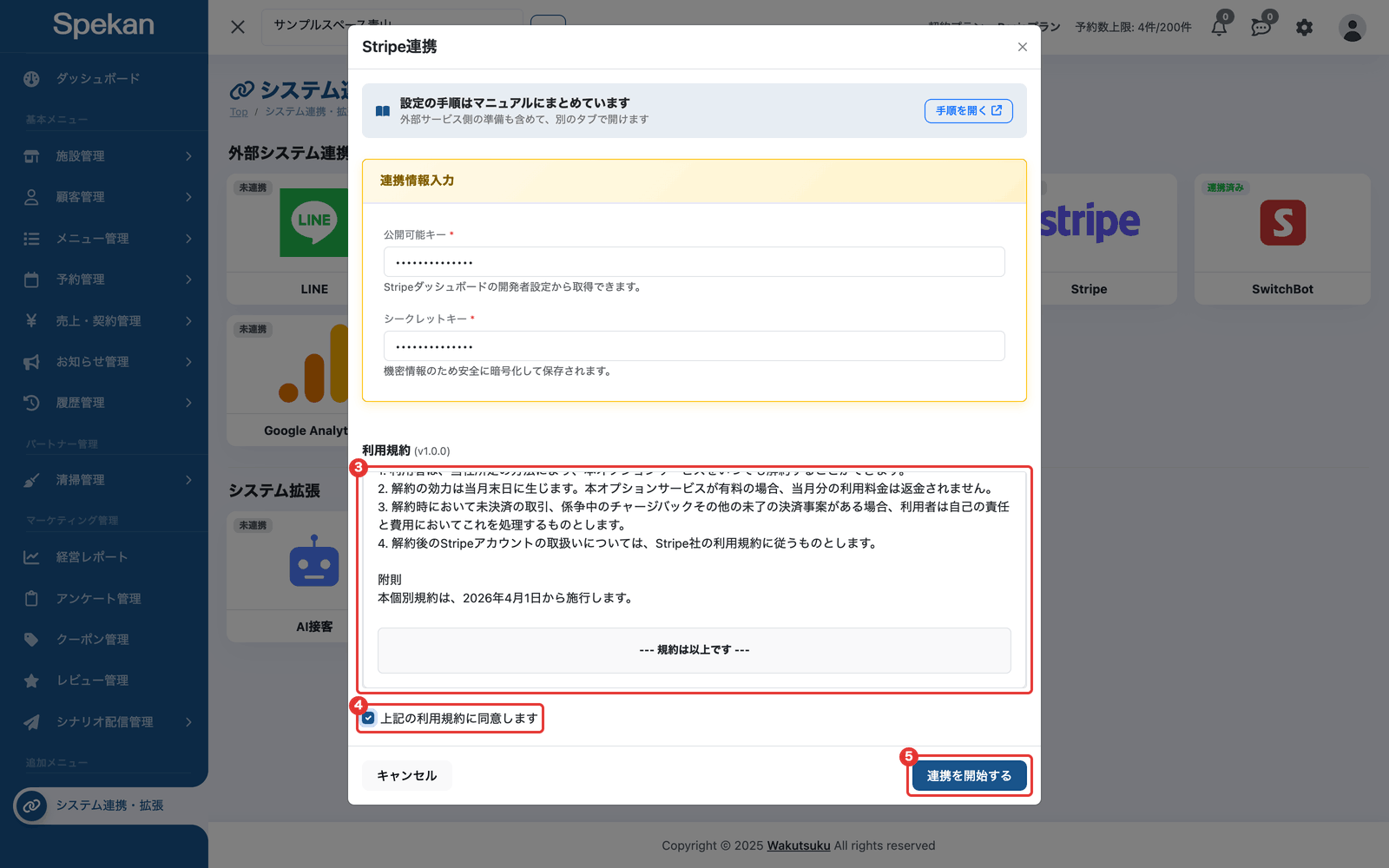
- 「上記の利用規約に同意します」にチェックを入れます。
- 「連携を開始する」をクリックします。「Stripeとの連携を開始しました」と表示され、カードが「連携済み」になれば完了です。
「連携を開始する」が押せないときは、ボタンの上に理由が表示されます(例: 「APIキーを入力してください」)。詳しくは システム連携・拡張を申し込む(規約への同意) を参照してください。
申し込みのときに、Spekan はキーの形式を確かめ、シークレットキーが使えるかを Stripe に問い合わせます。
形式が合っていないうちは「連携を開始する」が押せず、ボタンの上に理由が表示されます。
- 「キーの形式が正しくありません(公開可能キーは pk_、シークレットキーは sk_ または rk_ で始まります)」: 欄を取り違えているか、キーの一部だけを貼り付けています。
- 「公開可能キーとシークレットキーは、テスト用・本番用をそろえてください」: 片方がテスト用、もう片方が本番用です。
「連携を開始する」を押した後に確かめられなかったときは、キーを保存せずに次のように表示されます。
- 「Stripeがシークレットキーを受け付けませんでした。キーを確認してください」: シークレットキーが正しくありません。
- 「公開可能キーは「pk_test_」または「pk_live_」で始まる形式で入力してください」「シークレットキーは「sk_」または「rk_」の「test_」「live_」で始まる形式で入力してください」: キーの途中に英数字以外(空白や記号)が混ざっています。
- 「Stripeへの接続に失敗しました。時間をおいて再度お試しください。」: Stripe に問い合わせられませんでした。キーは保存されていないので、時間をおいてもう一度お試しください。
接続したら、テスト用のキーでの決済や少額の決済で、実際に決済が通るかを確かめてください。
接続したあとに必要な設定
Stripe を接続しただけでは、お客様はクレジットカードで支払えません。サイト設定の決済方法で「クレジットカード」を利用できるようにします(利用可能な決済方法を設定する)。
よくある質問
テスト用と本番用、どちらのキーを入れますか?
実際に決済を受ける場合は本番用(pk_live_... / sk_live_...)を入力します。動作確認の段階ではテスト用のキーを使えます。公開可能キーとシークレットキーは、同じ種類(テスト用どうし・本番用どうし)をそろえて入力してください。
登録したシークレットキーを後から確認できますか?
できません。登録済みのキーは「••••••••」と表示され、中身は見えません。入れ替えたいときは Stripe の API キーを更新する の手順で新しいキーを入力します。
「連携を開始する」を押したらエラーになりました。キーは残っていますか?
申し込みに失敗したときは、キーは保存されず、カードは「未連携」のままです。表示された理由を確かめてから、もう一度カードを開いて申し込み直してください。
複数の施設で Stripe を使いたいです。
連携は施設ごとです。施設セレクトで施設を切り替えて、施設ごとに接続してください。
連携をやめたいです。
Stripe のカードの「連携解除」から解除できます。ただし、サイト設定の決済方法で「クレジットカード」を利用できるようにしている間は解除できません(連携を停止・解除する)。