

Stripe でキーを再発行したときや、テスト用から本番用のキーに切り替えるときに、登録済みのキーを新しいものに更新する手順です。
この記事でわかること
- 連携済みの Stripe のキーを更新する手順
- 片方のキーだけを変えるとき
前提
- 「システム連携・拡張」の編集の権限が必要です。
- Stripe のカードが「連携済み」であること。「未連携」の場合は Stripe アカウントを接続する の手順になります。
操作手順
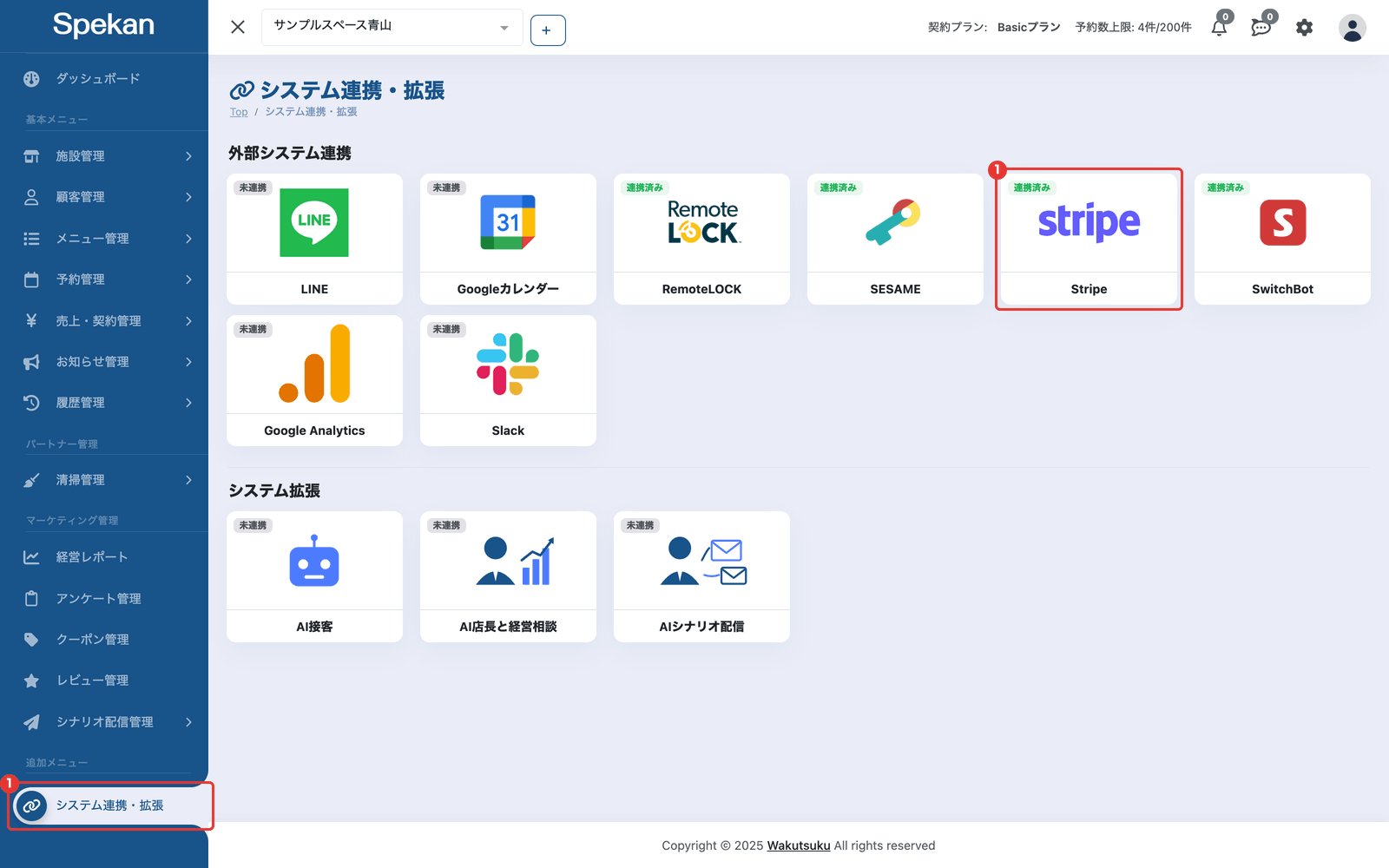
- サイドバーの「追加メニュー」から「システム連携・拡張」を開き、「連携済み」の「Stripe」のカードをクリックします。「Stripe連携」の画面が開きます。
- 「公開可能キー」「シークレットキー」には、登録済みのキーが「••••••••」と表示されています。変えたいキーの入力欄を空にしてから、新しいキーを入力します。
- 変えないキーは「••••••••」のまま残します。 そのまま残した欄は変更されません。片方のキーだけを更新できます。
- 入力する前に、Stripe ダッシュボードで、決済を受け取るアカウントのキーかを確かめてからコピーしてください。
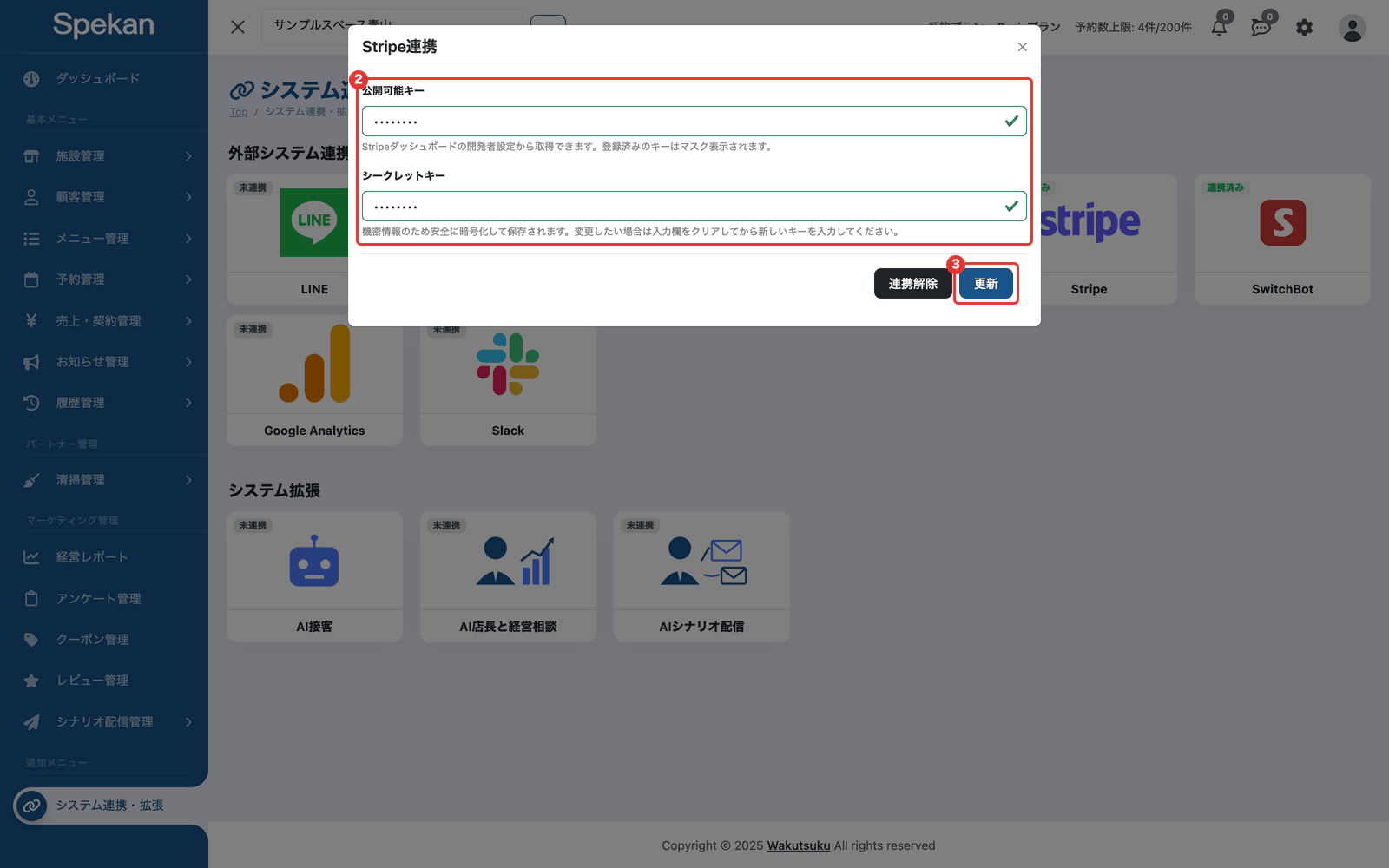
- 「更新」をクリックします。
- 確認メッセージ「Stripe連携情報を更新します。よろしいですか?」で「OK」を選ぶと更新されます。
更新が終わると「Stripeの連携情報を更新しました」と表示されます。
入力欄を空のままにすると「更新」を押せません。 「公開可能キーの入力は必須です」「シークレットキーの入力は必須です」と表示されます。新しいキーを入力してください。更新をやめるときは、ブラウザで画面を再読み込みすると入力前の状態に戻ります。
更新のときも、申し込みと同じようにキーを確かめます。 新しいシークレットキーを入力したときは、使えるかを Stripe に問い合わせます。更新できなかったときは、その理由が表示され、登録済みのキーはそのまま残ります。表示される理由は Stripe アカウントを接続する と同じです。
更新したら、決済が通るかを確かめてください。
よくある質問
片方のキーだけ変えられますか?
はい。変えないほうの欄は「••••••••」のまま残し、変えたいほうの欄だけ空にして新しいキーを入力してください。
「••••••••」のまま「更新」を押すとどうなりますか?
「••••••••」のままの欄は変更されません。両方ともそのままなら、キーは何も変わりません。
テスト用のキーから本番用のキーに切り替えたいです。
公開可能キーとシークレットキーの両方を本番用(pk_live_... / sk_live_...)に入れ替えてください。片方だけ入れ替えると、「公開可能キーとシークレットキーは、テスト用・本番用をそろえてください」と表示され、更新できません。
キーを間違えて更新してしまいました。
正しいキーをあらためて入力して更新してください。入力する前に、Stripe ダッシュボードで、決済を受け取るアカウントのキーかを確かめてください。決済が通らない場合は Stripe 接続が切れた時の復旧手順 も参照してください。