

登録している Stripe のキーが使えなくなると、クレジットカード決済が通らなくなります。多くの場合は、キーを正しく設定し直すことで復旧します。
この記事でわかること
- Stripe の決済が通らなくなる主な原因
- キーを設定し直して復旧する手順
こんなときは確認しましょう
- お客様のクレジットカード決済が失敗する・決済時にエラーが表示される。
- Stripe 側でシークレットキーを再発行した・無効にした。
- テスト用のキーと本番用のキーを取り違えて登録した。
これらの場合、登録している Stripe のキーが、今有効なキーと食い違っている可能性があります。
Stripe 側でキーを再発行・無効にしたときや、決済が失敗するときは、この記事の手順でキーを設定し直してください。
操作手順
- Stripe ダッシュボードで、今有効な公開可能キー・シークレットキーを確認します(必要なら再発行します)。
- Spekan のサイドバーの「追加メニュー」から「システム連携・拡張」を開きます。画面上部の施設セレクトで、決済が通らない施設が選ばれていることを確かめます。
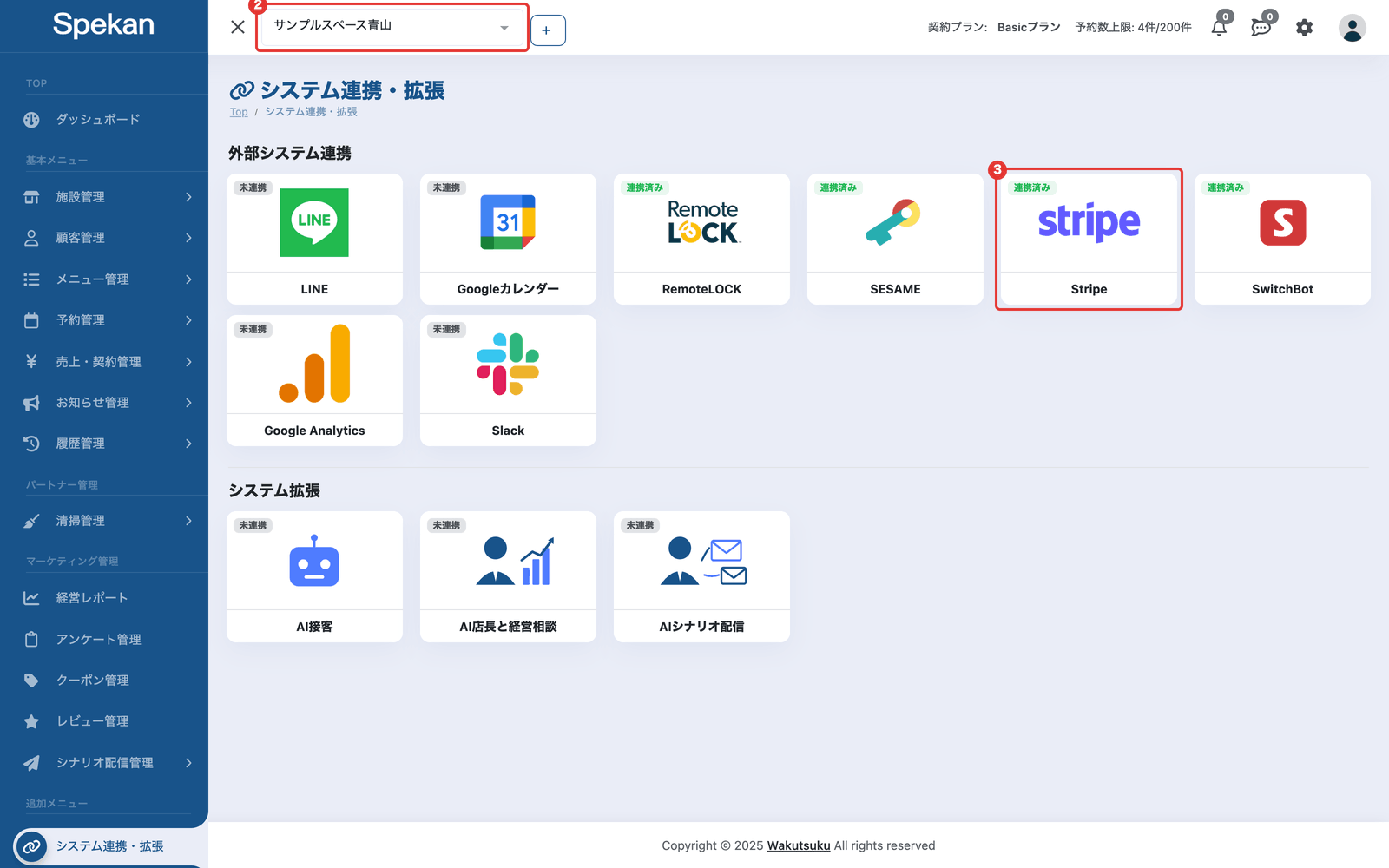
- 「Stripe」のカードをクリックし、「Stripe連携」の画面を開きます。
- 入れ替えたいキーの入力欄を空にして、正しいキーを入力します。変えないキーは「••••••••」のまま残せます。
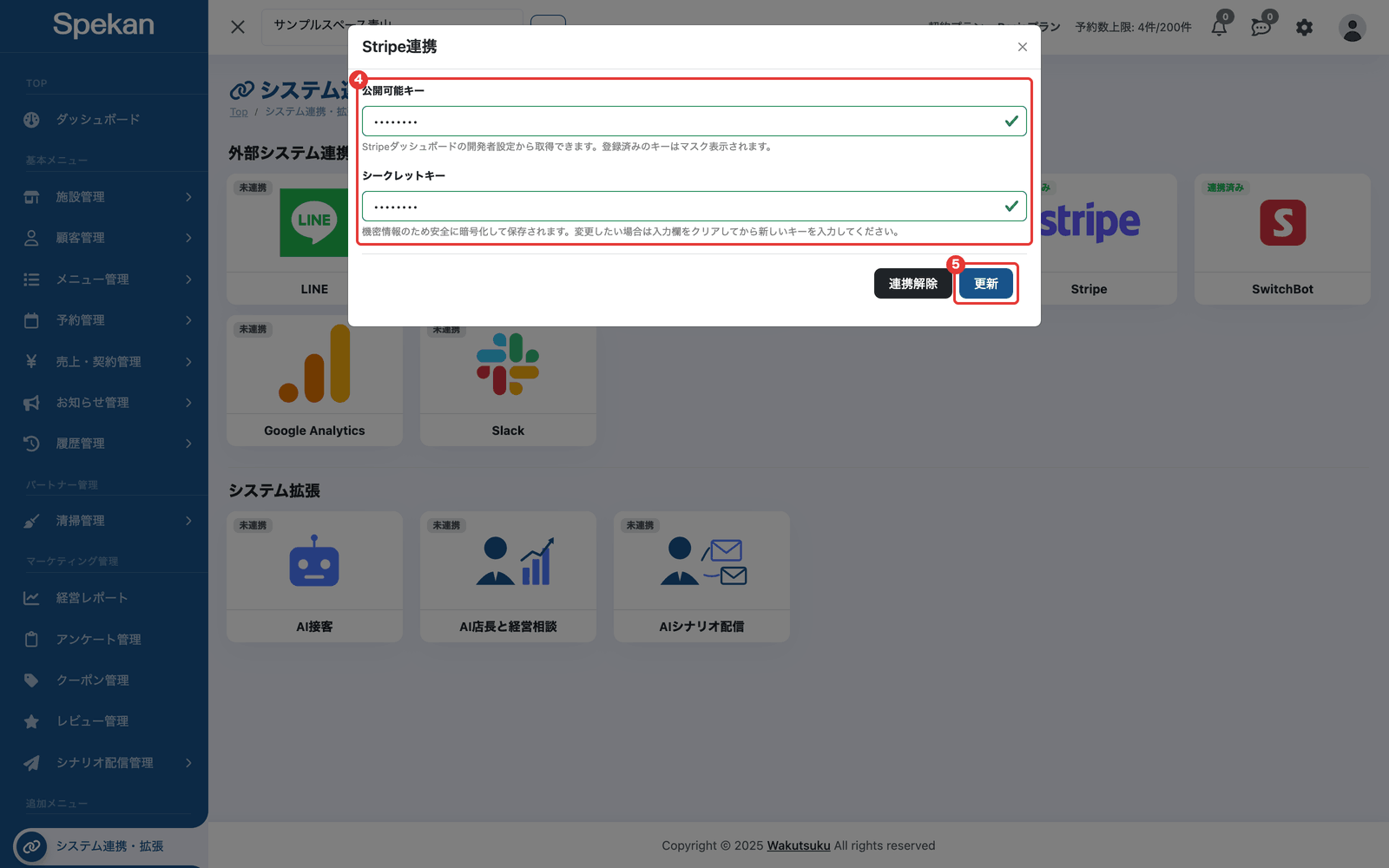
- 「更新」をクリックし、確認メッセージ「Stripe連携情報を更新します。よろしいですか?」で「OK」を選びます(Stripe の API キーを更新する)。
- テスト用のキーでの決済や少額の決済で、決済が通るようになったかを確かめます。
よくある質問
Stripe 側でキーを再発行しました。何をすればよいですか?
新しいキーを Spekan に登録し直してください(この記事の「操作手順」)。登録し直したら、決済が通るかを確かめてください。
Stripe のカードが「未連携」になっています。
画面上部の施設セレクトで、別の施設が選ばれていないかを確かめてください。連携は施設ごとなので、Stripe を接続していない施設を選ぶと「未連携」と表示されます。その施設で連携が解除されている場合は、Stripe アカウントを接続する の手順で接続し直します。
キーは合っているのに決済が失敗します。
Stripe アカウント側の状態(本番環境の利用申請が終わっていない、制限がかかっているなど)が原因のことがあります。Stripe ダッシュボードでアカウントの状態を確認してください。
一度連携を解除してから入れ直すべきですか?
通常はキーの「更新」で復旧します。解除は不要です。なお、サイト設定の決済方法で「クレジットカード」を利用できるようにしている間は、Stripe の連携を解除できません。