

Slack 連携を有効にすると、管理者向けの通知を Slack へ送れるようになります。ここで行うのは施設ごとの「有効化」だけです。有効化しただけでは Slack に通知は届きません。 各管理者が、自分の「通知設定」で送り先の Webhook URL を入力して、はじめて Slack に届きます。
この記事でわかること
- Slack で Webhook URL を発行する手順
- Slack 連携を有効化する手順
- 送り先の Webhook URL を入力する場所
- 連携を解除したときの影響
前提
- 料金: 月額 0 円(Slack連携)
- 「システム連携・拡張」の編集の権限が必要です(外部システムとの連携)。
- 連携は施設ごとです。画面上部の施設セレクトで、Slack に通知を送りたい施設を選んでおきます。
- Slack 側で、通知を受け取るチャンネルの Incoming Webhook の URL(
https://hooks.slack.com/services/...)を発行しておきます(下の「Slack 側での操作」)。 - 所要時間の目安は、通知設定までを含めて 10〜15 分です。
Slack 側での操作(Webhook URL を発行する)
Spekan から通知を受け取るチャンネルごとに、Incoming Webhook の URL を発行します。外部サービスの画面は変わることがあります。
- Slack で、通知を受け取るチャンネルを用意します(既存のチャンネルでもかまいません)。
- Slack API のアプリの画面(https://api.slack.com/apps )を開き、「Create New App」から「From scratch」を選びます。アプリの名前(例: 「Spekan 通知」)と、通知を受け取るワークスペースを選んで作成します。
- 作成したアプリの「Incoming Webhooks」を開き、「Activate Incoming Webhooks」をオンにします。
- 画面下の「Add New Webhook to Workspace」をクリックし、通知を受け取るチャンネルを選んで「許可する」をクリックします。
- 「Webhook URL」に
https://hooks.slack.com/services/...で始まる URL が表示されます。コピーして控えます。
通知の種類ごとに別のチャンネルへ送りたいときは、手順 4・5 をチャンネルごとに繰り返します。ワークスペースによっては、アプリの追加に Slack の管理者の承認が必要です。
Webhook URL を知っている人は、そのチャンネルにメッセージを送れます。第三者に共有しないでください。
操作手順
有効化する
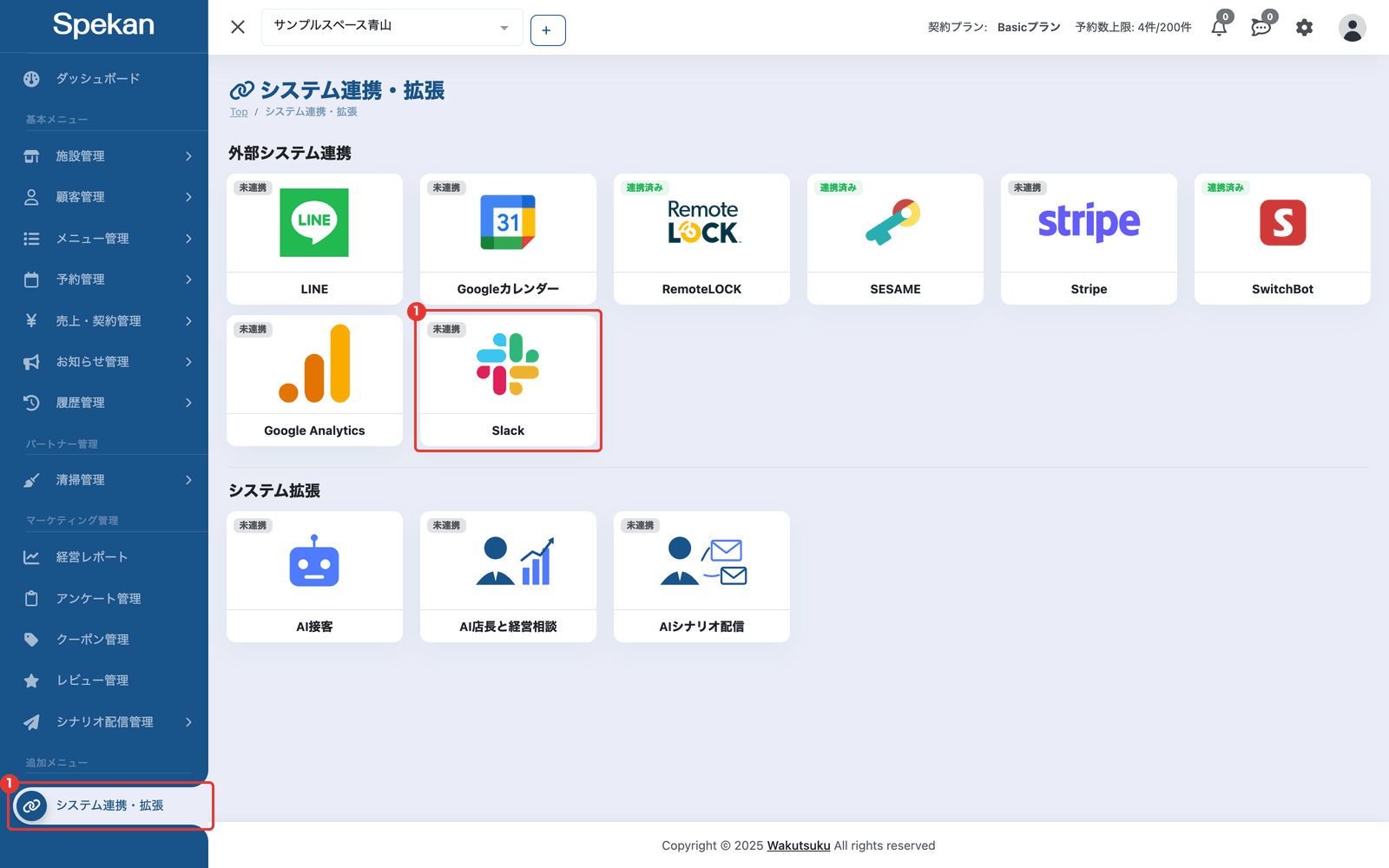
- サイドバーの「追加メニュー」から「システム連携・拡張」を開き、「Slack」のカードをクリックします。「Slack連携」の申し込み画面が開きます。
- 「利用規約」を最後までスクロールして読み、「上記の利用規約に同意します」にチェックを入れます。この画面で入力するものはありません。
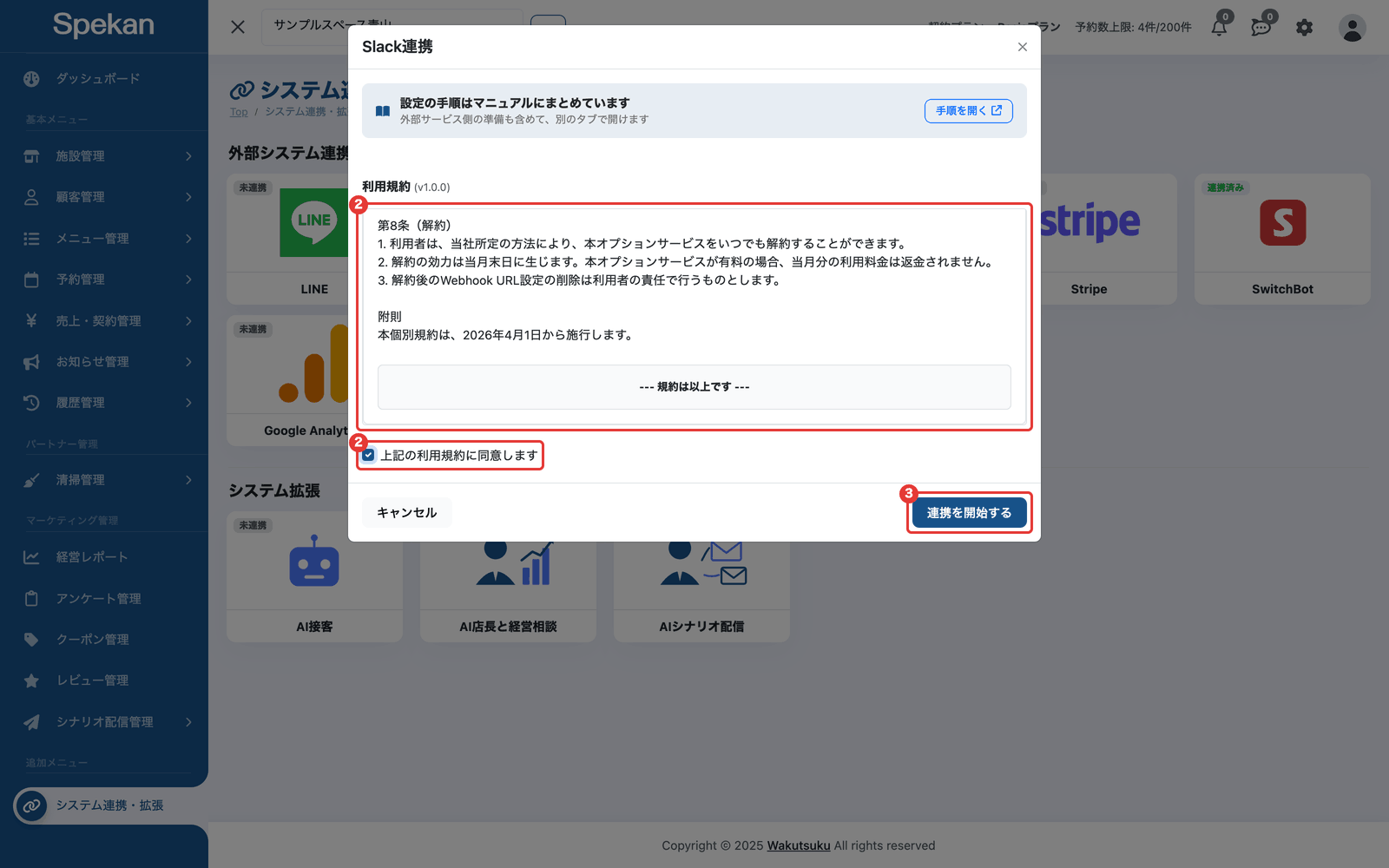
- 「連携を開始する」をクリックします。「Slackとの連携を開始しました」と表示され、カードが「連携済み」になれば有効化は完了です。
有効化したあとに「Slack」のカードを開くと、「Slack連携を有効にすると、通知設定ページで各通知タイプごとにSlack Webhook URLを設定できるようになります。URLが設定された通知はメールの代わりにSlackへ送信されます。」という説明と「連携解除」ボタンが表示されます。
Webhook URL を通知設定で入力する(管理者ごと)
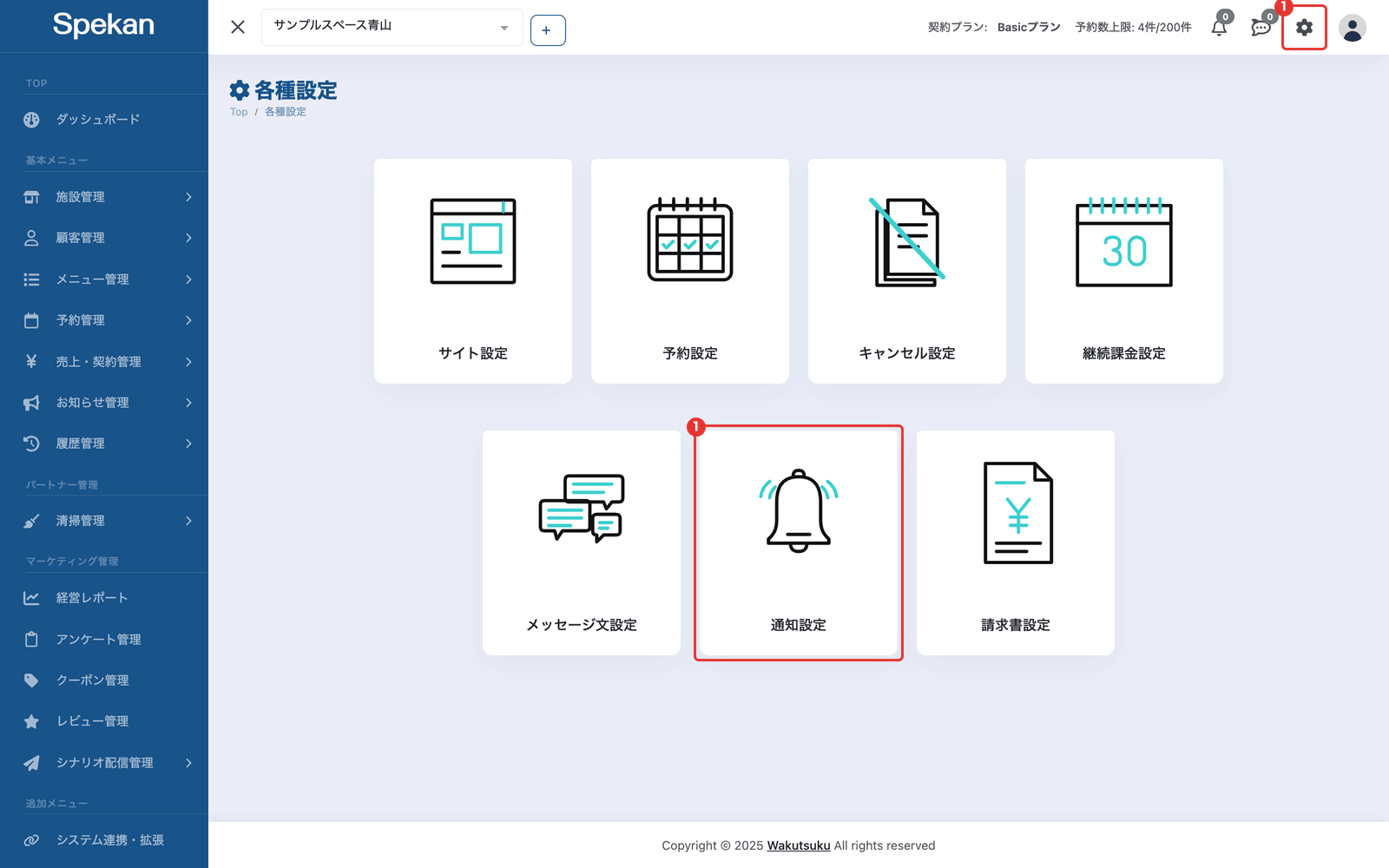
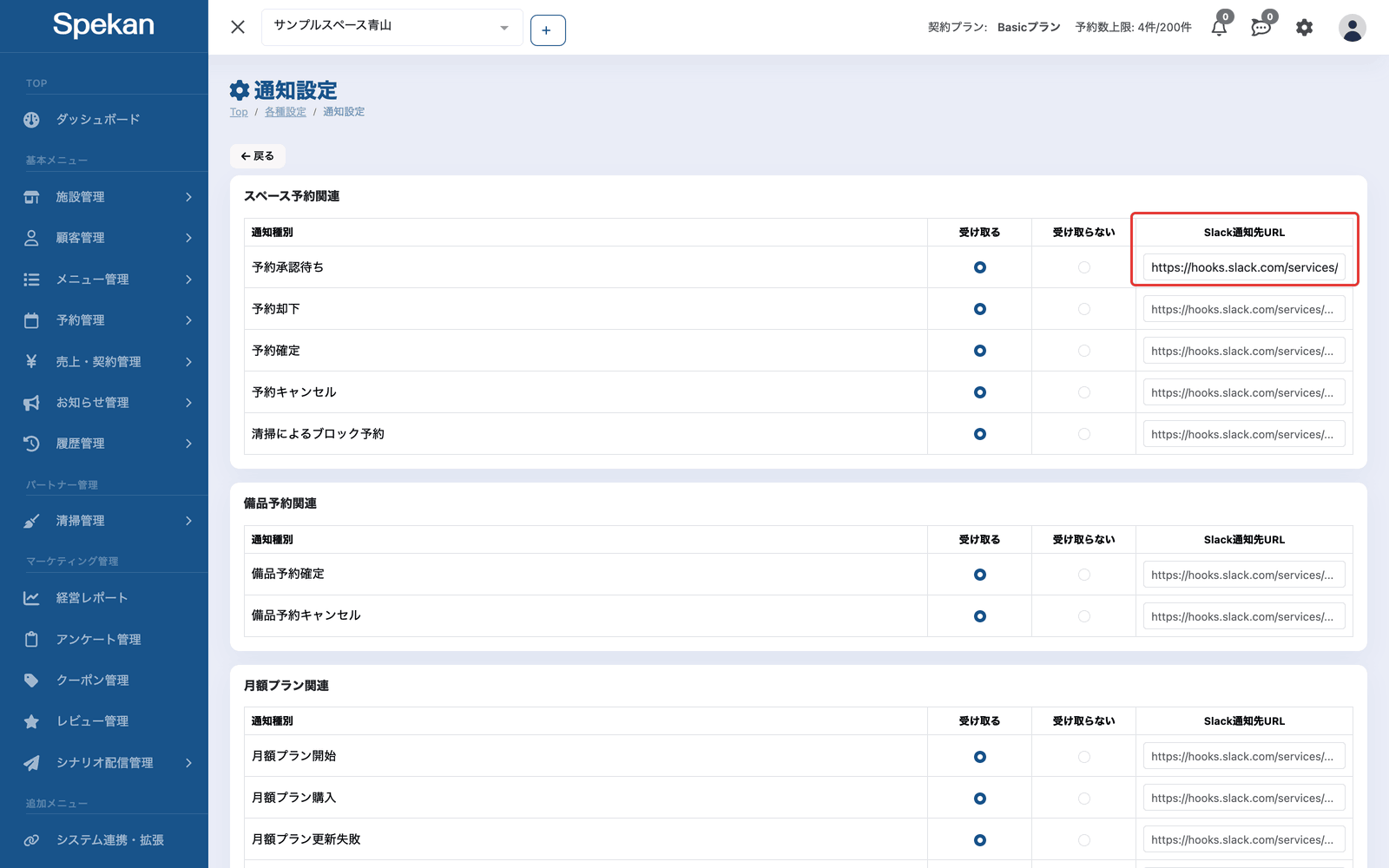
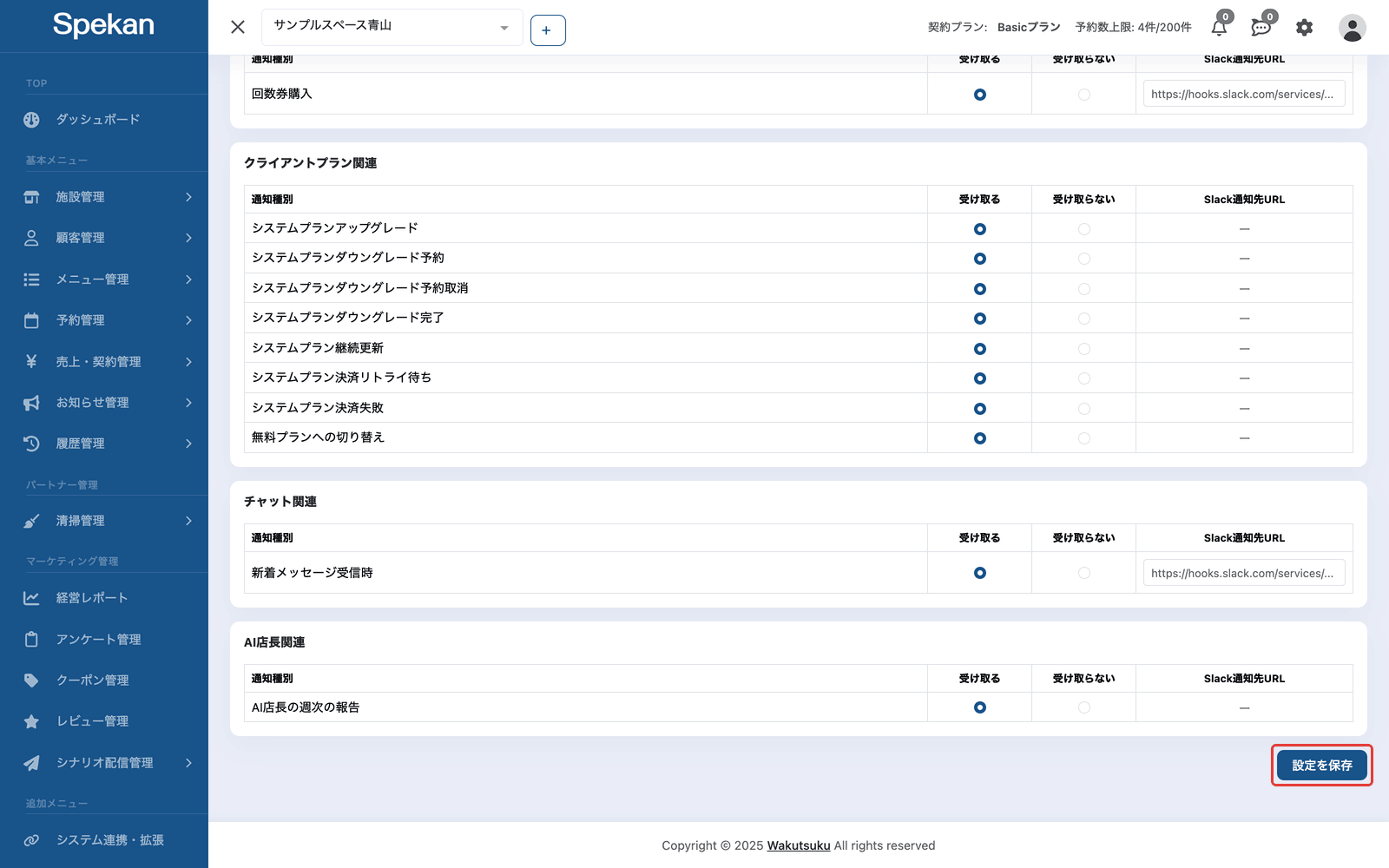
Slack 連携を有効にした施設を選んでいると、「各種設定」の「通知設定」の表に「Slack通知先URL」の列が表示されます。
- ヘッダー右上の歯車アイコンから「各種設定」を開き、「通知設定」をクリックします。
- Slack に送りたい通知種別の「Slack通知先URL」の欄に、Slack で発行した Webhook URL を貼り付けます。通知種別ごとに別の URL(別のチャンネル)を入れられます。
- 「設定を保存」をクリックします。「通知設定を保存しました」と表示されれば完了です。
- URL は管理者 1 人ごとの設定です。 Slack で通知を受けたい管理者は、それぞれ自分の通知設定で URL を入れます。ほかの管理者の分は入れられません。
- URL を入れた通知種別は、メールの代わりに Slack に届きます。「受け取らない」にした通知種別は、Slack にも届きません。
- Slack への送信に失敗したときは、その通知はメールで届きます。
- 「クライアントプラン関連」の通知の行には「Slack通知先URL」の入力欄が無く、「—」と表示されます。この通知は Slack には送られず、常にメールで届きます。
- 1 人の管理者の URL は、すべての施設で共通です。ただし、Slack に送られるのは Slack 連携を有効にしている施設の通知だけです。
- 入れられるのは
https://hooks.slack.com/で始まる URL だけです。
詳しくは 通知設定をカテゴリ別に切り替える を参照してください。
連携を解除する
「Slack連携」の画面の「連携解除」から解除できます。確認メッセージ「Slackとの連携を解除します。よろしいですか?」で「OK」を選ぶと解除され、その施設の通知はメールに戻ります。
会社のすべての施設で Slack 連携が無くなると、全管理者の「Slack通知先URL」が削除されます。 あとで有効化し直したときは、各管理者があらためて URL を入れ直す必要があります。ほかの施設で Slack 連携が残っている間は、URL は削除されません。
よくある質問
ここで Webhook URL を入力しないのですか?
はい。この画面では施設ごとの有効化だけを行います。送り先の Webhook URL は、各管理者が自分の「通知設定」で通知種別ごとに入力します。
有効化したのに Slack に通知が届きません。
有効化だけでは届きません。「通知設定」の「Slack通知先URL」に Webhook URL が入っているかを確かめてください。URL は管理者ごとの設定なので、通知を受けたい管理者それぞれが入力します。URL が入っているのに届かないときは、URL が正しいかを確かめてください。Slack への送信に失敗したときは、その通知はメールで届きます。Slack に届かずメールで届いているときは、URL が無効になっていないか(Slack 側でアプリやチャンネルを削除していないか)を確かめてください。
通知設定に「Slack通知先URL」の列が出てきません。
画面上部の施設セレクトで、Slack 連携を有効にした施設が選ばれているかを確かめてください。有効にしていない施設を選んでいると、この列は表示されません。
通知の種類ごとに別の Slack チャンネルへ送れますか?
はい。通知設定で、通知種別ごとに別の Webhook URL を入れられます。
Slack へ届かない通知があります。
「クライアントプラン関連」の通知は Slack には送られず、常にメールで届きます。通知設定の画面でも、この通知の行には「Slack通知先URL」の入力欄が無く、「—」と表示されます。
Slack 連携をやめたいです。
「Slack」のカードの「連携解除」から解除できます(連携を停止・解除する)。解除すると、その施設の通知はメールに戻ります。