

予約や月額プランなどの動きがあると、管理者(施設のスタッフ)にメールと画面内の通知(ヘッダーのベル)が届きます。「通知設定」では、この管理者向けの通知を種類ごとに「受け取る」「受け取らない」に切り替えられます。Slack 連携を使っている施設では、通知の送り先を Slack に変えることもできます。
この記事でわかること
- 通知設定を開く手順と、切り替えられる通知の種類
- 「受け取らない」にしたときに止まるもの・止まらないもの
- Slack へ通知を送る URL の入力方法
前提
- 通知設定は、ロールや権限に関係なく、すべての管理者が自分の分を開いて変えられます(「各種設定」に「通知設定」のカードが常に表示されます)。
- 通知設定は管理者1人ごとの設定です。自分の設定を変えても、ほかの管理者に届く通知は変わりません。
- 通知設定はすべての施設で共通です。施設を切り替えても、同じ設定が使われます。
操作手順
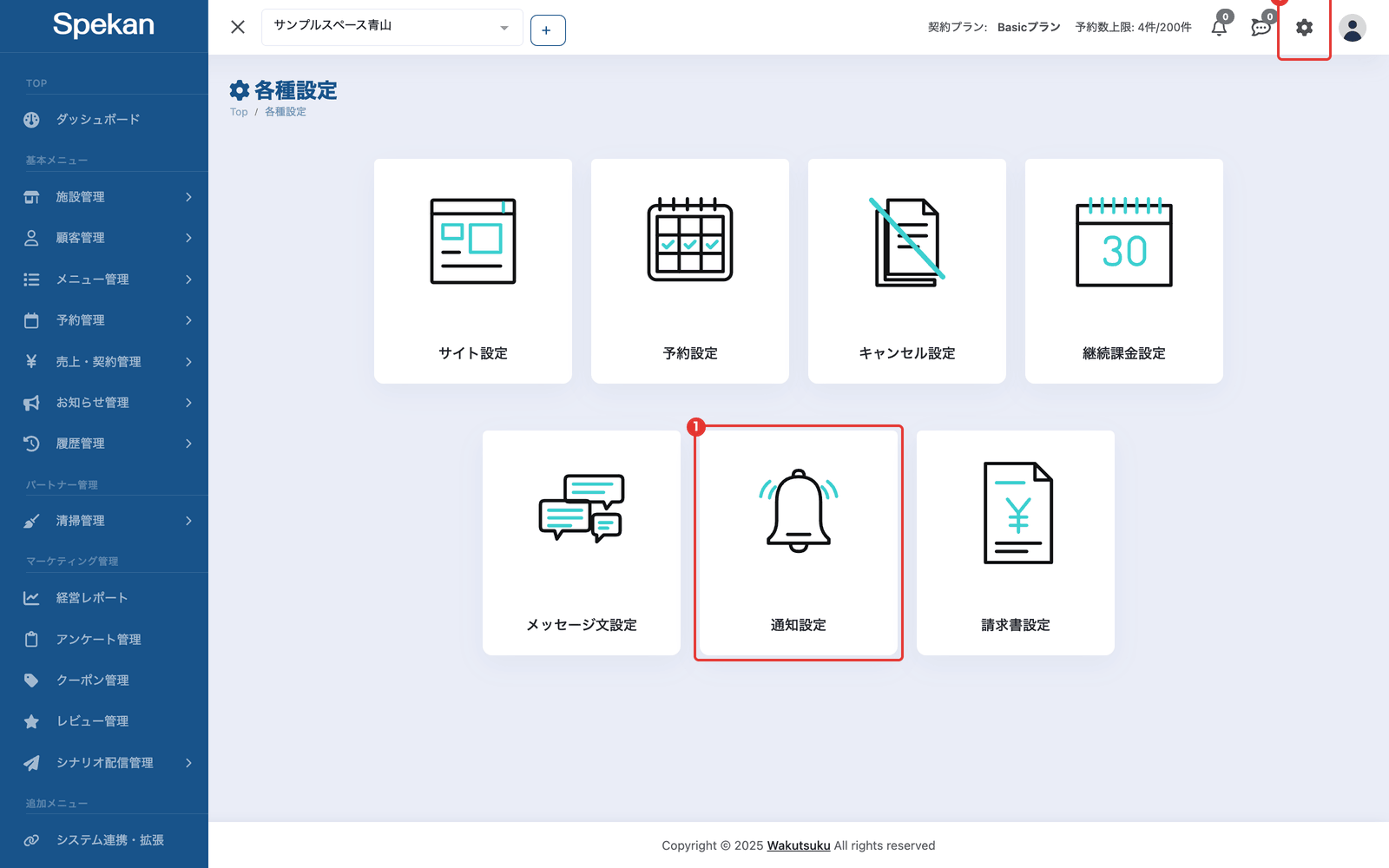
- ヘッダー右上の歯車アイコンをクリックして「各種設定」を開き、「通知設定」をクリックします(スマートフォンでは、右上のプロフィールメニューの「各種設定」から開きます)。
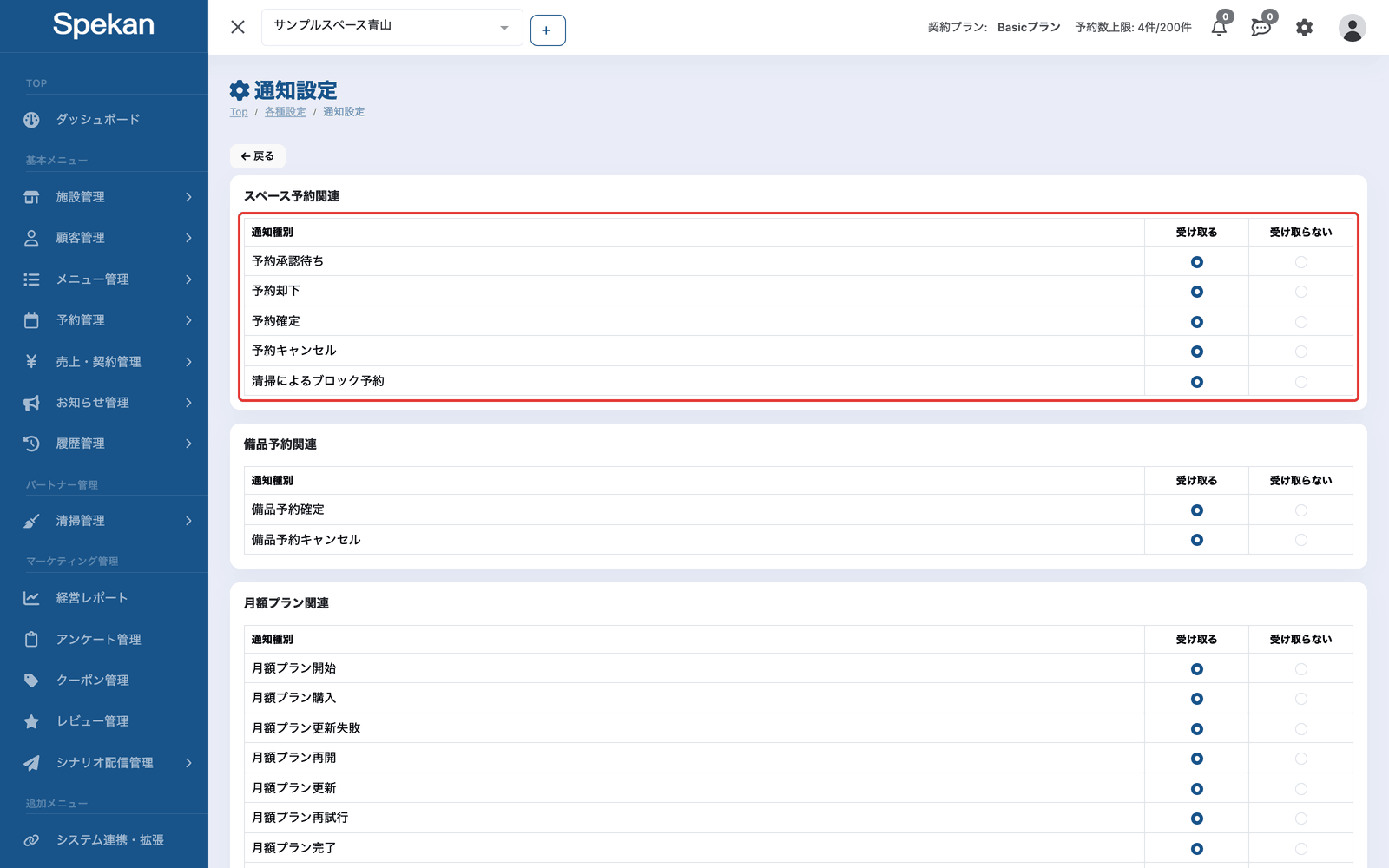
- 区分ごとのカードに、「通知種別」「受け取る」「受け取らない」の列が並んでいます。通知種別ごとに「受け取る」か「受け取らない」を選びます。
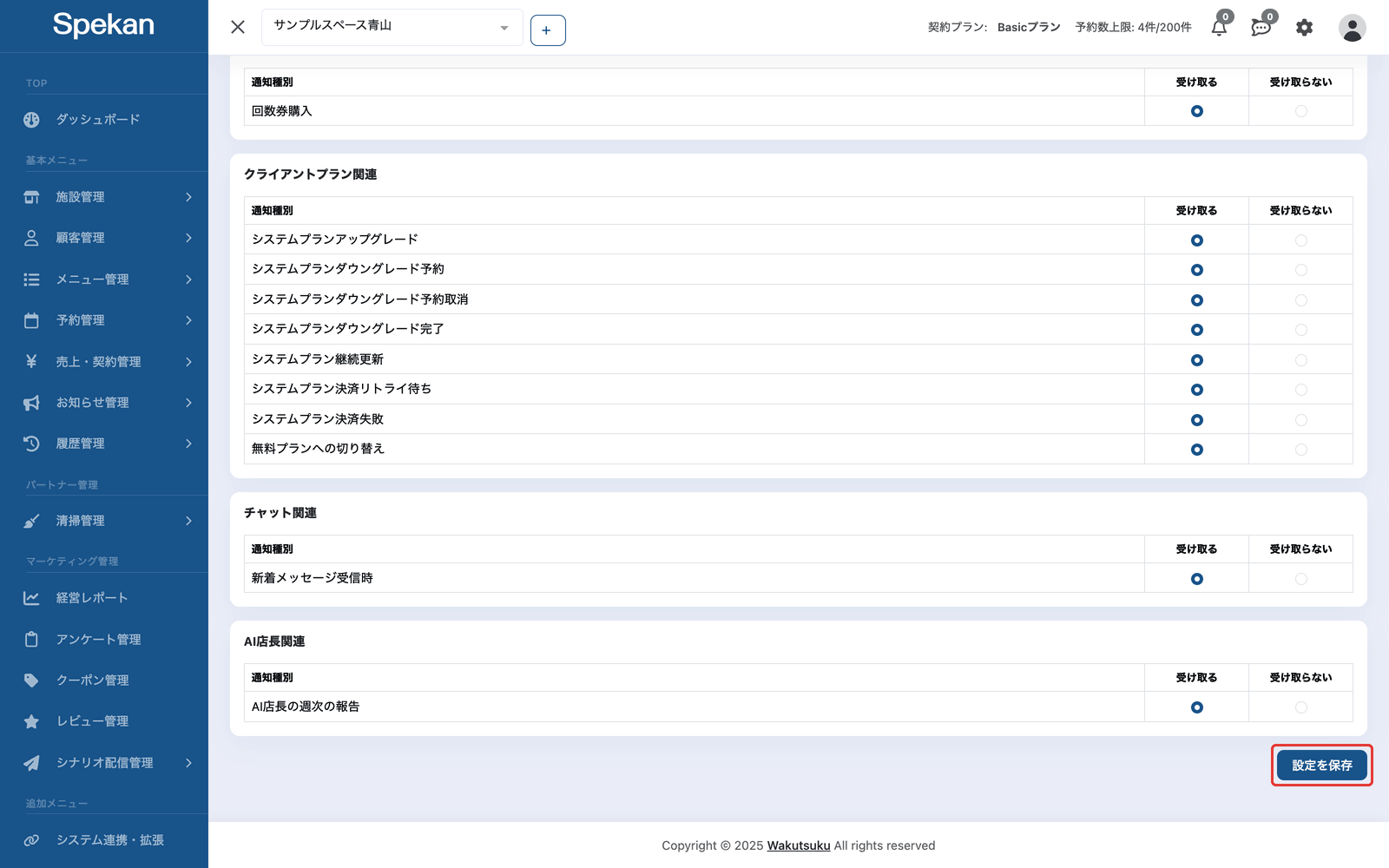
- 画面下の「設定を保存」をクリックします。「通知設定を保存しました」と表示されれば完了です。
切り替えられる通知
| 区分 | 通知種別 |
|---|---|
| スペース予約関連 | 予約承認待ち/予約却下/予約確定/予約キャンセル/清掃によるブロック予約 |
| 備品予約関連 | 備品予約確定/備品予約キャンセル |
| 月額プラン関連 | 月額プラン開始/月額プラン購入/月額プラン更新失敗/月額プラン再開/月額プラン更新/月額プラン再試行/月額プラン完了/月額プランお支払い完了(解約予定) |
| 回数券関連 | 回数券購入 |
| クライアントプラン関連 | システムプランアップグレード/システムプランダウングレード予約/システムプランダウングレード予約取消/システムプランダウングレード完了/システムプラン継続更新/システムプラン決済リトライ待ち/システムプラン決済失敗/無料プランへの切り替え/システム利用料の請求書・領収書の発行 |
| チャット関連 | 新着メッセージ受信時 |
| AI店長関連 | AI店長の週次の報告 |
「受け取らない」にしたときに止まるもの
- その通知種別のメール(Slack に送る設定にしている場合は Slack)と、ヘッダーのベルの通知の両方が止まります。
- 止まるのは、自分に届く通知だけです。
次の通知は、ここでは止められません。
- お客様に届く通知: 予約の確定メールやリマインドなど、お客様に届く通知は、この画面の設定に関係なく送られます。文面は メッセージテンプレートを編集する で変えられます。
- システムの利用停止・再開のお知らせ: 施設の管理者全員にメールで届き、止められません。
Slack へ通知を送る場合
選択中の施設で Slack 連携を有効にしていると、表に「Slack通知先URL」の列が表示されます。Slack 連携の有効化は「システム連携・拡張」の画面で行います(Slack 通知連携を有効化する)。
- 「通知設定」で、Slack に送りたい通知種別の「Slack通知先URL」の欄に、Slack で発行した Webhook URL を貼り付けます。通知種別ごとに別の URL(別のチャンネル)を入れられます。
- 「設定を保存」をクリックします。
- URL を入れた通知種別は、メールの代わりに Slack に届きます。 Slack に届いたときは、メールは届きません。ヘッダーのベルの通知は、Slack に送る設定でも届きます。
- Slack への送信に失敗したときは、その通知はメールで届きます。Slack に届かずメールで届いているときは、URL が正しいか確認してください。
- URL も管理者1人ごとの設定で、すべての施設で共通です。ただし、Slack に送られるのは Slack 連携を有効にしている施設の通知だけです。Slack 連携を有効にしていない施設の通知は、URL を入れていてもメールで届きます。
- 「クライアントプラン関連」の通知の行には、「Slack通知先URL」の入力欄が無く、「—」と表示されます。この通知は Slack には送られず、常にメールで届きます。
- 「AI店長関連」の「AI店長の週次の報告」の行にも入力欄は無く、「—」と表示されます。この通知はヘッダーのベルだけに届きます(メール・Slack には届きません)。
- 入れられるのは
https://hooks.slack.com/で始まる URL だけです。ほかの URL を入れて保存すると「Slack通知先URLは https://hooks.slack.com/ で始まる URL を入力してください」と表示され、その回の設定は何も保存されません(「受け取る」「受け取らない」の変更も保存されません)。 - 保存した URL は、画面を開き直すと「••••••••」と伏せて表示されます。そのままにしておけば、保存済みの URL が使われます。
- Slack に送るのをやめるときは、その欄を空にして「設定を保存」をクリックします。次の通知からメールで届きます。
よくある質問
すべての通知を一括でオフにできますか?
一括で切り替えるボタンはありません。通知種別ごとに「受け取らない」を選んで、「設定を保存」をクリックしてください。
「受け取らない」にすると、お客様への連絡も止まりますか?
いいえ。ここで切り替えるのは、自分(管理者)が受け取る通知だけです。お客様へのメールや LINE の通知は止まりません。
予約のリマインドや回数券の期限の通知が一覧にありません。
予約のリマインド・利用終了のお礼、回数券の期限前のお知らせ・期限切れ・使い切りは、お客様だけに届く通知です。管理者には届かないため、一覧にはありません。
Slack通知先URLの欄が出てきません。
選択中の施設で Slack 連携が有効になっていないと、この欄は表示されません。先に Slack 連携を有効にしてください(Slack 通知連携を有効化する)。「クライアントプラン関連」の行は、Slack 連携が有効でも入力欄が無く「—」と表示されます(この通知は常にメールで届きます)。
Slack通知先URLを入力したら保存できませんでした。
Slack が発行した URL 以外は登録できません。Slack で発行した https://hooks.slack.com/services/... をそのまま貼り付けてください。「Slack連携が有効な施設ではないため、Slack通知先URLは設定できません。画面を再読み込みしてから保存し直してください」と表示されたときは、画面を再読み込みしてから保存し直してください。