

休業案内やキャンペーンなど、複数のお客様へ同じ内容をまとめて送れるのが「お知らせ」です。施設のお客様全員、または配信グループのメンバーに、メールで一斉に送れます。「LINEで送る」をオンにすると、LINE と連携済みのお客様には LINE で届けられます。この記事では、お知らせを作成して配信する手順と、配信のタイミング・送られる相手を説明します。
この記事でわかること
- お知らせを作成して配信する手順
- 送信対象(一斉送信・グループ送信)と送信タイミング(即時配信・予約配信)の選び方
- 実際にメールが送られるタイミングと、送られる相手
- LINE で送るときの届き方と、本文の文字数
- 下書き保存の使い方と、配信できないときの見直しポイント
前提
- 自分のアカウントに「お知らせ管理」の「作成」の権限がある(権限が無いと「新規お知らせ作成」ボタンが表示されません)
- 「グループ送信」で送る場合は、先に配信グループを作っておく(配信グループを管理する)
操作手順
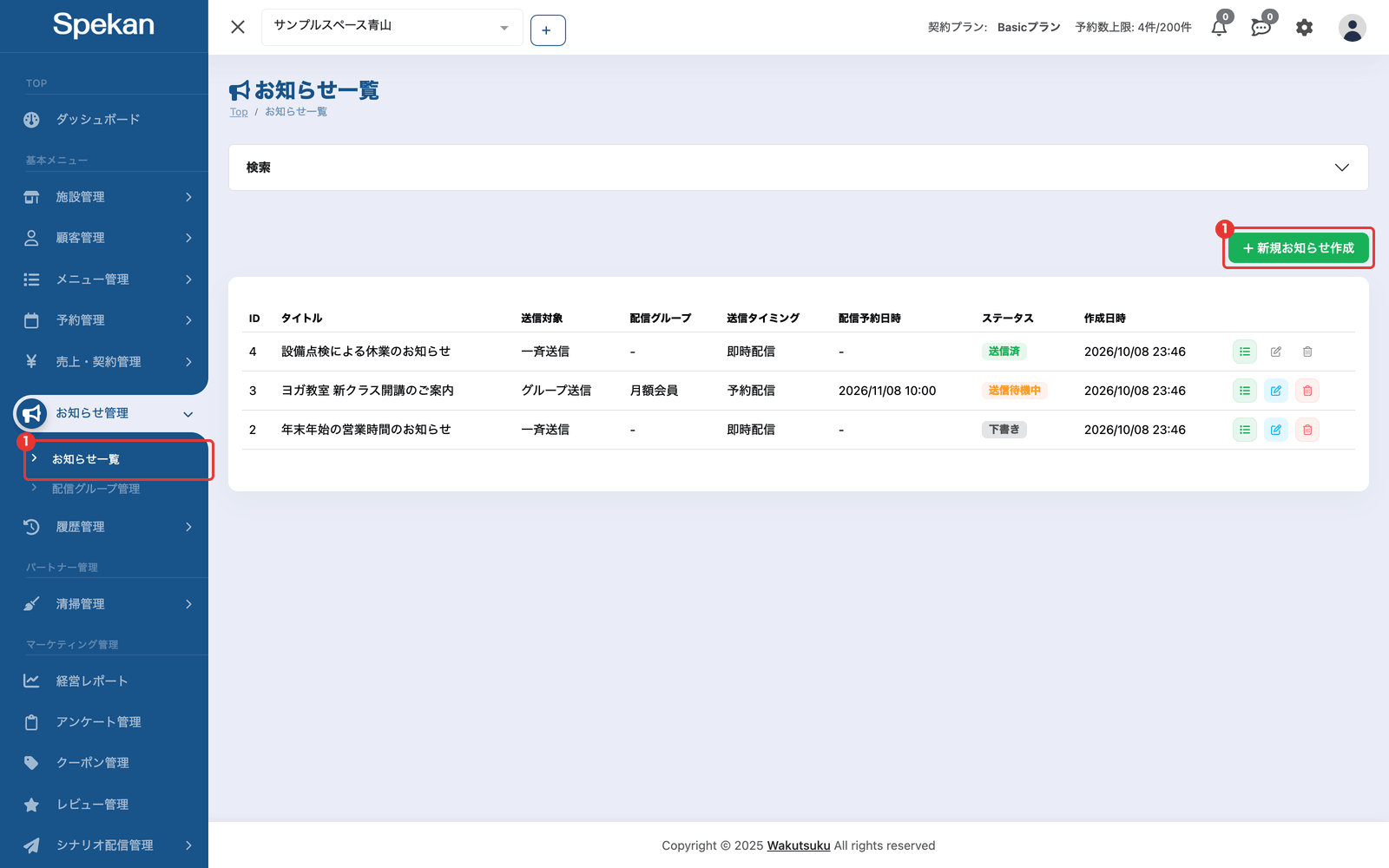
- サイドバーの「お知らせ管理」›「お知らせ一覧」を開き、「新規お知らせ作成」をクリックします。「お知らせ登録」の画面が開きます。
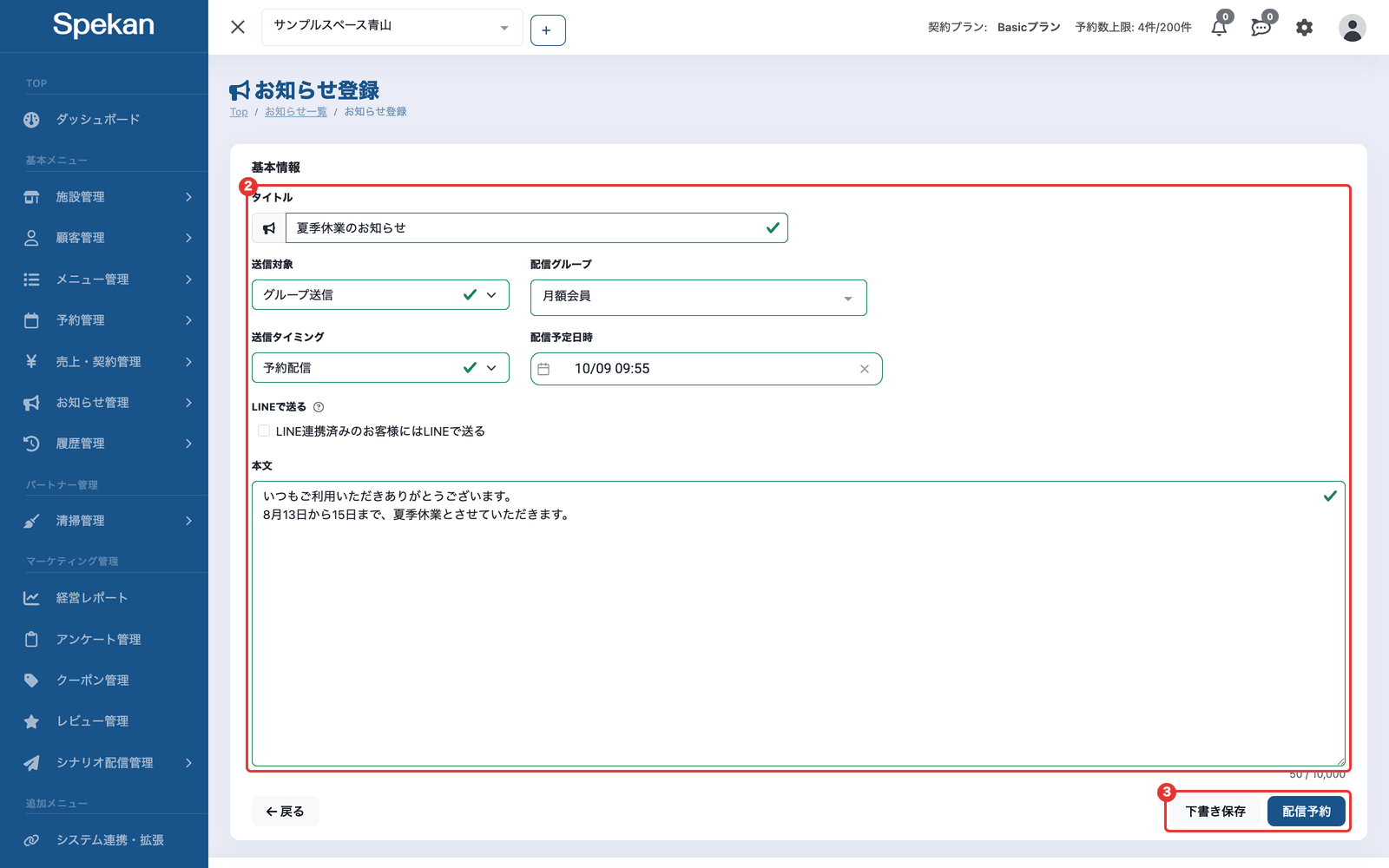
- 次の項目を入力します。
- タイトル: メールの件名になります。255文字まで入力できます。
- 送信対象: 「一斉送信」(施設のお客様全員)か「グループ送信」を選びます。最初は「(選択してください)」になっています。
- 配信グループ: 「グループ送信」を選ぶと表示されます。「配信グループを選択してください」の欄から、送る配信グループを選びます。
- 送信タイミング: 「即時配信」か「予約配信」を選びます。
- 配信予定日時: 「予約配信」を選ぶと表示されます。5分刻みで、今より後の日時を選びます。「予約配信」に切り替えたときは、次の5分刻みの日時が自動で入ります。
- LINEで送る: オンにすると、LINE と連携済みのお客様には LINE で送ります(下の「LINE で送るとき」を参照)。最初はオフです。
- 本文: メールの本文です。10,000文字まで入力できます。「LINEで送る」をオンにしたときは4,700文字までです。
- 画面下のボタンで保存・配信します。
- 下書き保存: まだ送らずに保存します。「下書きとして保存しました」と表示され、一覧に戻ります。下書きは未入力の項目があっても保存できます。
- 配信 / 配信予約: 「即時配信」なら「配信」、「予約配信」なら「配信予約」のボタンになります。必要な項目がそろうまで押せません。
-
戻る: 保存せずに一覧に戻ります。
- 「配信」をクリックすると「メッセージを配信します。よろしいですか?」、「配信予約」をクリックすると「メッセージの配信予約をします。よろしいですか?」と表示されるので、内容を確認して進めます。 「お知らせの配信に成功しました」(予約配信は「お知らせの配信予約に成功しました」)と表示されれば完了です。一覧のステータスは「送信待機中」になります。
配信されるタイミング
お知らせは、定期的に動く送信の処理でまとめて送られます。
- 即時配信: 「配信」を押した後の送信の処理で送られます。押してから届くまで、少し時間がかかります。
- 予約配信: 配信予定日時を過ぎた後の送信の処理で送られます。
- 送り終わると、ステータスが「送信待機中」から「送信済」に変わります。
- 予約配信を選んだ後で「即時配信」に戻すと、配信予定日時の欄は消え、即時配信として送られます(一度保存したお知らせを編集して切り替えた場合も同じです)。
送られる相手と送られ方
- 一斉送信: 送信する時点で施設に所属しているお客様全員に送られます。施設から離れた・退会したお客様には送られません。シナリオ配信の配信停止をしたお客様にも届きます(配信停止はシナリオ配信だけに効きます)。
- グループ送信: 送信する時点の配信グループのメンバーに送られます。作成した後でメンバーを変えると、送信時点のメンバーに届きます。メンバーでも、送信時点で施設に所属していないお客様には送られません。
- 「LINEで送る」がオフのときは、全員にメールで送られます。LINE と連携しているお客様にもメールで届きます。
- 件名はタイトル、本文は入力した本文がそのまま送られます。お客様の名前などを差し込む機能や、送る前に自分宛てに試し送りする機能はありません。
- 送信元は Spekan の送信専用アドレス(noreply@spekan.jp)です。お客様が返信しても施設には届かないため、問い合わせ先は本文に書いてください。
LINE で送るとき
「LINEで送る」をオンにすると、LINE と連携済みのお客様にはメールの代わりに LINE のトークで届きます。それ以外のお客様にはメールで届きます。LINE とメールの両方には届きません。
- LINE では、1 行目にタイトル、1 行空けて本文が入った 1 通が届きます。
- 1人につき1通、施設の LINE 公式アカウントの月のメッセージ数を使います。使える通数と料金は LINE 公式アカウントのプランによります。プランの内容は LINE 公式の案内で確認してください。
- 次のお客様には、自動でメールに切り替えて送ります。
- 施設の LINE 公式アカウントと連携していないお客様
- LINE への送信に失敗したお客様(LINE のメッセージ数の上限に達した、チャネルアクセストークンが無効になった、通信エラー など)
- 本文は4,700文字までです。LINE の 1 通に、タイトルと本文が収まる長さです。LINE で送るときは、絵文字などは 1 つで 2 文字に数えます(タイトルも同じです)。オフのときに4,700文字を超える本文を書いた後でオンにすると、「本文はLINEで送る場合、4700文字以内で入力してください」と表示され、配信も下書き保存もできません。本文を短くするか、オフに戻してください。
- 施設の LINE 連携がまだのときは、オンにしても全員にメールで届きます(LINE 公式アカウントを連携する)。
- 誰に LINE で届いたかは、送った後にお知らせ詳細の「成功の内訳」と「メッセージ送信履歴」で確認できます(お知らせ・一括メッセージの配信履歴を確認する)。
配信できないとき
「配信」「配信予約」ボタンは、必要な項目がそろうまで押せません。入力欄の下に表示される赤字を確認してください。
| 表示 | 見直すこと |
|---|---|
| タイトルは必須です/本文は必須です | タイトル・本文を入力します |
| 送信対象は必須です | 「一斉送信」か「グループ送信」を選びます |
| 送信タイミングは必須です | 「送信タイミング」で「即時配信」か「予約配信」を選びます |
| グループ送信の場合、配信グループの選択は必須です | 「配信グループ」を選びます |
| 配信予定日時は未来の日時を選択してください | 配信予定日時を今より後にします |
| 配信予定日時は5分間隔で選択してください | 分を 00・05・10… の5分刻みにします |
| 本文はLINEで送る場合、4700文字以内で入力してください | 本文を4,700文字以内にするか、「LINEで送る」をオフにします |
- 配信グループの選択肢には、作った配信グループがすべて出ます。欄に文字を入力すると絞り込めます。
よくある質問
全員に送るのとグループに送るのはどう違いますか?
「一斉送信」は施設に所属しているお客様全員、「グループ送信」は配信グループのメンバーだけに届きます。配信グループは事前に作っておきます(配信グループを管理する)。
「グループ送信」にしたら「配信」ボタンが押せません。
配信グループを選ぶまで「配信」ボタンは押せません。「配信グループを選択してください」の欄からグループを選んでください。まだ決めていない場合は「下書き保存」で保存しておけます。
「配信」を押したのに、まだ届いていないようです。
お知らせは定期的に動く送信の処理で送られるため、「即時配信」でも届くまで少し時間がかかります。しばらくたっても一覧のステータスが「送信待機中」のままの場合は、「送信タイミング」の列と配信予定日時を確認してください。「予約配信」なら、配信予定日時を過ぎるまで送られません。
LINE でお知らせを送れますか?
送れます。「LINEで送る」をオンにすると、LINE と連携済みのお客様には LINE で、それ以外のお客様にはメールで届きます(下の「LINE で送るとき」を参照)。
お客様の名前を入れて送れますか?
できません。お知らせでは、名前などの変数は使えません。全員に同じ文面が届きます。
一度配信したメッセージを編集できますか?
「送信済」のお知らせは編集・削除できません。「下書き」「送信待機中」のお知らせは編集・削除できます(お知らせ・一括メッセージを編集・削除する)。
ちゃんと届いたか確認できますか?
お知らせ詳細の「配信統計」で成功数・エラー数を、「メッセージ送信履歴」でお客様ごとの送信結果を確認できます(お知らせ・一括メッセージの配信履歴を確認する)。