

予約の確定やリマインドなど、お客様へ自動で送られるメールの件名と本文は、「メッセージ文設定」のテンプレートで施設ごとに変えられます。予約者名や日時などは変数で差し込めるため、一度整えておけば毎回の手間がかかりません。この記事では、テンプレートの一覧と編集の手順、変数の書き方を説明します。
この記事でわかること
- テンプレートの一覧と、それぞれがいつ・どの方法で届くか
- テンプレートを編集する手順
- 本文・件名に変数を差し込む方法
- テンプレートで変えられないもの
前提
- 自分のアカウントに「メッセージ文設定」の「編集」の権限がある。「閲覧」の権限だけのアカウント(初期設定のメンバー・閲覧者)も「メッセージ文設定」のカードから一覧を開けます。テンプレートの行には「編集」の代わりに「確認」が表示され、テンプレートの内容を確認できますが、変更はできず、「保存」は表示されません
- テンプレートは施設ごとの設定です。画面上部の施設セレクトで選んでいる施設のテンプレートが表示されます
テンプレートの一覧
「メッセージ文設定」の画面には、テンプレートが4つの区分に分かれて並びます。ほかに、編集できない「ゲスト予約用」の区分があります(下の「ゲスト予約用」)。「既定の件名」は、施設を作成したときに入っている件名です。
スペース予約関連
| テンプレート | 送られるとき | 既定の件名 | 届き方 |
|---|---|---|---|
| 予約承認待ち時 | 承認が必要なメニューで、予約を受け付けたとき | 予約申し込みを受け付けました | LINE またはメール |
| 予約却下時 | 予約を非承認にしたとき | 予約が却下されました | LINE またはメール |
| 予約確定時 | 予約が確定したとき | 予約が確定しました | LINE またはメール |
| 予約キャンセル時 | 予約がキャンセルされたとき | 予約がキャンセルされました | LINE またはメール |
| 予約リマインド時 | 利用開始のおよそ1時間前 | 予約のリマインド | LINE またはメール |
| 予約完了時 | 利用終了から少し時間をおいて | 予約が完了しました | LINE またはメール |
ゲスト予約用
「ログインなしでの予約を許可する」(公開サイトのデザインを設定する)で、お客様がログインせずに予約したときは、その予約のメールが「スペース予約関連」のテンプレートではなく、この区分の文面で届きます。行の「確認」をクリックすると、その場に件名と本文が表示されます。この文面は編集できません。
- 予約承認待ち・予約却下・予約確定・予約キャンセル・予約リマインド・予約完了の 6 種類で、送られるときは「スペース予約関連」と同じです。件名の前には施設名が付きます。
- 本文には、予約ページのリンクと、メールを無くしたときにパスワードを設定して予約を確認する手順が必ず入ります。予約確定・予約リマインドのメールには、送る時点でキャンセルできる予約のときだけ、予約のキャンセル用のリンク(予約したご本人用)も入ります。
- 会員のお客様の予約は、これまでどおり「スペース予約関連」のテンプレートで届きます。
備品(単独)予約関連
備品だけの予約(スペースを伴わない備品予約)で使われます。
| テンプレート | 送られるとき | 既定の件名 | 届き方 |
|---|---|---|---|
| 備品予約確定時 | 備品予約が確定したとき | 備品予約が確定しました | LINE またはメール |
| 備品予約キャンセル時 | 備品予約がキャンセルされたとき | 備品予約がキャンセルされました | LINE またはメール |
月額プラン関連
送られるタイミングの詳細は 月額契約のチャージサイクル・ステータスを把握する を参照してください。
| テンプレート | 送られるとき | 既定の件名 | 届き方 |
|---|---|---|---|
| 月額プラン開始時 | 契約開始日を迎えたとき(契約開始日が今日の契約は作成したとき) | 月額プランの契約が開始されました | メール |
| 月額プラン購入時 | 月額契約が作成され、開始月の分を課金したとき | 月額プランを購入しました | メール |
| 月額プラン更新時 | 毎月の更新・課金が成功したとき | 月額プランの決済が完了しました | メール |
| 月額プラン更新失敗時 | 「支払い失敗」になったとき | 月額プランの決済に失敗しました | メール |
| 月額プラン再開時 | 「再決済待ち」「支払い失敗」の契約で、管理画面の再課金または自動の再試行の課金に成功したとき | 月額プランの契約が再開されました | メール |
| 月額プラン再試行時 | 課金に失敗し、「再決済待ち」になったとき | 月額プランの決済リトライ待ち | メール |
| 月額プラン完了時 | 契約が終了したとき | 月額プランの契約が終了しました | メール |
| 月額プランお支払い完了(解約予定)時 | 解約予定日がある契約で、再試行・再課金の課金に成功したとき(「月額プラン開始時」「月額プラン再開時」の代わりに送られます) | 月額プランのお支払いが完了しました | メール |
回数券関連
| テンプレート | 送られるとき | 既定の件名 | 届き方 |
|---|---|---|---|
| 回数券購入時 | 回数券が購入されたとき | 回数券を購入しました | メール |
| 回数券有効期限切れリマインド時 | 有効期限の30日前・10日前・3日前(残り回数がある「有効」「開始待ち」の購入) | 回数券の有効期限が近づいています | メール |
| 回数券有効期限切れ時 | 有効期限を過ぎた日 | 回数券の有効期限が切れました | メール |
| 回数券使用済み時 | 予約で回数券を使い切ったとき | 回数券を使い切りました | メール |
回数券の自動の処理は 回数券を作成・編集する も参照してください。
LINE と連携しているお客様にも、同じテンプレートの文面が届きます。 「届き方」が「LINE またはメール」のテンプレートは、施設が LINE 連携を使っていて、お客様が LINE と連携済みの場合、メールの代わりに LINE で届きます。LINE には件名・本文と、メールに自動で付くアンケート・レビューの案内がそのまま入ります。件名と本文を合わせて 5,000 文字を超えるときや、LINE での送信に失敗したときは、メールで送られます(LINE で通知を配信する)。
操作手順
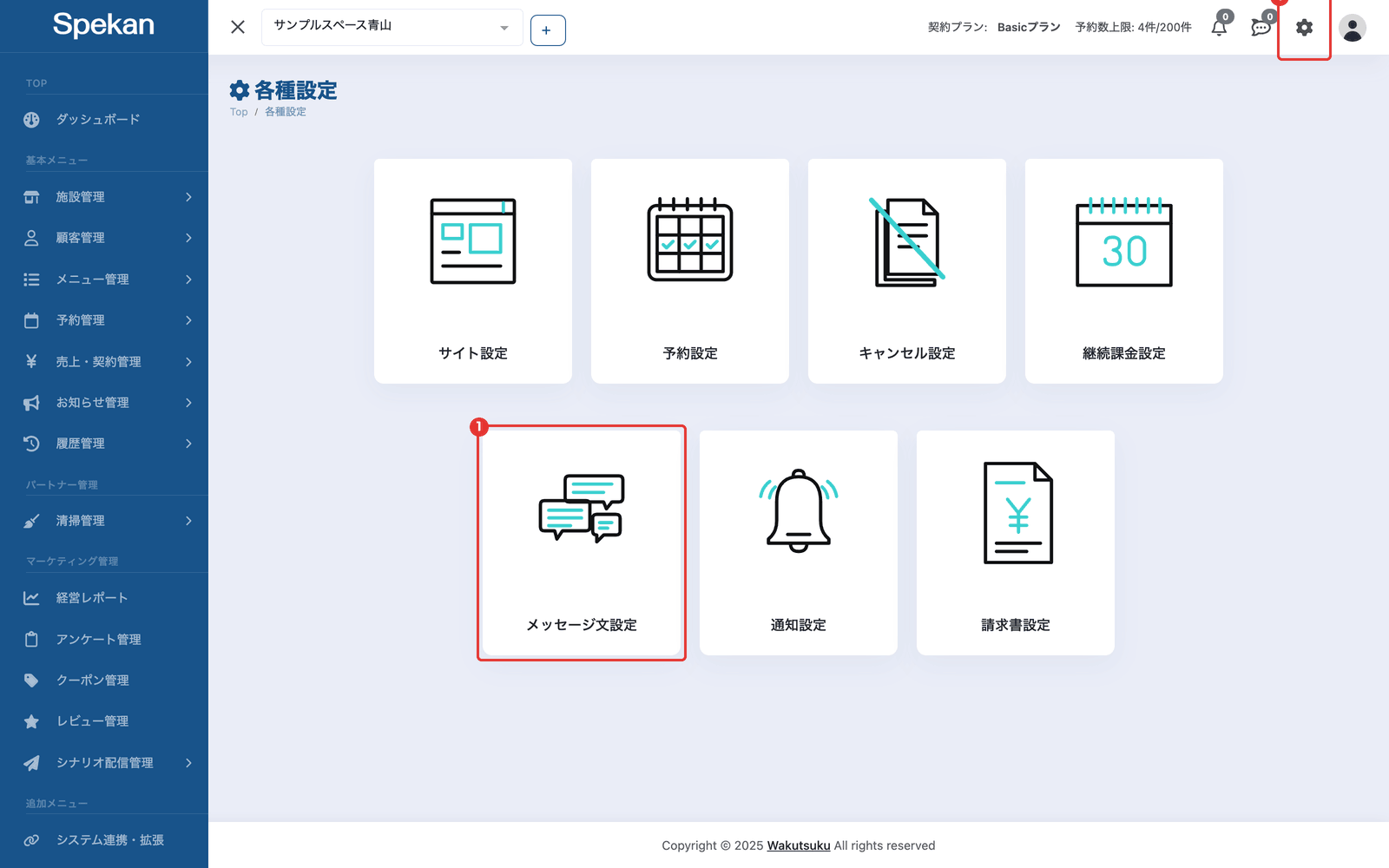
- ヘッダー右上の歯車アイコンをクリックして「各種設定」を開き、「メッセージ文設定」をクリックします(スマートフォンでは、右上のプロフィールメニューの「各種設定」から開きます)。
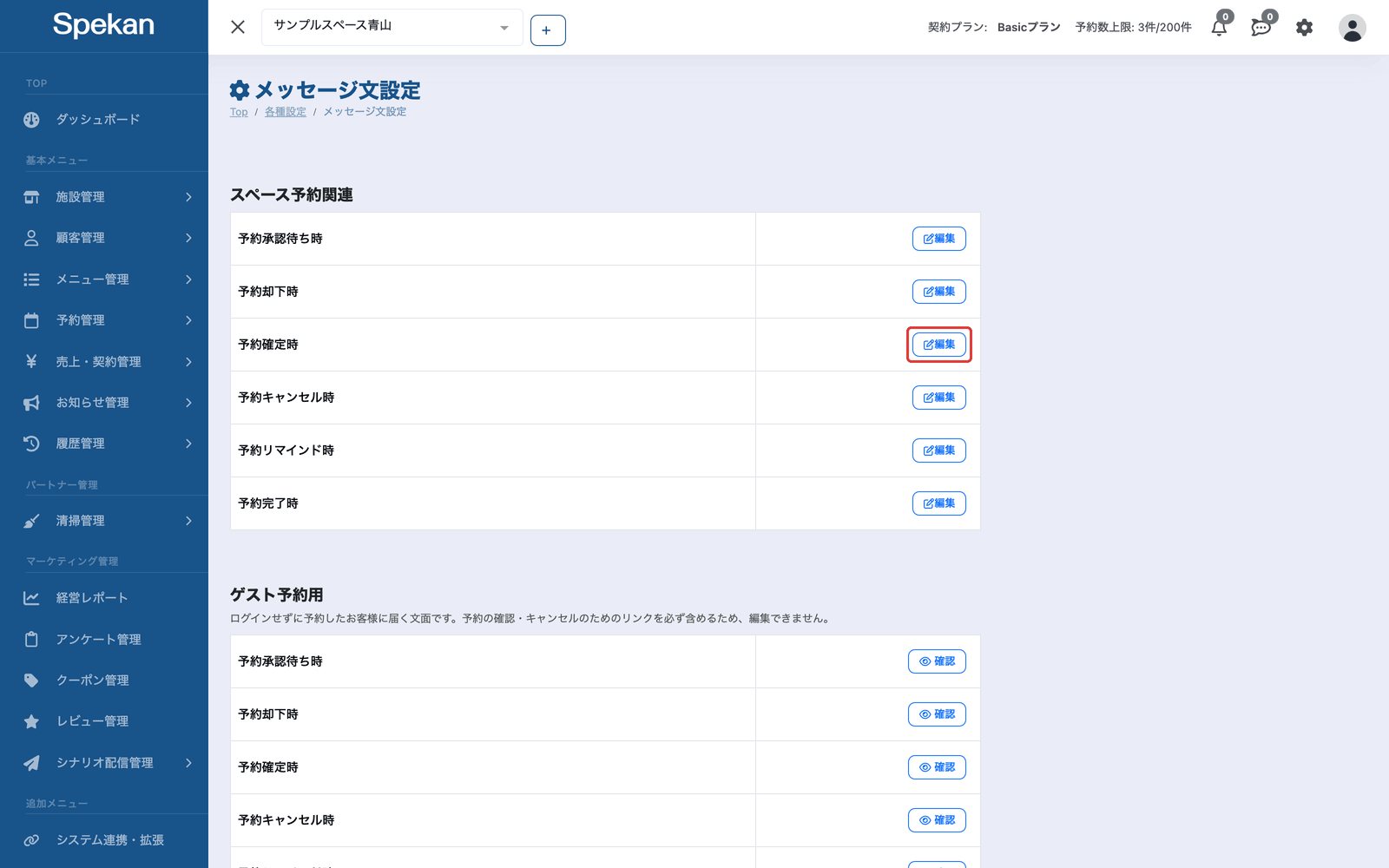
- 編集したいテンプレートの行の「編集」をクリックします。「メッセージ文編集(予約確定時)」のように、テンプレート名の付いた画面が開きます。
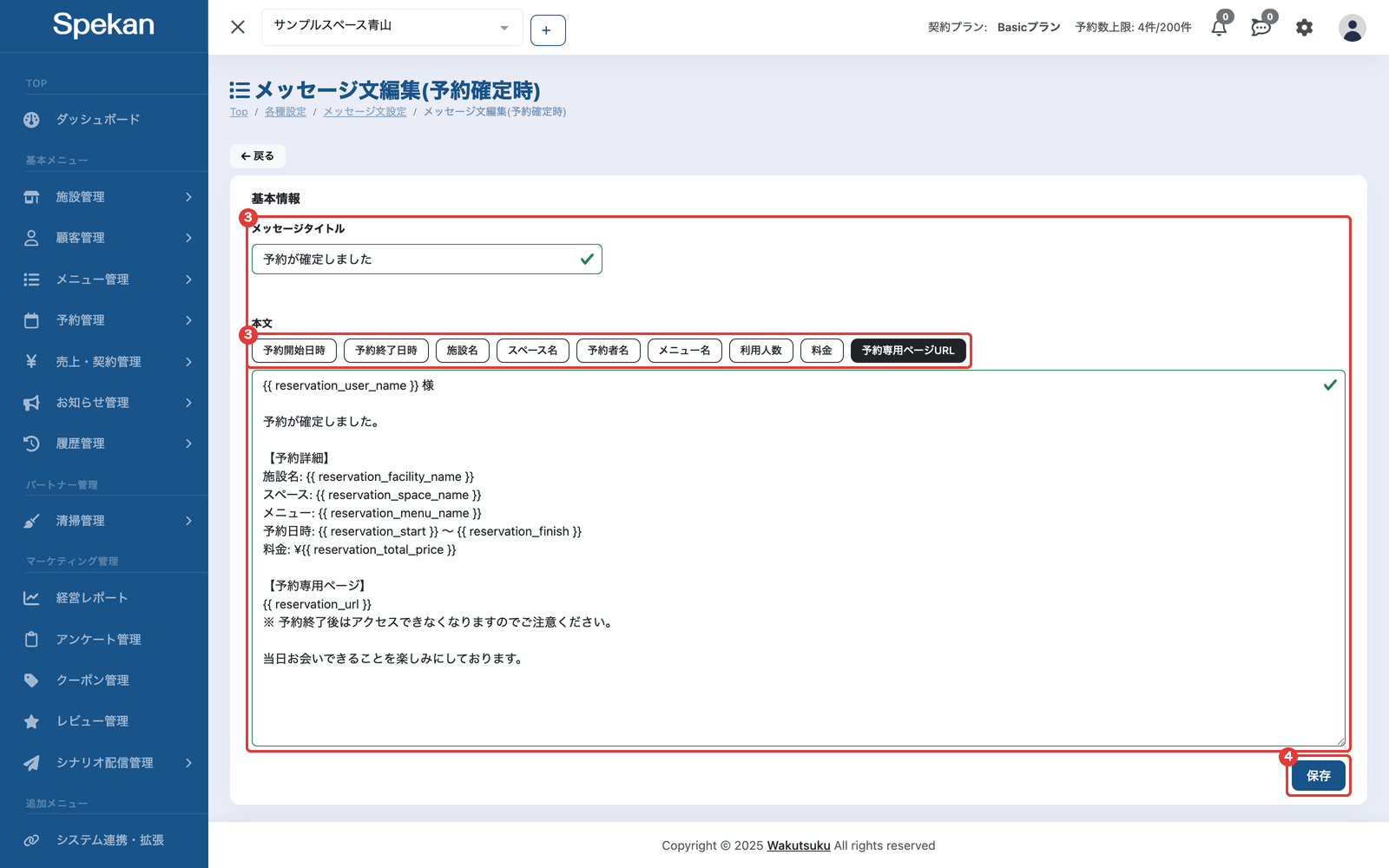
- 「メッセージタイトル」(メールの件名)と「本文」を入力します。
- 変数を入れたいときは、「本文」の上に並ぶ変数ボタンをクリックします。変数は本文の末尾に追加されます(カーソルの位置ではありません)。追加された変数は、本文の中で好きな位置に切り取って貼り付けてください。
- 「保存」をクリックします。「メッセージ文を更新します。よろしいですか?」と表示されるので、進めます。
- 「メッセージ文の更新に成功しました。3秒後に一覧画面へと遷移します」と表示されれば完了です。次に送られるメールから、新しい文面になります。
- 「メッセージタイトル」か「本文」が空だと、「タイトルの入力は必須です」「本文の入力は必須です」と表示され、「保存」を押せません。
- 「メッセージタイトル」は255文字まで、「本文」は10000文字まで入力できます。超えると「タイトルは255文字以内で入力してください」「本文は10000文字以内で入力してください」と表示され、「保存」を押せません。
- 保存せずにやめるときは「戻る」をクリックします。
変数の書き方
変数は {{ 変数名 }} の形で書きます。送るときに、実際の値(予約者名や日時など)に置き換わります。
-
{{の後ろと}}の前に、半角スペースを1つずつ入れてください。変数として置き換わるのは、{{ reservation_start }}のようにスペースを入れた書き方だけです。 - 使えるのは、そのテンプレートの区分の変数だけです。下の表で、区分ごとの変数を確かめてから書いてください(例: 回数券のテンプレートでは、予約の変数は置き換わりません)。
- 件名にも変数を使えます。 件名には変数ボタンが無いので、下の表の変数を手で入力してください。
- 件名は「メッセージタイトル」がそのまま使われます。施設名は自動では付かないため、件名に施設名を入れたいときは、施設名の変数を書き加えてください。
区分ごとの変数ボタンと、追加される変数は次のとおりです。
| 区分 | ボタン → 追加される変数 |
|---|---|
| スペース予約関連 | 予約開始日時 {{ reservation_start }}/予約終了日時 {{ reservation_finish }}/施設名 {{ reservation_facility_name }}/スペース名 {{ reservation_space_name }}/予約者名 {{ reservation_user_name }}/メニュー名 {{ reservation_menu_name }}/利用人数 {{ reservation_user_count }}/料金 {{ reservation_total_price }}/予約専用ページURL {{ reservation_url }}
|
| 備品(単独)予約関連 | 予約開始日時 {{ fixture_reservation_start }}/予約終了日時 {{ fixture_reservation_finish }}/施設名 {{ fixture_reservation_facility_name }}/備品名 {{ fixture_reservation_fixture_name }}/予約者名 {{ fixture_reservation_user_name }}/料金 {{ fixture_reservation_total_price }}
|
| 月額プラン関連 | 顧客名 {{ subscription_user_name }}/施設名 {{ subscription_facility_name }}/メニュー名 {{ subscription_menu_name }}/契約開始日時 {{ subscription_start_date }}/初月割引内容 {{ subscription_first_month_promotion }}/初回割引内容 {{ subscription_first_time_discount }}/初回登録手数料 {{ subscription_initial_fee }}/月額金額 {{ subscription_price }}/終了予定日 {{ subscription_cancel_scheduled_at }}
|
| 回数券関連 | 顧客名 {{ ticket_user_name }}/施設名 {{ ticket_facility_name }}/回数券名称 {{ ticket_name }}/購入日時 {{ ticket_purchased_date }}/有効期限 {{ ticket_valid_to }}/利用回数 {{ ticket_total_count }}/購入金額 {{ ticket_price }}
|
- 予約の日時は「2026年09月26日 10:00」の形、月額プランの契約開始日・終了予定日と、回数券の購入日・有効期限は「2026年09月26日」の形で入ります。料金・金額は「1,100」のように桁区切りの数字だけが入ります(「円」や「¥」は本文に書いてください)。
- 回数券の有効期限が無期限の購入では、有効期限の変数に「無期限」と入ります。
テンプレートで変えられないもの
- 管理者(自分たち)に届く通知の文面: 件名・本文とも固定です。
- お知らせ: お知らせは作成するたびに件名と本文を入力します(お知らせ・一括メッセージを作成する)。
- LINE 向けの文面: LINE で届くお客様にも、このテンプレートの文面が届きます。LINE だけ別の文面にすることはできません。
- シナリオ配信の文面: シナリオごとに設定します(シナリオ配信でお客様を自動で呼び戻す)。
- ゲスト予約用の文面: ログインせずに予約したお客様へのメールの文面は固定です(上の「ゲスト予約用」)。
- 会員登録完了メール: お客様が公開ページの会員登録、または LINE で会員登録したときに届く「【施設名】会員登録が完了しました」のメールは、文面が固定です。お礼と、マイページ・ログイン画面・予約ページの案内が入ります。メッセージ送信履歴では「会員登録完了」と表示されます。
- メールに自動で付く案内: 「予約確定時」「予約完了時」のメールには、アンケート・レビューを設定している場合、本文の後に「アンケートのお願い」「レビューのお願い」の案内が自動で付きます。この部分はテンプレートでは変えられません。
- 最初の文面に戻すボタンはありません。変える前の文面を控えておきたいときは、編集する前に本文をコピーして保存しておいてください。
よくある質問
どのメールの文面を変えられますか?
お客様に届くスペース予約・備品(単独)予約・月額プラン・回数券の自動のメールです。上の「テンプレートの一覧」の20種類です。
変数ボタンを押しても、カーソルの位置に入りません。
変数ボタンは、変数を本文の末尾に追加します。追加された {{ 変数名 }} を切り取って、入れたい位置に貼り付けてください。
変数が置き換わらず、{{ }} のまま届きました。
{{ と }} の内側の半角スペースが抜けていないか、そのテンプレートの区分の変数かを確認してください。
件名も変えられますか?
はい。「メッセージタイトル」がメールの件名です。変数も手で書けば使えます。
月額プランの課金日が近づいたことを知らせるメールはありますか?
ありません。月額プランの課金日の前に、お客様へ自動で送るお知らせはありません。
LINE と連携しているお客様にもこの文面が届きますか?
届きます。「LINE またはメール」の通知は、LINE で届くお客様にも同じ件名・本文が LINE で届きます。メールは送られません(LINE で通知を配信する)。
お客様ごとに違う文面を送りたいです。
テンプレートは種類ごとの共通の文面です。個別の連絡はチャットを使ってください(個別チャットを送る・受ける)。