

「お客様がいつまでキャンセルできるか」と「いつキャンセルしたら何%のキャンセル料がかかるか」を、施設ごとに設定する機能です。直前のキャンセルにキャンセル料をかけることで、急な空き枠による損失を抑えられます。
この記事でわかること
- キャンセルポリシーの画面の開き方
- キャンセル可能時間の設定と、既存の予約への効き方
- キャンセル料金を期間ごとに段階的に設定する方法と、日数の数え方
- お客様からはどう見えるか
前提
- 自分のアカウントに「キャンセル設定」の編集の権限がある。閲覧の権限だけのアカウント(初期設定のメンバー・閲覧者)も「キャンセル設定」のカードから画面を開いて内容を確認できますが、入力は変更できず、「保存」は表示されません
- キャンセルポリシーは施設ごとです。ヘッダーで設定したい施設を選んでから開きます
- キャンセルポリシーは施設を追加したときに自動で作られています。「キャンセル料金の徴収」の初期値はオフです
操作手順
- ヘッダーの歯車アイコン(スマホではプロフィールメニューの「各種設定」)から「各種設定」を開き、「キャンセル設定」のカードをクリックします。「キャンセルポリシー」の画面が開きます。
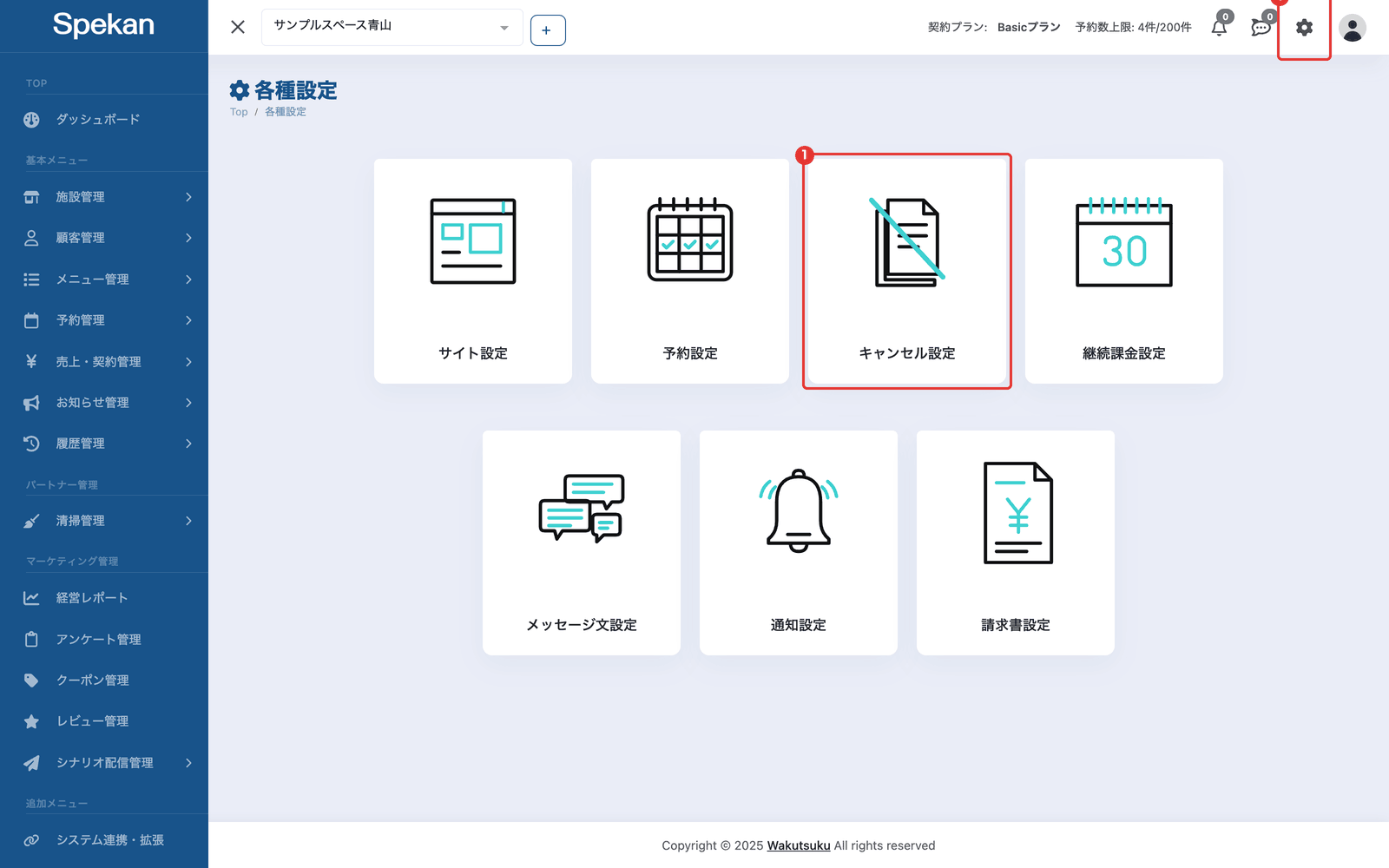
- キャンセル可能時間 に、「利用開始の◯時間前まで」の数字を入れます。お客様がマイページからキャンセルできる期限です。0 以上の整数で、0 にすると利用開始の直前までキャンセルできます。
- キャンセル料を取る場合は 「キャンセル料金の徴収」 をオンにします。
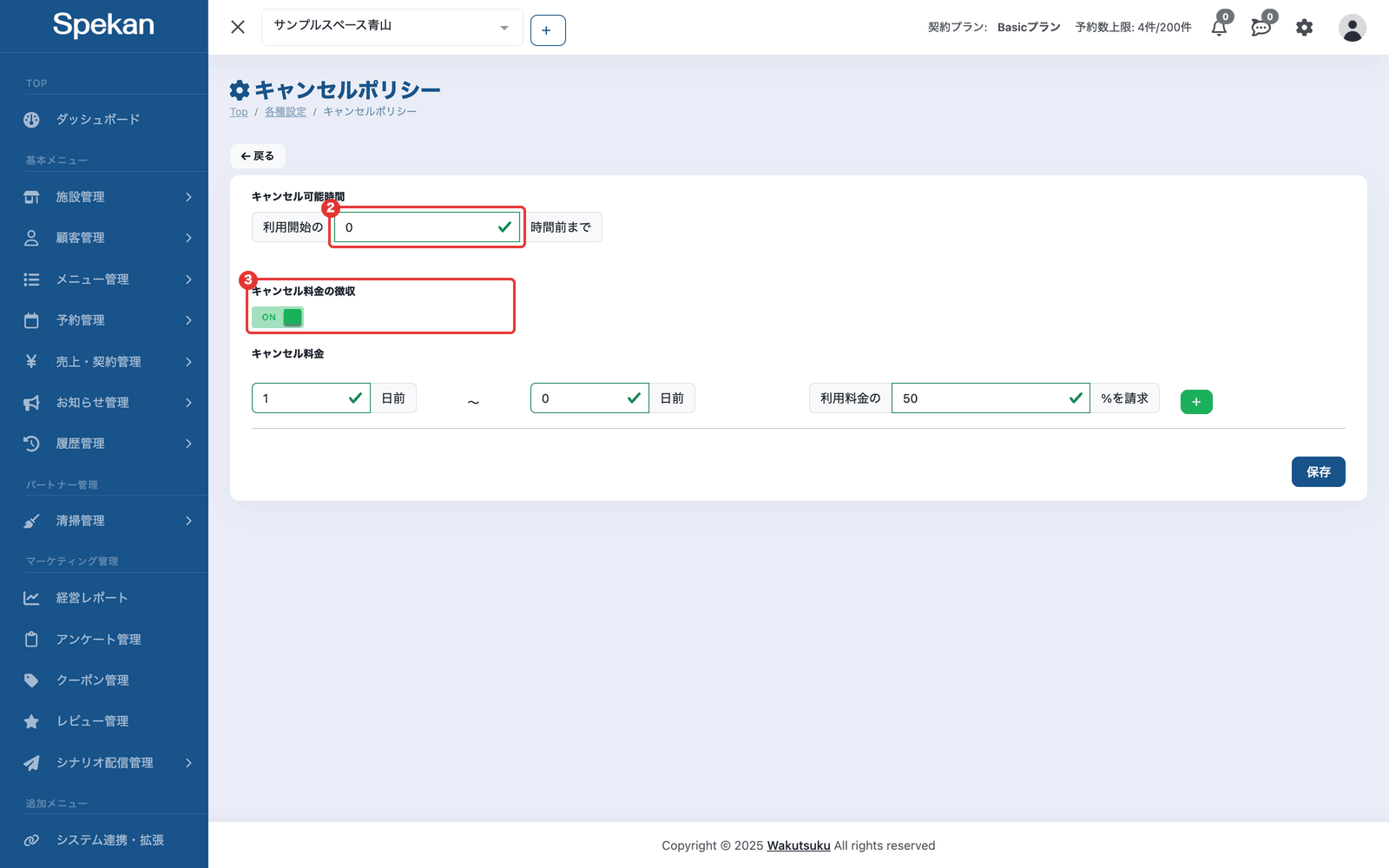
- オンにすると 「キャンセル料金」 の欄が表示されます。1 行ごとに、期間と割合を入れます。
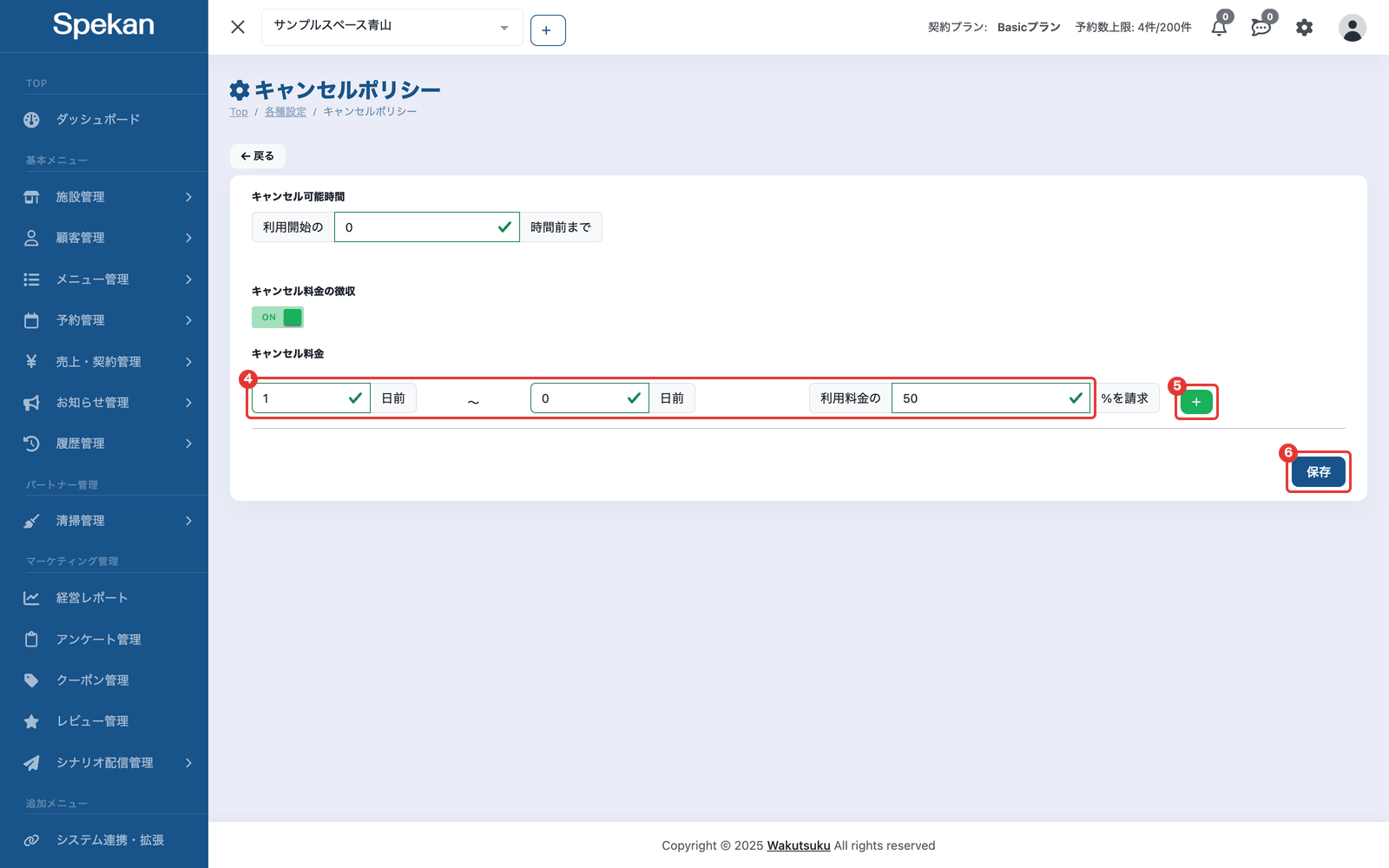
- 期間: 「◯日前 〜 ◯日前」。左に大きい数、右に小さい数を入れます(例: 「3日前 〜 2日前」)。
- 割合: 「利用料金の◯%を請求」。0〜100 で入れます。
- 行を増やすときは、最後の行の「+」アイコンをクリックします。不要な行は「−」アイコンで消せます(1行目には「−」はありません)。行は20行まで登録できます。
- 「保存」をクリックします。「キャンセルポリシーの更新に成功しました」と表示されれば完了です。
- 入力が足りないとき(「キャンセル可能時間は必須です」「日数は必須です」など)は、欄の下にエラーが表示され、「保存」を押せません。
- 「キャンセル料金の徴収」をオフにして保存しても、「キャンセル料金」の期間と割合は残ります(オフの間は表示されず、キャンセル料の計算にも使われません)。あとでオンに戻すと、前に保存した期間と割合がそのまま表示されます。
日数の数え方と、設定例
キャンセル料の割合は、キャンセルした時点から利用開始までの時間で決まります。
- 「◯日前」は、利用開始までの時間を24時間単位で数え、端数を切り捨てた日数です。たとえば利用開始の30時間前なら「1日前」、20時間前なら「0日前」です。暦の日付(前日・当日)ではない点にご注意ください。
- 期間の両端の日数も、その期間に含まれます。
たとえば「3日前〜2日前は50%、それより直前は100%」にしたいときは、次の2行にします。
| 期間 | 割合 | あてはまるキャンセル |
|---|---|---|
| 3日前 〜 2日前 | 50% | 利用開始の48時間前〜96時間前 |
| 1日前 〜 0日前 | 100% | 利用開始の48時間前より後〜利用開始まで |
- 2つの行の境目が同じ日数(例: 「3日前〜2日前」と「2日前〜1日前」)のときは、その日数には遠いほうの行(この例では「3日前〜2日前」)の割合が使われます。
- どの行にもあてはまらない日数でキャンセルしたときは、キャンセル料はかかりません。
保存できないとき
保存すると期間の組み合わせが確かめられ、問題があると次のように表示されます。
| 表示 | 原因と直し方 |
|---|---|
| 期間は左に大きい日数を入れてください(例: 7日前〜3日前)。同じ日数は指定できません。 | 左の日数が右の日数以下になっています。左に大きい数を入れてください(「2日前〜2日前」のように同じ数もできません) |
| キャンセル期間が重複しています | 2つの行の期間が重なっています。境目の日数だけが同じなら保存できます |
| キャンセル料率は0〜100%の範囲で設定してください | 割合を 0〜100 にしてください |
| キャンセルポリシーの期間は20件までです | 行を20行以下にしてください |
設定がどこに効くか
- お客様のマイページからのキャンセル: キャンセル可能時間を過ぎると、マイページの予約に「キャンセル」ボタンが表示されなくなります。「キャンセル料金の徴収」がオンなら期間ごとの割合でキャンセル料を差し引いて返金し、オフなら全額返金します。
- 管理画面からのキャンセル: 利用開始の時刻までキャンセルできます(お客様向けのキャンセル可能時間の制限は受けません)。キャンセルのたびに「キャンセル料金を徴収する」「キャンセル料金を徴収しない」を選びます。「キャンセル料金の徴収」がオフの施設では選択肢が出ず、キャンセル料はかかりません(予約をキャンセルする(キャンセル料の扱い含む))。
- キャンセル料の計算と、決済の状態ごとの返金の扱いは キャンセル料の徴収と返金の仕組みを理解する をご覧ください。
設定を変えたときの既存の予約
- キャンセル可能時間は、予約を作った時点の値が予約に残ります。 後から変えても、すでにある予約の期限は変わりません。新しい期限が効くのは、変更後に作られた予約からです。
- キャンセル料の割合と「キャンセル料金の徴収」は、キャンセルした時点の設定で計算されます。すでにある予約にも、変更後の設定が使われます。
お客様からの見え方
- 予約の確認画面: お支払いのある予約では、「キャンセルポリシー」として「ご予約日時の◯時間前までキャンセル可能」と、キャンセル料金の期間と料率が表示されます。「キャンセル料金の徴収」がオフのときは「キャンセル料金の設定はございません」と表示されます。
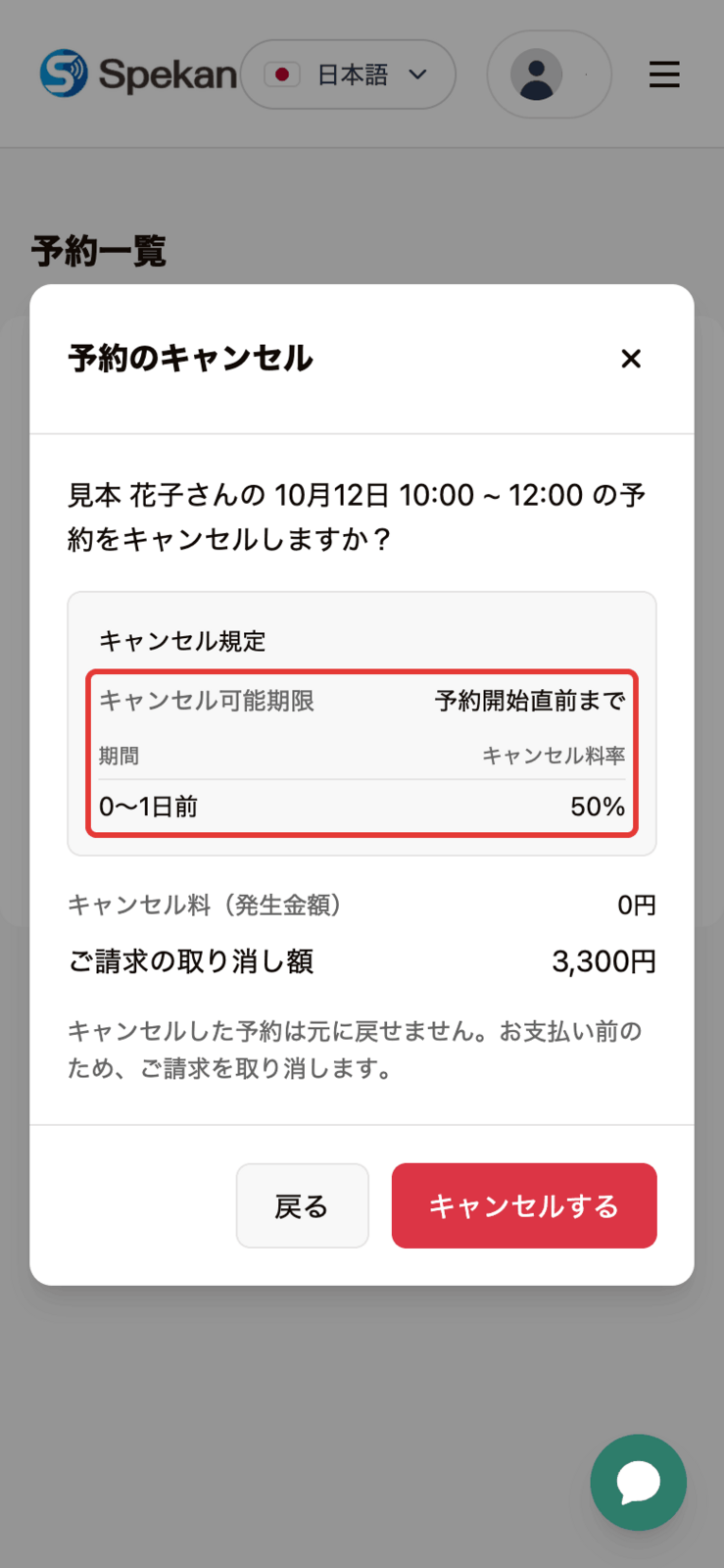
- マイページのキャンセル: キャンセルできるのは、確定または決済済みのスペース予約だけです。「キャンセル」ボタンを押すと「予約のキャンセル」の確認画面が開き、「キャンセル規定」(「キャンセル可能期限」と、期間ごとのキャンセル料率)、「キャンセル料(発生金額)」と「返金額」(お支払い前の予約は「ご請求の取り消し額」)が表示されます。「キャンセルする」を押すとキャンセルされ、「予約をキャンセルしました」と表示されます。
- 確認画面の「キャンセル可能期限」には、その予約を作った時点のキャンセル可能時間が表示されます。キャンセルできるかどうかの判定と同じ値なので、キャンセル可能時間を変えたあとも、表示どおりの期限です。
よくある質問
キャンセル料を取らない運用もできますか?
はい。「キャンセル料金の徴収」をオフにすると、お客様のマイページからのキャンセルでも、管理画面からのキャンセルでもキャンセル料はかかりません(管理画面のキャンセルでは「キャンセル料金を徴収する」の選択肢が表示されません)。キャンセル可能時間だけを設定して運用できます。
「3日前は50%、前日と当日は100%」のように段階を分けられますか?
はい。「3日前 〜 2日前」を50%、「1日前 〜 0日前」を100% の2行にします。「◯日前」は利用開始までの時間を24時間単位で切り捨てた日数なので、「1日前 〜 0日前」は利用開始の48時間前より後のキャンセルにあたります。暦の「前日」とは一致しない点にご注意ください。
キャンセル可能時間を過ぎるとどうなりますか?
お客様のマイページに「キャンセル」ボタンが表示されなくなり、お客様からはキャンセルできません。期限を過ぎた予約は、利用開始の時刻までなら管理画面からキャンセルできます(予約をキャンセルする(キャンセル料の扱い含む))。
キャンセル可能時間を変えたのに、前からある予約の期限が変わりません。
キャンセル可能時間は、予約を作った時点の値が予約ごとに残ります。変更後の値が効くのは、変更後に作られた予約です。
キャンセルポリシーを変えると、どの予約に効きますか?
キャンセル料の割合と「キャンセル料金の徴収」は、キャンセルした時点の設定で計算されるので、すでにある予約にも効きます。キャンセル可能時間だけは、予約を作った時点の値が使われます。