

予約の申し込みやキャンセル、月額プラン・回数券の購入、お客様からのチャットなどがあると、管理者向けの通知が届きます。届いた通知は、ヘッダーのベルアイコンと「通知一覧」で確認できます。
この記事でわかること
- 通知一覧の開き方と見方
- 通知を既読にする方法
- 通知が残る期間と、ベルの未読件数が変わるタイミング
操作手順
通知一覧を開く
通知の入口はサイドバーにはありません。ヘッダーのベルアイコンから開きます。
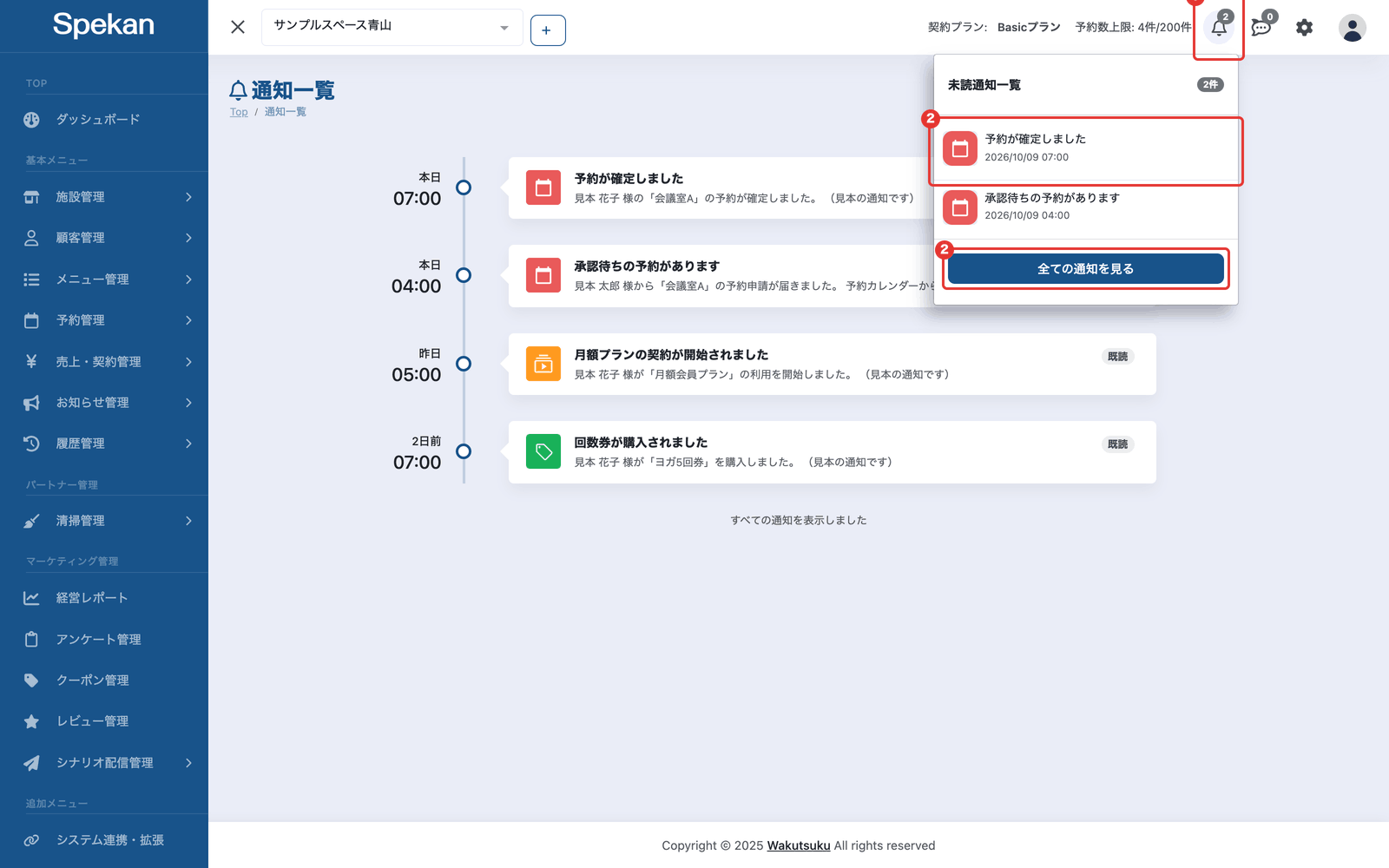
- 画面右上のベルアイコンをクリックします。「未読通知一覧」が開き、まだ開いていない通知の件名が新しい順に並びます。アイコンの数字は未読の通知の件数です。
- 件名をクリックするとその通知の「通知詳細」が、「全ての通知を見る」をクリックすると「通知一覧」が開きます。
通知の詳細を見る・既読にする
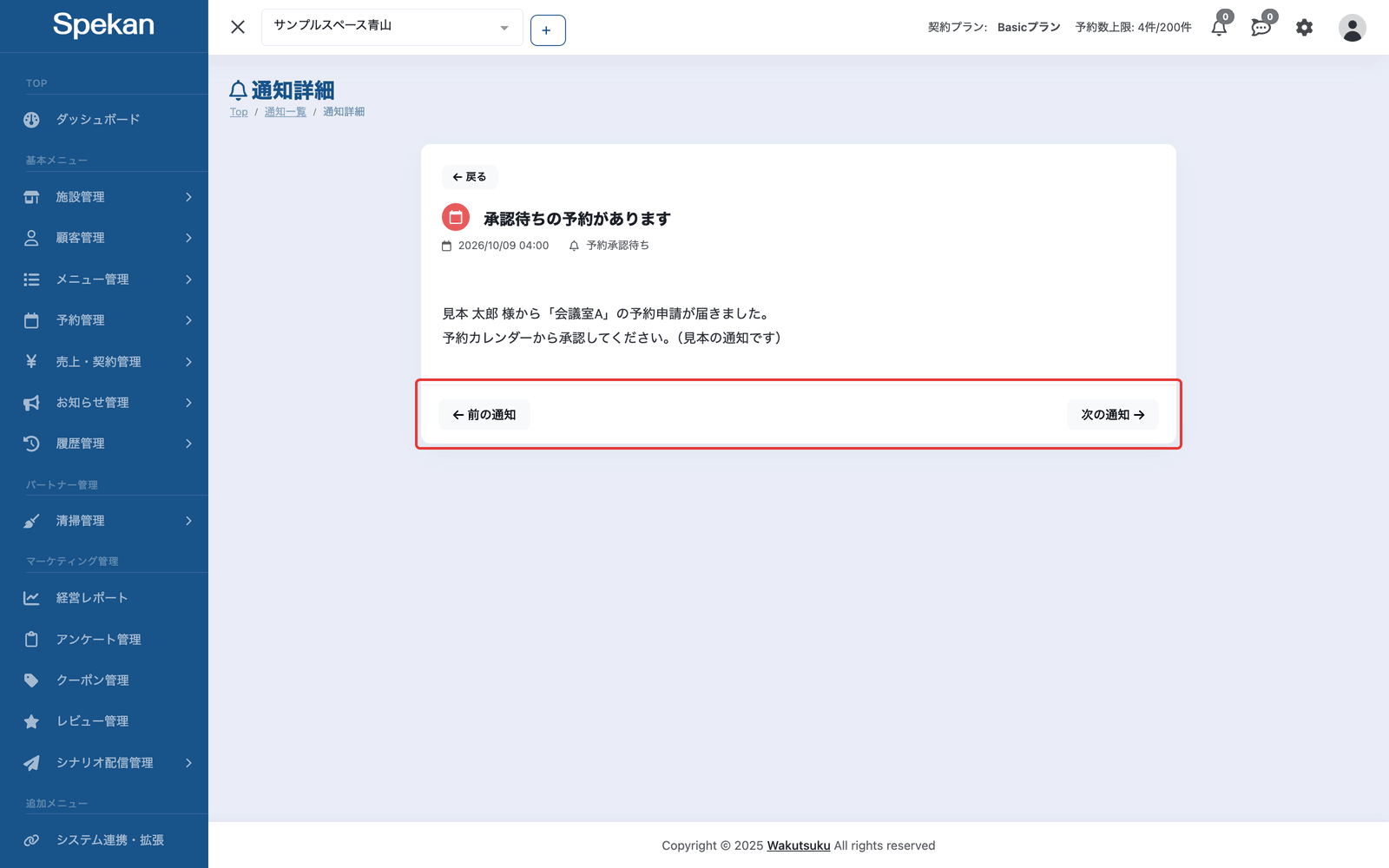
- 一覧で通知をクリックすると「通知詳細」が開きます。届いた日時、通知の種類、本文の全文が表示されます。
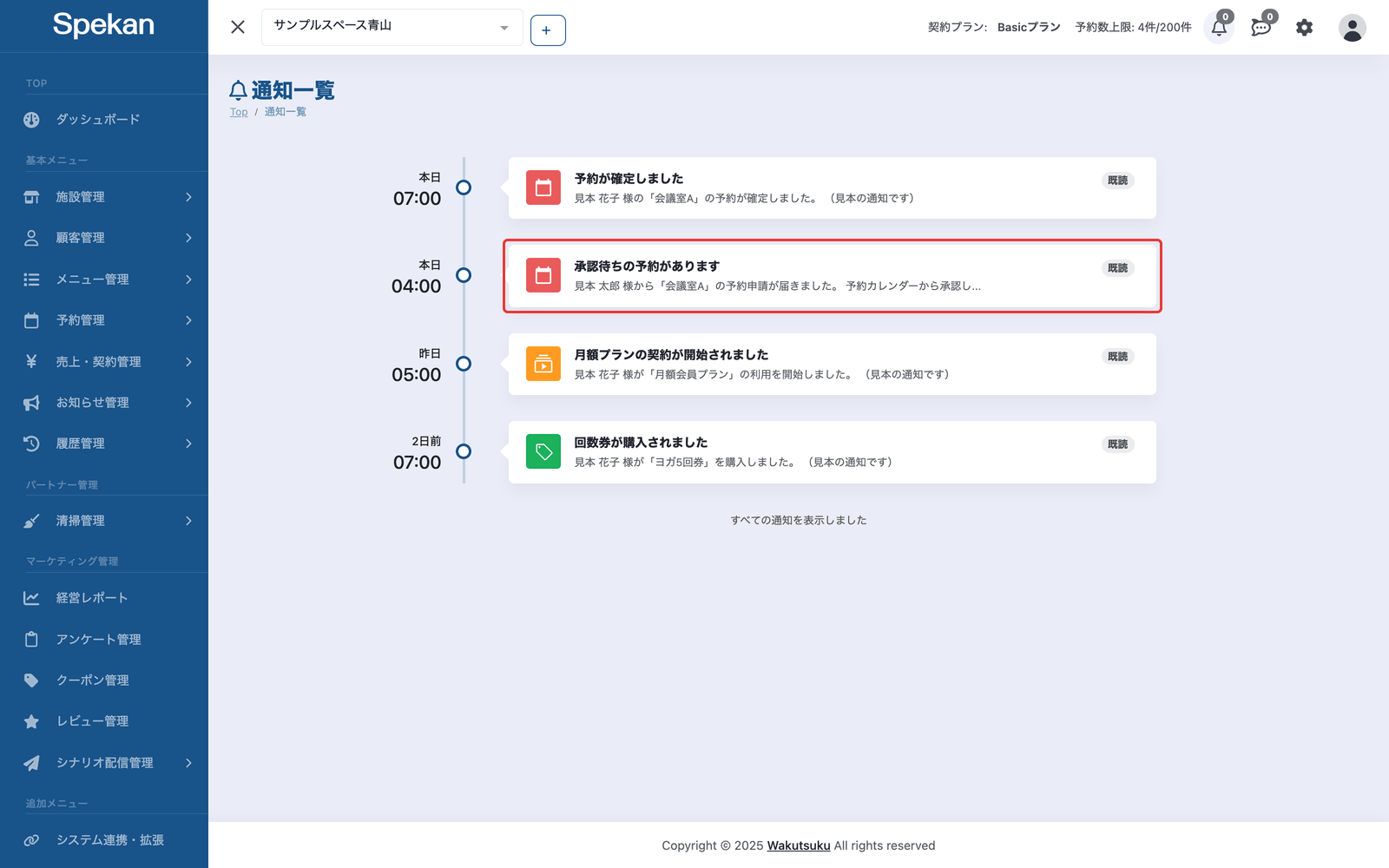
- 詳細を開いた時点で、その通知は既読になります。ヘッダーのベルの未読件数もこのとき更新されます。
- 下の「前の通知」で1つ古い通知へ、「次の通知」で1つ新しい通知へ移れます(スマホでは「前へ」「次へ」)。一覧に戻るときは「戻る」をクリックします。
- 既読は管理者ごとです。ほかの管理者が同じ内容の通知を開いても、あなたの通知は未読のままです。
- まとめて既読にする機能はありません。通知を1件ずつ開いてください。
通知一覧の見方
- 新しい通知が上から並びます。各通知には、届いた日時・件名・本文の先頭(40文字まで)と、「未読」または「既読」のバッジが表示されます。
- 日付は、今日なら「本日」、前日なら「昨日」、7日前までは「◯日前」、それより前は「◯月◯日」と表示されます。
- 20件ずつ表示され、下までスクロールすると続きの通知が読み込まれます。すべて読み込むと「すべての通知を表示しました」と表示されます。通知が1件も無いときは「まだ通知はありません」と表示されます。
表示される通知
- ヘッダーで選んでいる施設の通知と、Spekan のシステムプラン(契約プラン)に関する通知が表示されます。
- 届くのは管理者向けの通知だけです。お客様に届く予約のリマインドや利用終了のお知らせ、回数券の期限の案内などは、管理者には届きません。どの通知が誰に届くかは 顧客とのコミュニケーションを設計する の一覧をご覧ください。
- 通知設定で「受け取らない」にした種類は、ベルにも届きません(通知設定をカテゴリ別に切り替える)。
1か月より前の通知は削除されます
通知は、届いてから1か月を過ぎると自動で削除されます。削除された通知は一覧にも表示されず、元に戻せません。残しておきたい内容は、メールや Slack に届いた通知で確認してください。
ベルの未読件数が変わるタイミング
ベルの未読件数は、管理画面の中で別の画面へ移ったときや、ページを再読み込みしたときに、最新の件数になります。届いたばかりの通知を確かめたいときは、別の画面へ移るか、ページを再読み込みしてください。
よくある質問
通知を既読にするにはどうすればいいですか?
通知一覧または「未読通知一覧」で通知をクリックし、詳細を開くと既読になります。まとめて既読にする機能はありません。
どんな通知が届きますか?
予約の承認待ち・確定・却下・キャンセル、備品予約の確定・キャンセル、月額プランの動き、回数券の購入、チャットの新着メッセージ、清掃によるブロック予約の作成、システムプランの契約に関する通知などです。受け取る種類は通知設定で変えられます(通知設定をカテゴリ別に切り替える)。
古い通知も見られますか?
届いてから1か月以内の通知だけです。1か月を過ぎた通知は自動で削除されます。
通知が届いたはずなのに、ベルの数字が増えません。
ベルの未読件数は、別の画面へ移るか、ページを再読み込みすると最新の件数になります。
予約のリマインドが通知一覧に出てきません。
予約のリマインドは、お客様にだけ届く通知です。管理者には届きません。