

お客様と1対1でメッセージをやり取りできる、個別チャットの使い方です。お客様は施設サイトのチャットボタンから問い合わせ、管理者は管理画面の「チャットルーム一覧」で返信します。
この記事でわかること
- チャットルーム一覧の開き方(ヘッダーのチャットアイコン・顧客一覧)
- メッセージを送る手順と、1通あたりの文字数
- 返信がお客様にどう知らされるか
- 「未読」「既読」の意味と、新着メッセージの知らせ方
前提
- 自分のアカウントに「チャット管理」の権限がある(閲覧で一覧とメッセージを見る・既読にする、作成でメッセージを送る・ルームを作る)
- 施設サイトの「チャットボタン」がオンになっている(オフの間はメッセージを送れません)
- チャットは施設ごとです。一覧に出るのは、ヘッダーで選んでいる施設のお客様とのルームだけです
チャットルーム一覧を開く
チャットの入口はサイドバーにはありません。次のどちらかから開きます。
- ヘッダーのチャットアイコンから: 画面右上のチャットアイコンをクリックすると「未読メッセージ」が開き、未読のあるルームの最後のメッセージが並びます。メッセージをクリックするとそのルームが、「全てのメッセージを見る」をクリックすると「チャットルーム一覧」が開きます。アイコンの数字は、未読のメッセージがあるルームの数です。
- 顧客一覧から: サイドバーの「顧客管理」›「顧客一覧」で、お客様の行のチャットアイコンをクリックします。そのお客様とのルームがまだ無ければ作られ、「チャットルーム一覧」でそのルームが開きます。こちらから先に話しかけたいときはこの方法を使います。
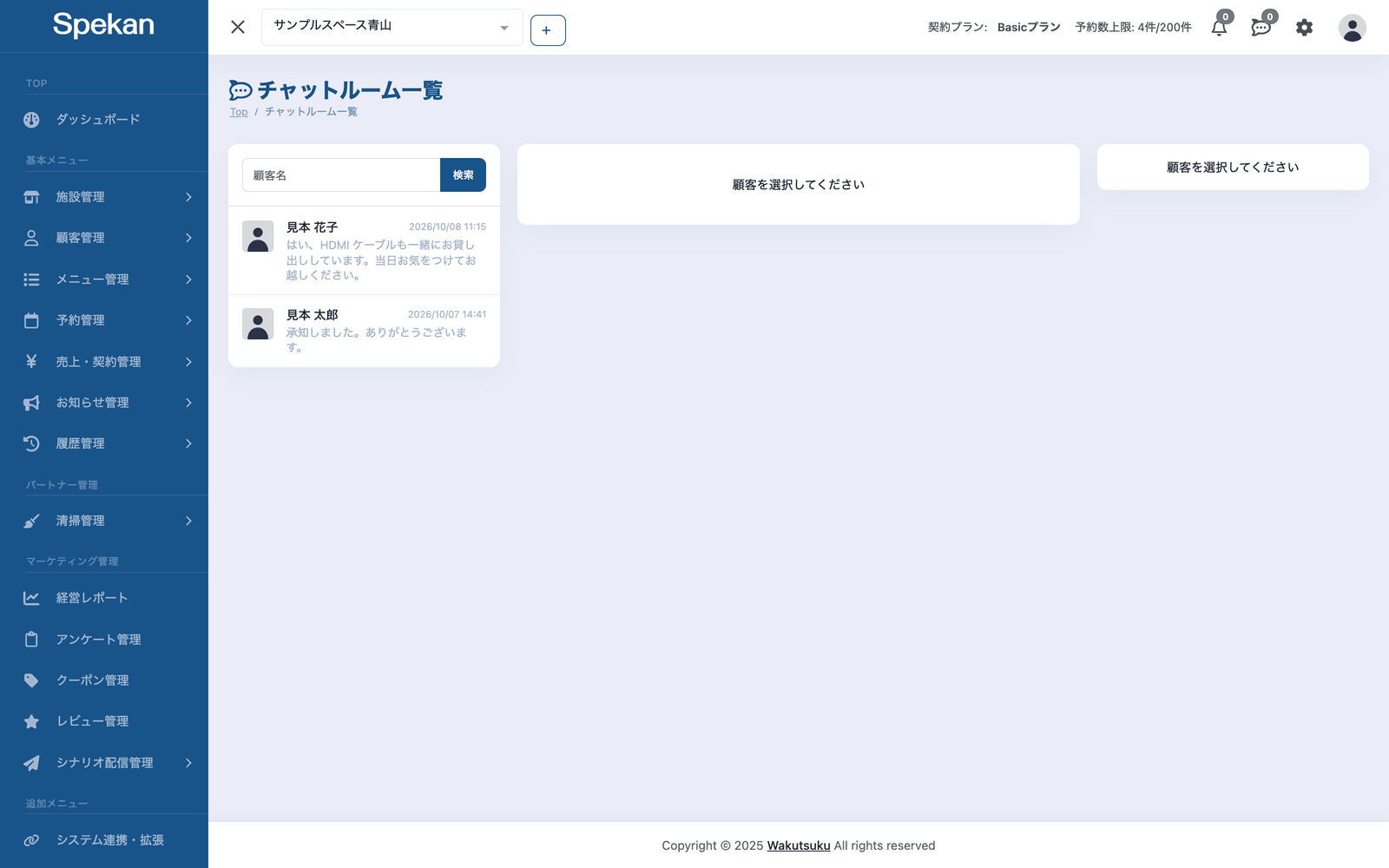
「チャットルーム一覧」の左側には、ルームが最後のメッセージの新しい順に並びます。お客様からのメッセージにまだ既読になっていないものがあるルームは強調して表示されます。右側の「連絡先」には、お客様のメールアドレスが表示されます。上の検索欄(「顧客名」)にお客様の名前の一部を入れて「検索」をクリックすると、名前で絞り込めます。
操作手順
- 一覧からお客様をクリックしてルームを開きます。これまでのメッセージが古い順に表示され、最新のメッセージまでスクロールされます。
- 下の入力欄(「メッセージを入力」)に本文を書きます。
- 紙飛行機のアイコンをクリックするか、Enter キーを押して送信します。空白だけのメッセージは送れません。
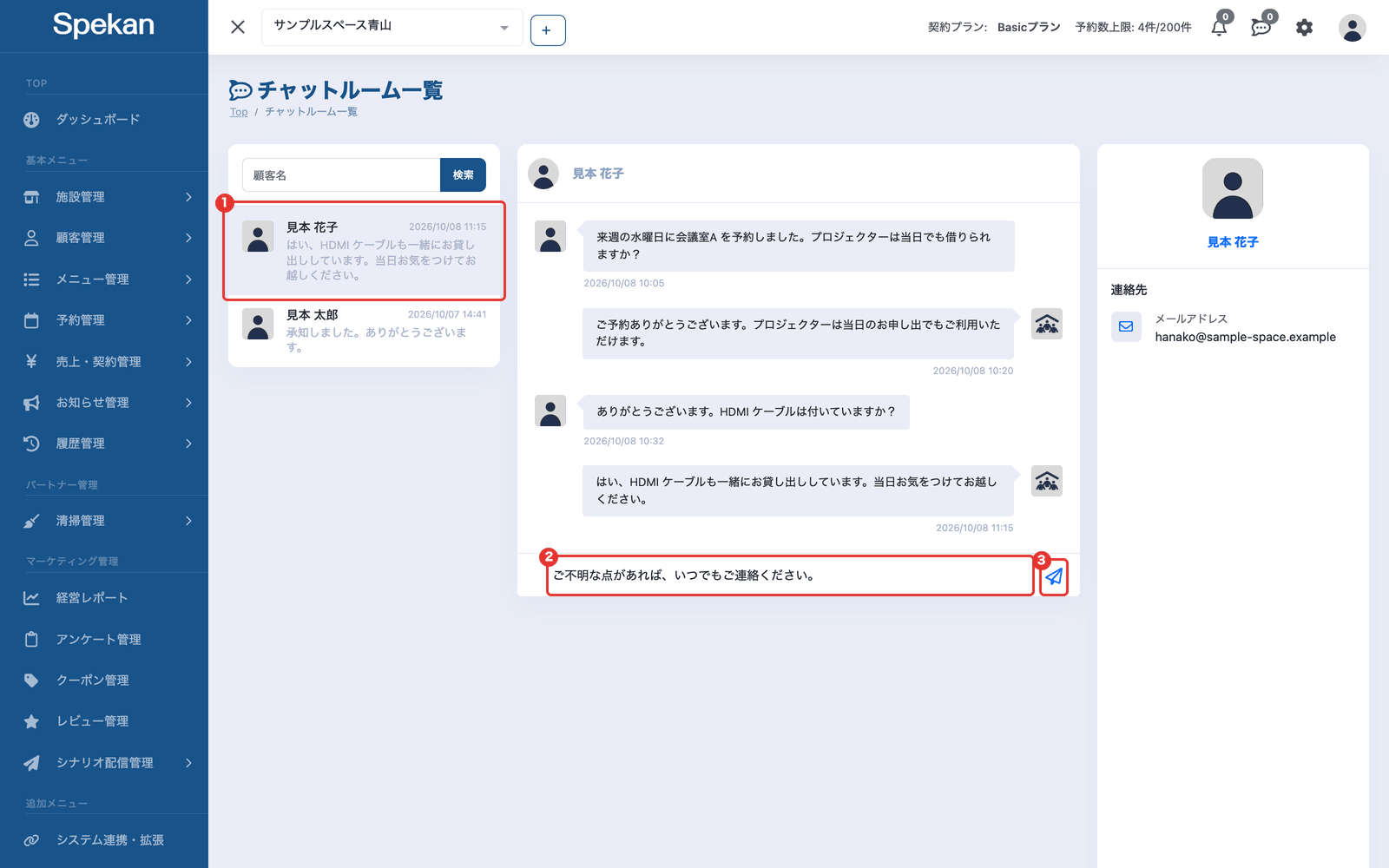
- 入力欄は1行です。改行は入れられません(Enter キーを押すと送信されます)。
- 1通あたり 2,000文字までです。上限を超える文字は入力欄に入りません。長い内容は何通かに分けて送ってください。お客様側の入力欄も同じ上限です。
- 送ったメッセージは、ルームを開いている他の管理者の画面にもすぐに表示されます。
- 施設サイトの「チャットボタン」がオフの間は、入力欄の代わりに「サイトのチャットボタンがオフのため、メッセージを送れません。お客様は返信を読めません。」と表示され、メッセージを送れません。送るにはチャットボタンをオンにしてください(公開サイトのデザインを設定する)。
返信はお客様に LINE またはメールで知らされます
管理者からメッセージを送ると、お客様に「【施設名】からチャットの返信があります」という知らせが、返信の本文つきで届きます。
- 施設が LINE 連携をしていて、お客様が LINE と連携済みなら LINE で、そうでなければメールで届きます(予約の通知と同じ振り分けです)。
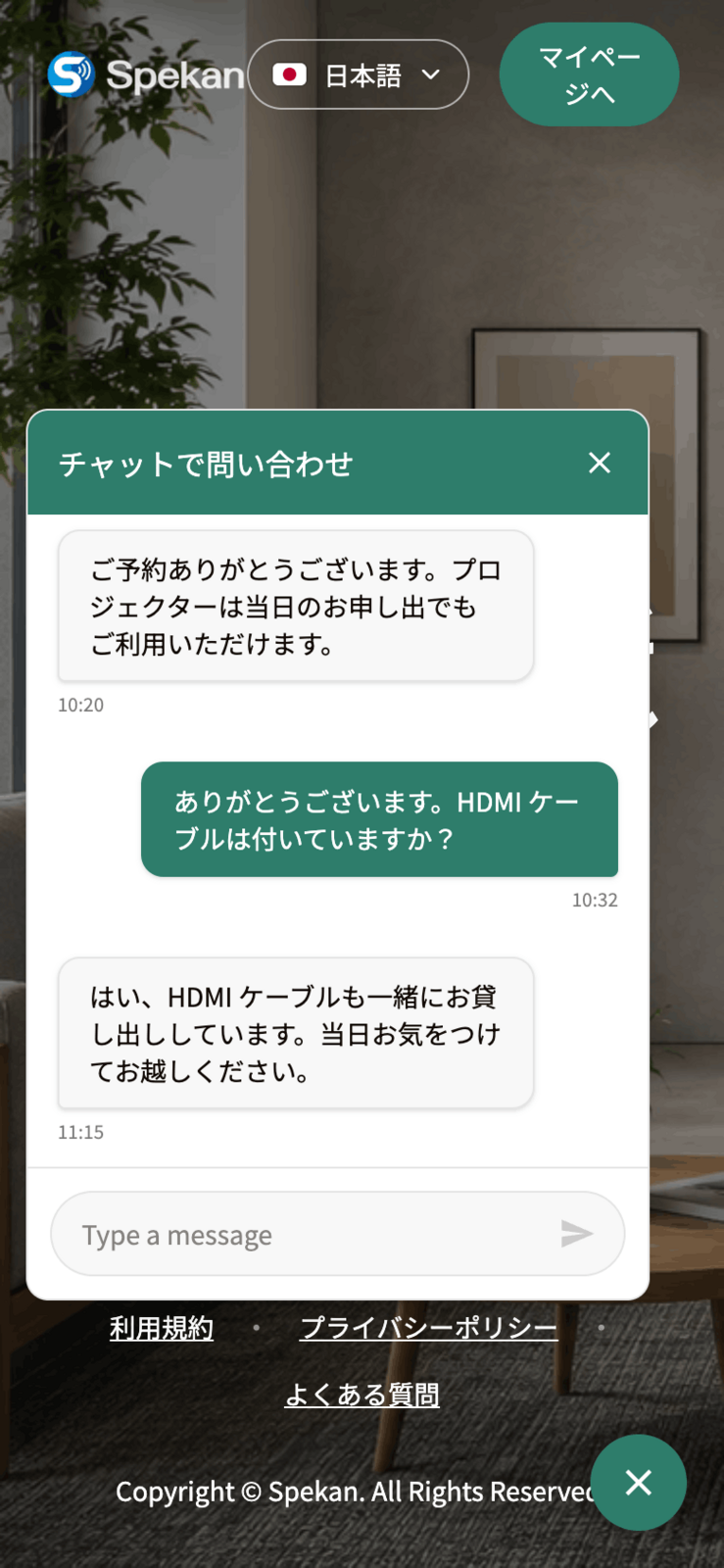
- 知らせには施設サイトのマイページへのリンクが付きます。お客様はログインして、画面右下のチャットボタンから続きを読んだり返信したりできます。チャットボタンには、まだ読んでいない返信の数が表示されます。
- お客様がまだ読んでいない返信があるうちは、続けて送っても知らせは出ません。お客様がチャットを開いて読んだ後の、最初の返信で再び知らせが届きます。
- 知らせの文面は固定で、メッセージ文設定では変えられません。メールで届いた知らせは「メッセージ送信履歴」に「チャットの返信」として残ります(お知らせ・一括メッセージの配信履歴を確認する)。
「未読」「既読」の意味
- 「既読」は、受け取った側が読んだかを表します。管理画面の未読(ヘッダーのチャットアイコンの数字、一覧の強調)は、お客様から届いたメッセージのうち、まだ管理者が読んでいないものです。
- 管理者の誰かがルームを開くと、そのルームのお客様からのメッセージが既読になります。ルームを開いたまま新しいメッセージを受け取ったときも、自動で既読になります。
- 既読の状態は管理者全員で共通です。ほかの管理者がルームを開くと、あなたの画面でも未読ではなくなります。
- お客様がチャットを開くと、管理者からの返信がお客様側で既読になります。これは返信の知らせを続けて出さないためと、お客様のチャットボタンの数字に使われます。管理画面には、お客様が読んだかどうかは表示されません。
新着メッセージを知る
- 管理画面を開いていれば、お客様からメッセージが届くと、ヘッダーのチャットアイコンの数字と「チャットルーム一覧」がすぐに更新されます。開いているルームにはその場でメッセージが追加されます。
- 管理者には、通知設定の「チャット関連」›「新着メッセージ受信時」の通知(メールまたは Slack と、ヘッダーのベル)が届きます。ただし、届くのはそのルームに未読のお客様メッセージが無いときだけです。誰かがルームを開いて既読にするまで、続けて届いたメッセージでは通知は出ません(通知設定をカテゴリ別に切り替える)。
権限による違い
- 「チャット管理」の閲覧の権限があれば、ルームを開いて読むことができ、開いたルームは既読になります。
- 「チャット管理」の作成の権限が無いと、ルームを開いても入力欄が表示されず、メッセージを送れません。顧客一覧でも、まだルームが無いお客様の行にはチャットアイコンが表示されません(ルームを作れないため)。チャットに返信する担当の方には、作成の権限も付けてください(管理者の権限を編集する)。
- 「チャット管理」の閲覧の権限が無いと、ヘッダーのチャットアイコン、スマートフォン表示のメニューの「メッセージ」、顧客一覧のチャットアイコンが表示されず、チャットを開けません。
よくある質問
送ったメッセージを取り消せますか?
メッセージを削除する機能はありません。送信前に内容をご確認ください。
長い文章を貼り付けたら途中で切れました。
1通あたり2,000文字が上限です。上限を超えた分は入力欄に入りません。内容を分けて送信してください。
お客様がメッセージを読んだか分かりますか?
管理画面では分かりません。管理画面の「未読」「既読」は、お客様から届いたメッセージを管理者が読んだかどうかを表します。お客様が読んだかどうかは、返信の知らせを続けて出さないためにだけ使われ、画面には表示されません。
こちらから新しくチャットを始められますか?
はい。「顧客管理」›「顧客一覧」で、お客様の行のチャットアイコンをクリックすると、そのお客様とのルームが開きます(まだ無ければ作られます)。そのままメッセージを送ってください。お客様には LINE またはメールで知らせが届きます。まだルームが無いお客様の行にアイコンを出すには、「チャット管理」の作成の権限が要ります。
返信したことをお客様に知らせたいです。
返信すると、お客様に LINE またはメールで本文つきの知らせが自動で届きます。ただし、お客様がまだ読んでいない返信があるうちは、続けて送っても知らせは出ません。
入力欄が表示されません。
次のどちらかです。「チャット管理」の作成の権限が無い場合は、権限を付けてもらってください。「サイトのチャットボタンがオフのため、メッセージを送れません」と表示されている場合は、公開サイトの「外観」でチャットボタンをオンにしてください(公開サイトのデザインを設定する)。
お客様の電話番号は見られますか?
チャットの「連絡先」には、メールアドレスが表示されます。会員登録の入力項目で電話番号を使っている施設では、お客様が入力した電話番号を顧客詳細の「独自入力情報」タブで確認できます(顧客詳細を確認する・編集する)。
お客様からのチャットをメールや Slack で知りたいです。
通知設定の「チャット関連」›「新着メッセージ受信時」を「受け取る」にしてください。届くのは、そのルームの未読が無い状態で最初に届いたメッセージのときです(通知設定をカテゴリ別に切り替える)。