

既存の管理者のロールや、メニューごとの細粒度権限を変更できます。担当の変更や役割の見直しに合わせて調整しましょう。
この記事でわかること
- 管理者のロールを変更する手順
- メニューごとの細粒度権限を調整する手順
- ロール変更時の権限リセットの挙動
前提
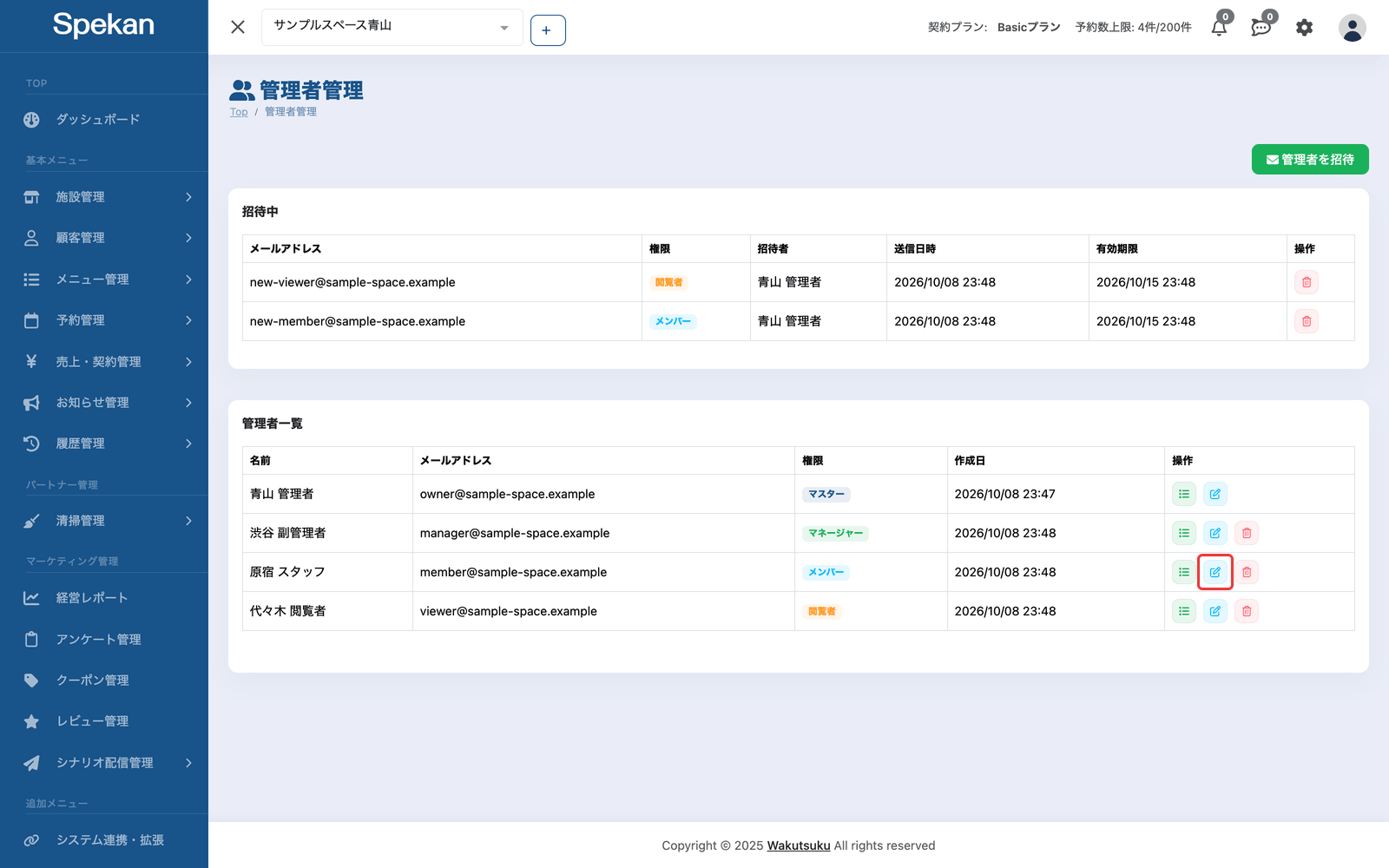
- 「管理者管理」の編集の権限が必要です。権限が無いと、一覧に編集(鉛筆)アイコンが表示されません。
- 編集できるのは、自分より下のロールの管理者だけです。同じロールの管理者も一覧には表示されますが、詳細・編集・削除のアイコンは表示されません。
- マスターは編集できません。
操作手順
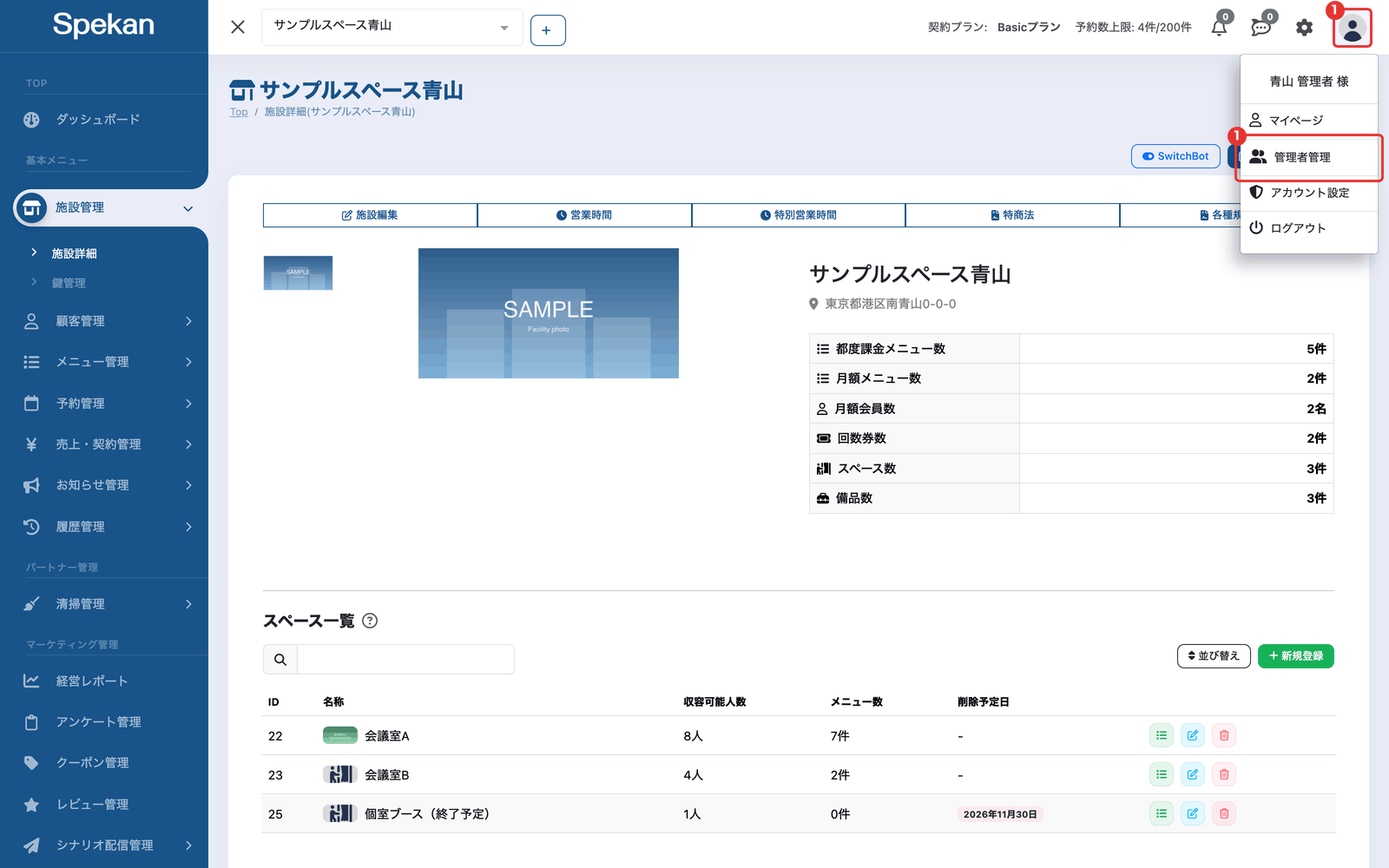
- 画面右上のアイコンをクリックし、メニューの「管理者管理」を開きます。
- 「管理者一覧」で、対象の管理者の編集(鉛筆)アイコンをクリックします。「編集(名前)」の画面が開きます。
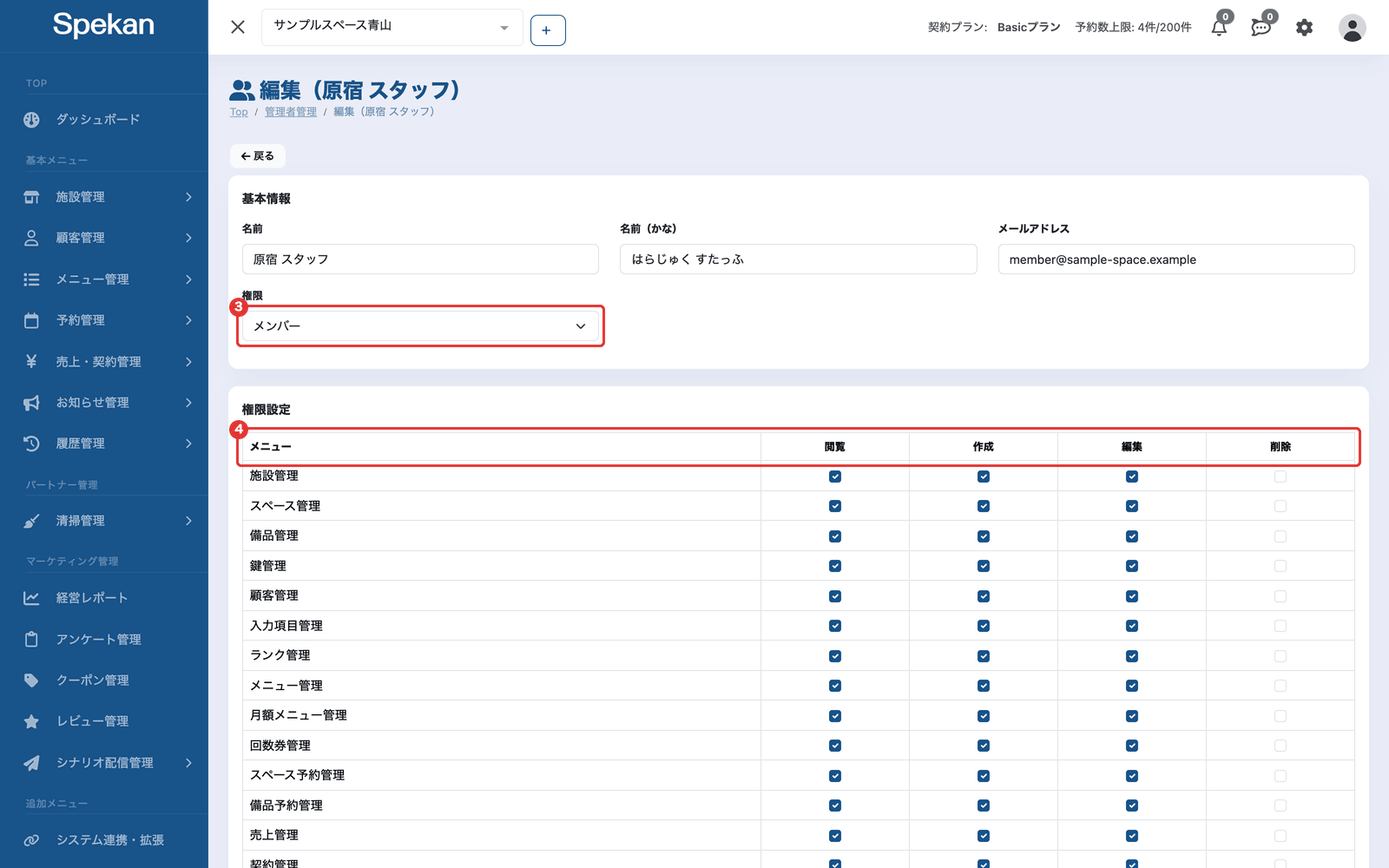
- ロールを変える場合: 「基本情報」の「権限」でロールを選び直し、「保存」をクリックします。ロールを選び直すと、「権限設定」に新しいロールの既定の権限が表示され、チェックは切り替えられなくなります。
-
細粒度権限を調整する場合: 「権限設定」で、メニューごとに「閲覧・作成・編集・削除」のチェックを切り替え、「保存」をクリックします。
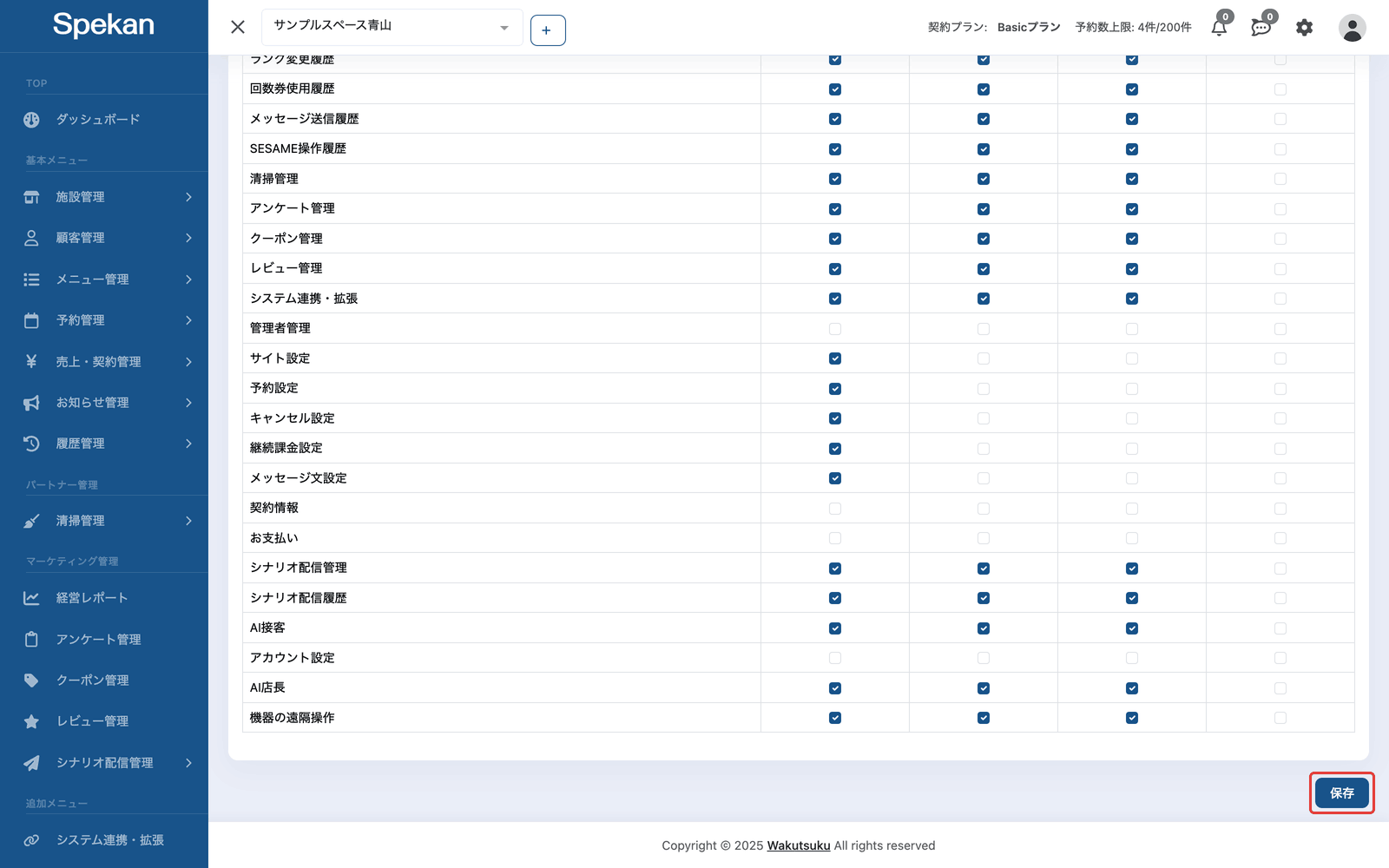
- 「管理者情報を更新しました。3秒後に一覧画面へと遷移します」と表示されれば完了です。
ロールと細粒度権限は、別々に保存します。 ロールを選び直すと「ロールを変えると、権限はそのロールの既定に戻ります。個別の調整は、保存した後に行ってください。」と表示されます。ロールを変えて保存したあと、もう一度編集画面を開いて権限を調整してください。ロールを元に戻せば、「権限設定」は開いたときの内容に戻り、チェックを切り替えられます。
自分が持っていない権限は新しく付けられません(マスター以外)。 「権限設定」では、自分が持っておらず相手にも付いていない権限の欄はグレーで表示され、チェックを切り替えられません(左側の閲覧などを付けられない行は、右側も付けられません)。相手にすでに付いている権限は、自分が持っていなくても外せますし、外したあと保存する前なら付け直せます。「権限設定」の見出しの横の「?」アイコンにカーソルを合わせても、同じ説明を確かめられます。
ロールも、選べないものがあります(マスター以外)。 新しいロールの既定の権限に、自分が持っておらず相手もまだ持っていない権限が含まれるロールは、「権限」の選択肢に「(選べません)」と付いて選べません。「権限」の横の「?」アイコンにカーソルを合わせると、理由を確かめられます。そのロールに変えたいときは、その権限を持つ管理者(マスターなど)に変えてもらってください。
自分自身の編集画面を開いたときは、「権限」と「権限設定」は表示されません(自分のロールと権限は変えられません)。
権限チェックの連動
4種類の操作は「閲覧 → 作成 → 編集 → 削除」の順につながっています。
- チェックを入れると、その左にある操作もすべて入ります(例: 「削除」を入れると、4つすべてが入ります)。
- チェックを外すと、その右にある操作もすべて外れます(例: 「作成」を外すと、「編集」「削除」も外れます)。
そのため「編集はできるが作成はできない」のような、間の空いた組み合わせは設定・保存できません。
1つの行が複数の画面を受け持つこともあります(例: 「売上管理」の行で請求管理と経営レポートも決まります)。反対に、画面の中の一部の操作だけを決める行もあります。「AI店長」の行は経営レポートの「AI店長と経営相談」タブ(閲覧=会話を見る・作成=質問する)を、「機器の遠隔操作」の行は SESAME の解錠・施錠と SwitchBot の機器の操作(編集=操作する)を決めます。詳しくは Spekan のスタッフ運営体制 を参照してください。
ロールを変えると権限はリセットされる
ロールを変更して保存すると、それまでの細粒度権限はクリアされ、新しいロールの既定の権限に置き換わります。ロール変更とあわせて個別の調整をしたい場合は、上の注意のとおり、ロールを変えて保存したあとに、あらためて権限を調整してください。
変更が反映されるタイミング
保存した時点で、相手の操作にはすぐに新しい権限が適用されます。ただし、相手の画面のメニューやボタンの表示は、相手が画面を読み込み直すまで変わりません。
メールアドレスは確認メールで確定する
この画面ではメールアドレスも編集できますが、保存してもすぐには変わりません。保存すると「管理者情報を更新しました。メールアドレスは確認メールのURLにアクセスすると変更されます。3秒後に一覧画面へと遷移します」と表示され、新しいアドレス宛に確認メール(件名「[Spekan]メールアドレス変更の確認」)が届きます。そのURLが開かれるまで変更は確定しません(URLの有効期限は24時間です)。
確定するまでは、編集画面のメールアドレスの下に「確認待ち: (申請中のアドレス)」が表示され、「取消」で申請を取り下げられます。
会社で「ドメイン設定」を有効にしている場合、変更先に指定できるのは、登録したドメインのメールアドレスと、「個別メールアドレス設定」で許可したメールアドレスです。それ以外を入力して保存すると「このメールアドレスは、このアカウントで許可されているドメインに含まれていないため登録できません」と表示され、確認メールは送られません(管理者として登録できるメールアドレスをドメインで制限する)。
メールアドレスの下に「現在のパスワード」欄が表示されたときは、ご自身の現在のパスワードを入力してから保存してください。
変更前のアドレス宛にも「[Spekan]メールアドレス変更の申請がありました」というお知らせが届くため、本人が気づける仕組みになっています。確定すると、その管理者はすべての端末でログアウトされ、新しいメールアドレスでのログインが必要になります。
よくある質問
ロールはそのままで、特定のメニューだけ権限を変えられますか?
はい。ロールを変更せずに「権限設定」だけを調整して保存すれば、その変更だけが反映されます(ロールを変えない限りリセットは起きません)。ただし、マスター以外は自分が持っていない権限を新しく付けられません(その欄はグレーで表示されます)。
保存したら「ご自身が持っていない権限は付与できません」と表示されました。
編集の画面を開いたあとに、あなたの権限が変わった(ほかの管理者が外した)可能性があります。このとき、何も保存されていません(名前などの変更も保存されません)。画面を再読み込みすると、今のあなたの権限で「権限設定」と「権限」の選択肢が表示し直されるので、もう一度保存してください。その権限を付けたいときは、その権限を持つ管理者(マスターなど)に編集してもらってください。
マスターの権限は調整できますか?
マスターは常にすべての権限を持つため、細粒度権限の調整対象にはなりません。マスターの交代は Spekan のスタッフ運営体制 を参照してください。
自分と同じロールや、上のロールの管理者を編集できますか?
できません。編集できるのは自分より下のロールの管理者だけです。
ロールを変えたら設定していた権限が消えました。
ロールを変えて保存すると、権限は新しいロールの既定に戻ります。もう一度編集画面を開いて、必要な権限を設定し直してください。
権限を変えたのに、相手の画面にメニューが出ません。
相手の画面を読み込み直すと表示が変わります。
メールアドレスを変えて保存したのに反映されません。
新しいアドレス宛の確認メールのURLが開かれるまでは変わらない仕組みです。編集画面に「確認待ち」と表示されている間は、まだ確定していません。
保存したら「基本情報は保存しました。メールアドレスの変更は失敗しました」と表示されました。
名前などの変更は保存されていますが、メールアドレスの変更の申請はできていません(画面は一覧に移りません)。表示された理由を確認し、メールアドレスを直して、もう一度保存してください。