
管理者として招待できるメールアドレスを、会社のドメインなど指定したドメインに限定する手順です。設定は会社(Spekan の契約)単位です。ドメイン外でも特別に許可したいメールアドレスは、「個別メールアドレス設定」で1件ずつ登録できます。
この記事でわかること
- ドメイン設定を有効にする手順
- 登録できるドメインの書き方
- ドメイン外のメールアドレスを個別に許可する手順
- 有効にした後の、招待とメールアドレスの変更の動き
前提
- 権限の表の「アカウント設定」の権限が必要です。閲覧の権限で内容を見られ、編集の権限で保存できます。既定ではマスターだけが使えます。
- ほかの管理者に任せるときは、マスターが権限を付けます(管理者の権限を編集する)。
- 初めは無効になっています。無効のあいだは、どのドメインのメールアドレスでも招待できます。
- すでに登録されている管理者には影響しません。ドメイン外のメールアドレスで登録済みの管理者も、これまでどおりログインして操作できます。
操作手順
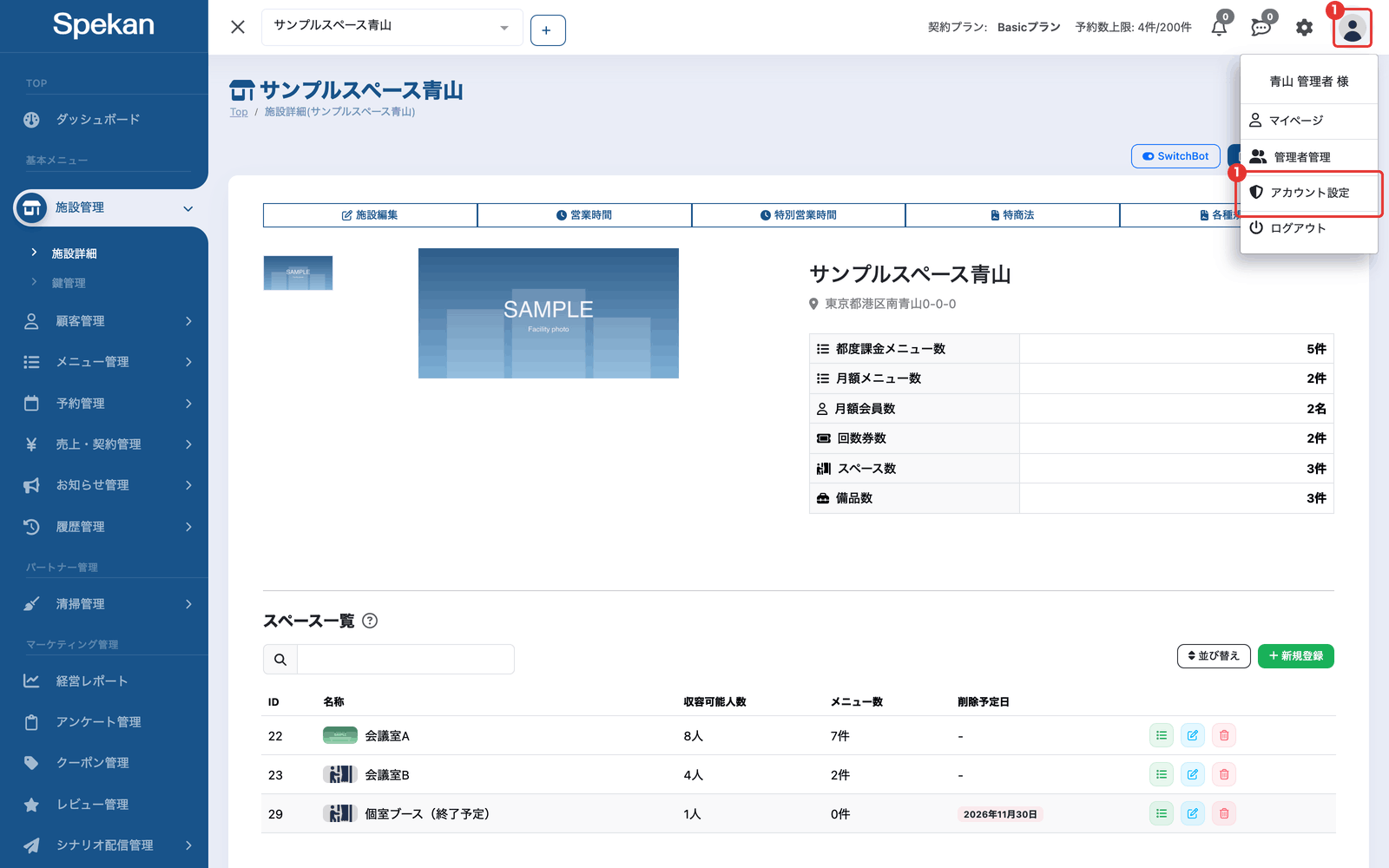
- 画面右上のアイコンをクリックし、メニューの「アカウント設定」を開きます。
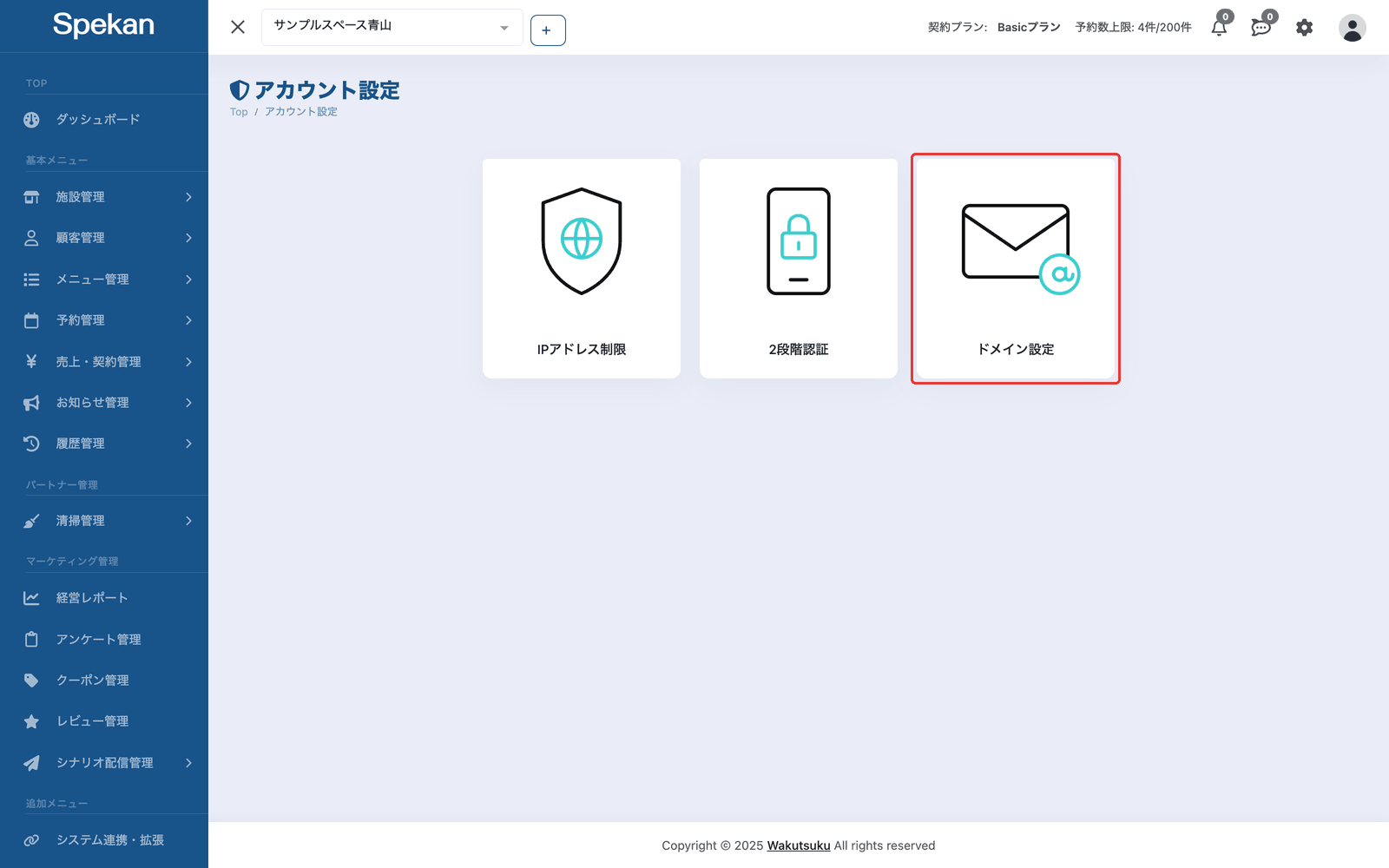
- 「ドメイン設定」のカードをクリックします。
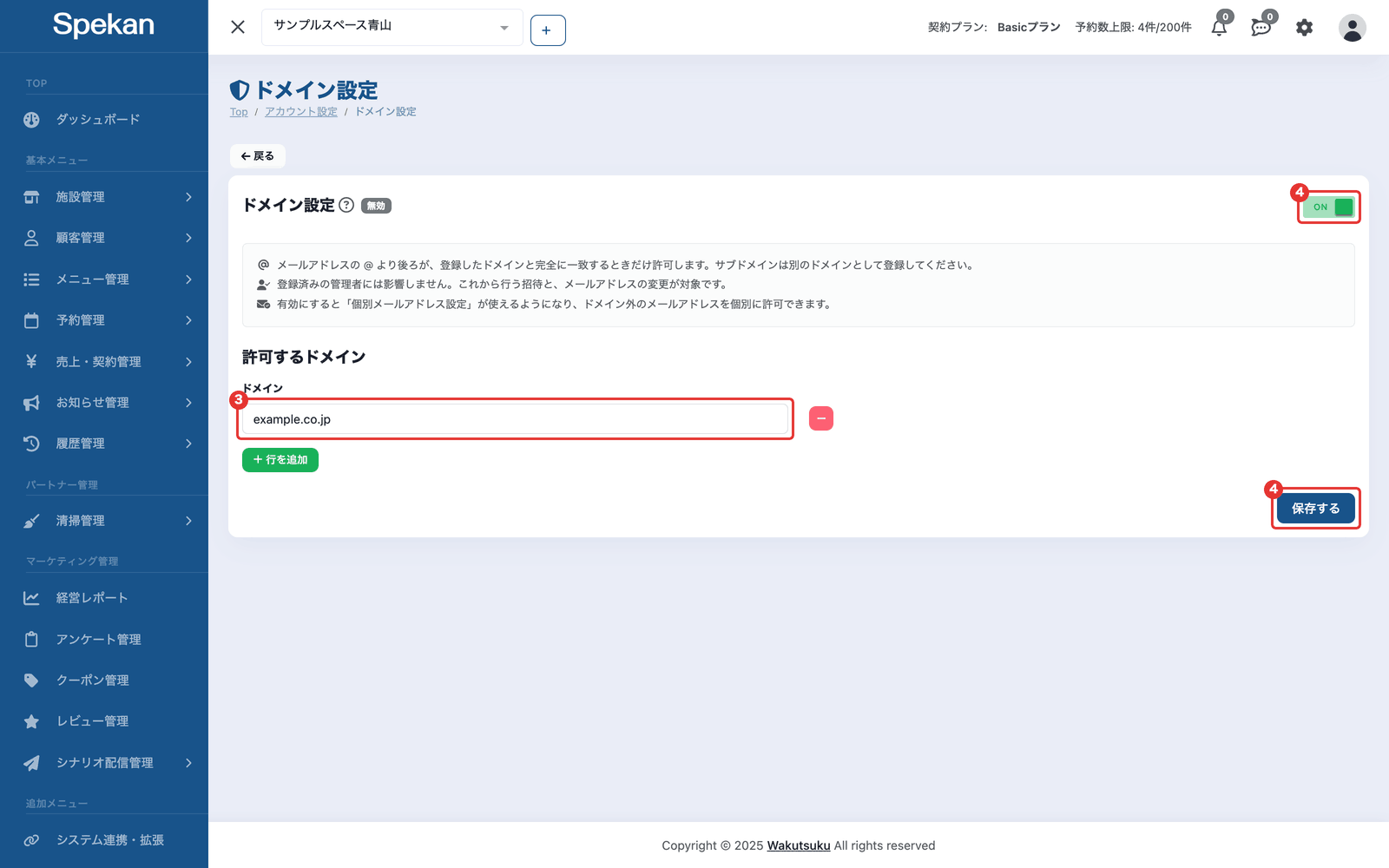
- 「行を追加」をクリックし、「ドメイン」に許可するドメインを入力します(例
example.co.jp)。複数のドメインを許可するときは、行を追加して1行に1つずつ入力します。 - 「ドメイン設定」の右にあるスイッチをクリックして「ON」にし、「保存する」をクリックします。いまの状態は、見出しの横に「有効」「無効」で表示されます。
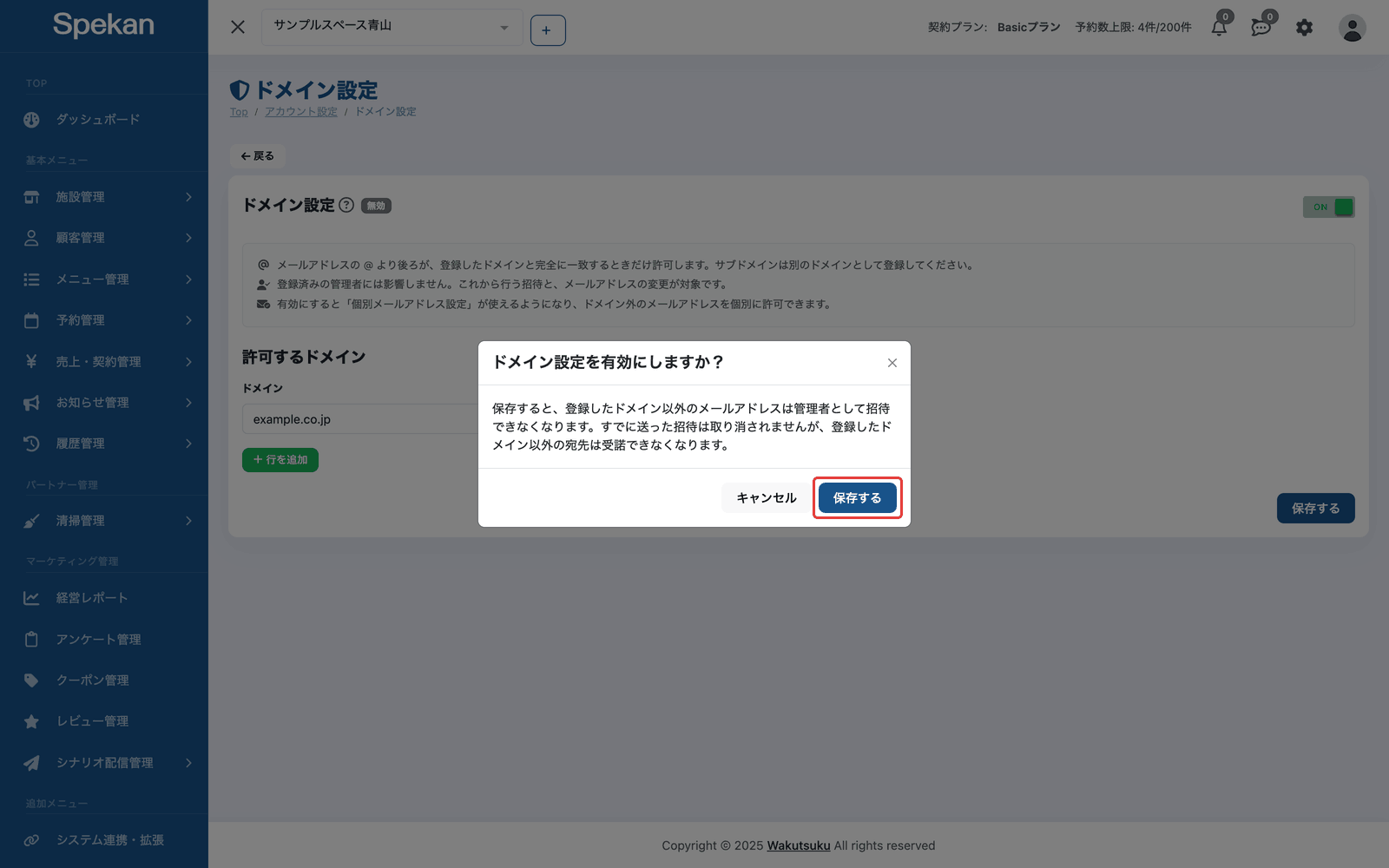
- 「ドメイン設定を有効にしますか?」と表示されます。内容を確かめて「保存する」をクリックします。「ドメイン設定を有効にしました」と表示されれば完了です。
有効にしたあとでドメインを足したり消したりするときは、一覧を直して「保存する」をクリックします。スイッチを切り替えない保存では、確認の表示は出ません。
登録できるドメインの書き方
メールアドレスの @ より後ろを、1行に1つ入力します。登録できるのは50件までです。
| 入力 | 許可されるメールアドレス |
|---|---|
example.co.jp |
name@example.co.jp |
tokyo.example.co.jp |
name@tokyo.example.co.jp |
- メールアドレスの
@より後ろが、登録したドメインと完全に一致するときだけ許可されます。example.co.jpを登録しても、name@tokyo.example.co.jpは許可されません。サブドメインのメールアドレスも許可するときは、そのサブドメインを別の行に登録してください。 - 先頭に
@を付けて入力しても、大文字や全角で入力しても、保存するときにexample.co.jpの形に直して登録されます。 - 使える文字は半角の英数字とハイフンです。日本語のドメインは、
xn--で始まる表記で登録してください。 - 有効にするには、ドメインを1件以上登録する必要があります。1件も無いと「ドメイン設定を有効にするには、ドメインを1件以上登録してください」と表示され、保存できません。
- 同じドメインを2行に入れると「同じドメインが重複しています」と表示され、保存できません。
ドメイン外のメールアドレスを個別に許可する
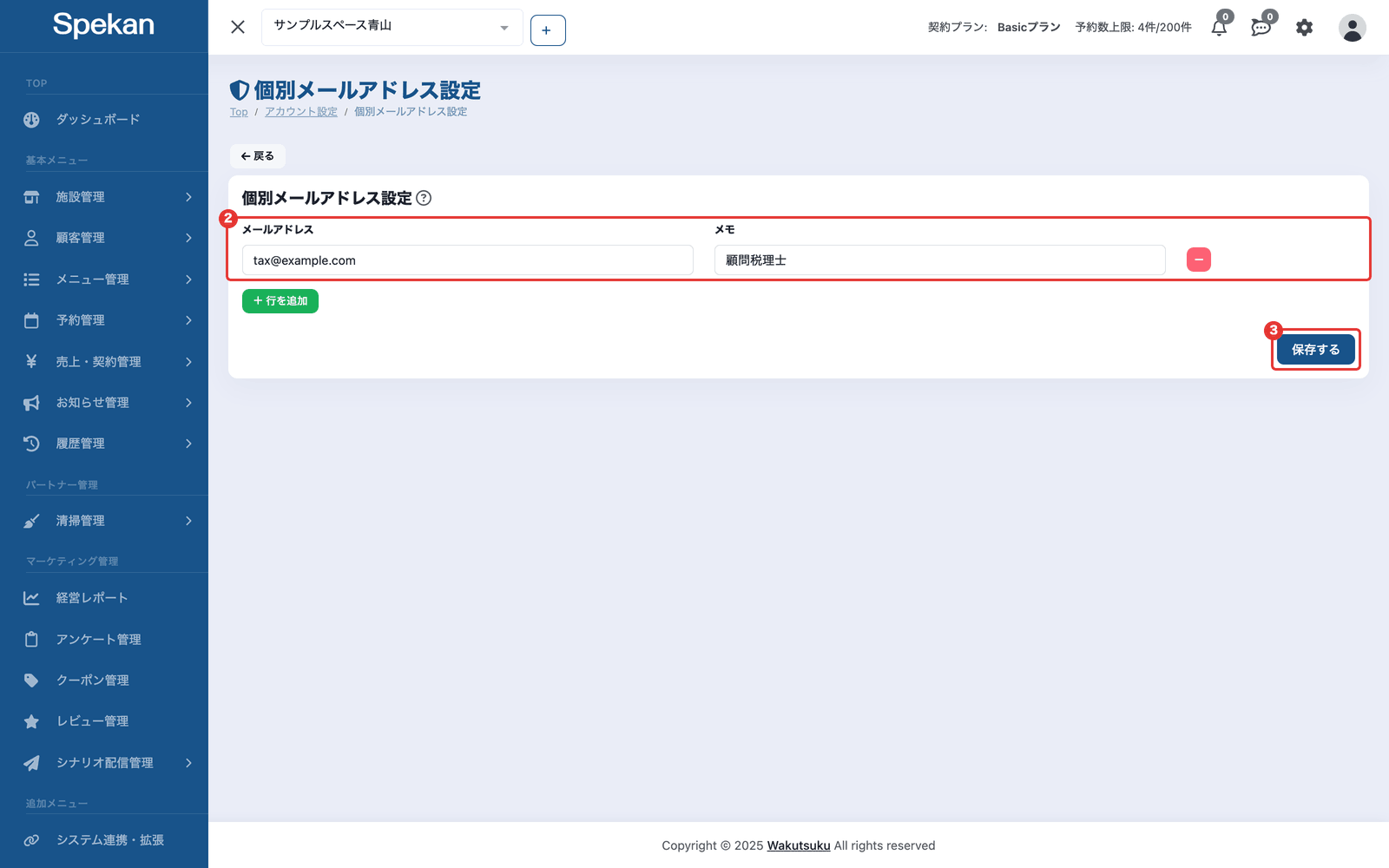
顧問の税理士や外部の協力会社など、会社のドメインではないメールアドレスを管理者として登録したいときは、「個別メールアドレス設定」に登録します。ドメイン設定を有効にすると、アカウント設定の画面に「個別メールアドレス設定」のカードが表示されます。
- 「アカウント設定」の画面で「個別メールアドレス設定」のカードをクリックします。
- 「行を追加」をクリックし、「メールアドレス」に許可するメールアドレスを入力します。「メモ」には、誰のアドレスかが分かる内容を入れておくと、あとで見分けられます(50文字まで)。
- 「保存する」をクリックします。「個別メールアドレス設定を保存しました」と表示されれば完了です。
- 登録できるのは50件までです。
- 許可を取りやめるときは、行の右にある「−」のボタンで行を消して「保存する」をクリックします。すでに管理者として登録された人は、行を消してもそのまま残ります。
- ドメイン設定を無効にすると、「個別メールアドレス設定」のカードは表示されなくなります。登録した内容は残り、もう一度有効にすると元のまま使えます。
有効にした後の動き
対象になるのは、これから行う招待と、メールアドレスの変更です。
- 招待: 登録したドメインにも個別メールアドレスにも無い宛先を招待すると、「許可されているドメインに含まれていないメールアドレスがあるため、招待を送信できませんでした」と、該当するメールアドレスが表示されます。複数の宛先をまとめて送ったときは、1件でも該当すると、ほかの宛先にも招待は送られません。該当するメールアドレスを外すか、個別メールアドレス設定に登録してから、もう一度送信してください(管理者アカウントを招待する)。
- 招待の画面の案内: 「管理者招待」の画面のメールアドレスの入力欄の下に、招待できるドメインが表示されます。
- 有効にする前に送った招待: 取り消されずに残ります。登録したドメイン以外の宛先は、招待のリンクを開くと「このメールアドレスは現在登録できません。招待した管理者へお問い合わせください」と表示され、受諾できません。その人を登録したいときは、個別メールアドレス設定に登録してください。同じリンクから受諾できるようになります(リンクの有効期限内に限ります)。
- メールアドレスの変更: 自分のメールアドレスも、ほかの管理者のメールアドレスも、登録したドメインか個別メールアドレスにしか変更できません。それ以外のアドレスを入力して保存すると「このメールアドレスは、このアカウントで許可されているドメインに含まれていないため登録できません」と表示されます。有効にする前に申請した変更も、確認メールのURLを開いた時点で同じ内容が表示され、変更されません。
ドメイン設定を無効に戻す
- 「ドメイン設定」の画面で、スイッチをクリックして「OFF」にし、「保存する」をクリックします。
- 「ドメイン設定を無効にしますか?」と表示されます。「保存する」をクリックします。「ドメイン設定を無効にしました」と表示されれば、どのドメインのメールアドレスでも招待できる状態に戻ります。
登録したドメインと個別メールアドレスは、無効にしても残ります。
よくある質問
右上のメニューに「アカウント設定」がありません。
「アカウント設定」の閲覧の権限が無いためです。既定ではマスターだけに表示されます。
内容は見えますが、入力や保存ができません。
閲覧の権限だけが付いている状態です。変更するには「アカウント設定」の編集の権限が必要です。
「個別メールアドレス設定」のカードがありません。
ドメイン設定が無効になっています。「ドメイン設定」を有効にして保存すると表示されます。
有効にすると、ドメイン外のメールアドレスで登録済みの管理者はどうなりますか?
そのまま使えます。ログインも、これまでの操作も変わりません。メールアドレスを変更するときだけ、変更先が登録したドメインか個別メールアドレスである必要があります。
自分のメールアドレスのドメインを登録していなくても、保存できますか?
保存できます。登録済みの管理者には影響しないため、保存した本人もそのまま使えます。
新しく施設を登録する(Spekan に申し込む)ときにも、この設定は関係しますか?
関係しません。対象は、この会社の管理者の招待とメールアドレスの変更です。お客様の会員登録や清掃員の登録にも影響しません。