

ログイン中の管理者が、自分のプロフィールやパスワードを変更する手順です。名前・メールアドレス・プロフィール画像・パスワードを更新できます。メールアドレスだけは、保存した時点では変わらず、新しいアドレス宛の確認メールで確定します。
この記事でわかること
- 自分のプロフィールを編集する手順
- メールアドレスを変更する手順(確認メールでの確定)
- パスワードを変更する手順と注意点
前提
- ログインしている管理者なら、ロールや権限にかかわらず全員が自分の情報を編集できます。
操作手順
- 画面右上のアイコンをクリックし、メニューの「マイページ」を開きます。「プロフィール編集」のタブが表示されます。
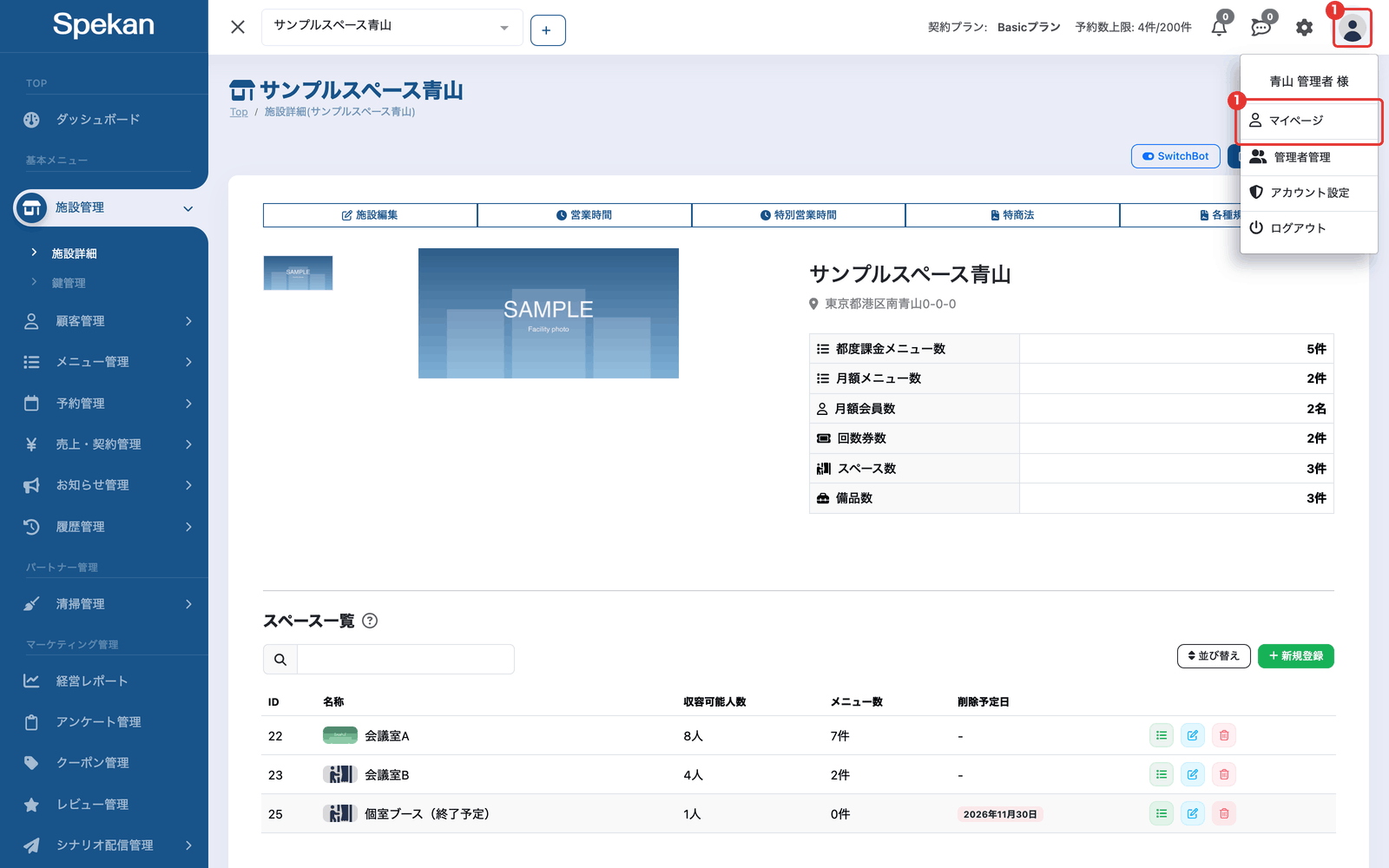
- 「基本情報」で、変更したい項目を編集します。
- 名前・名前(かな): かなはひらがなで入力します。
- メールアドレス: 保存してもすぐには変わりません。新しいアドレス宛に確認メールが届きます。変更するときは「ログイン情報」の「現在のパスワード」も入力します。
-
画像: プロフィール画像。推奨サイズは 400×400px(1:1 の正方形)で、保存時にこの比率へ中央で切り抜かれます。
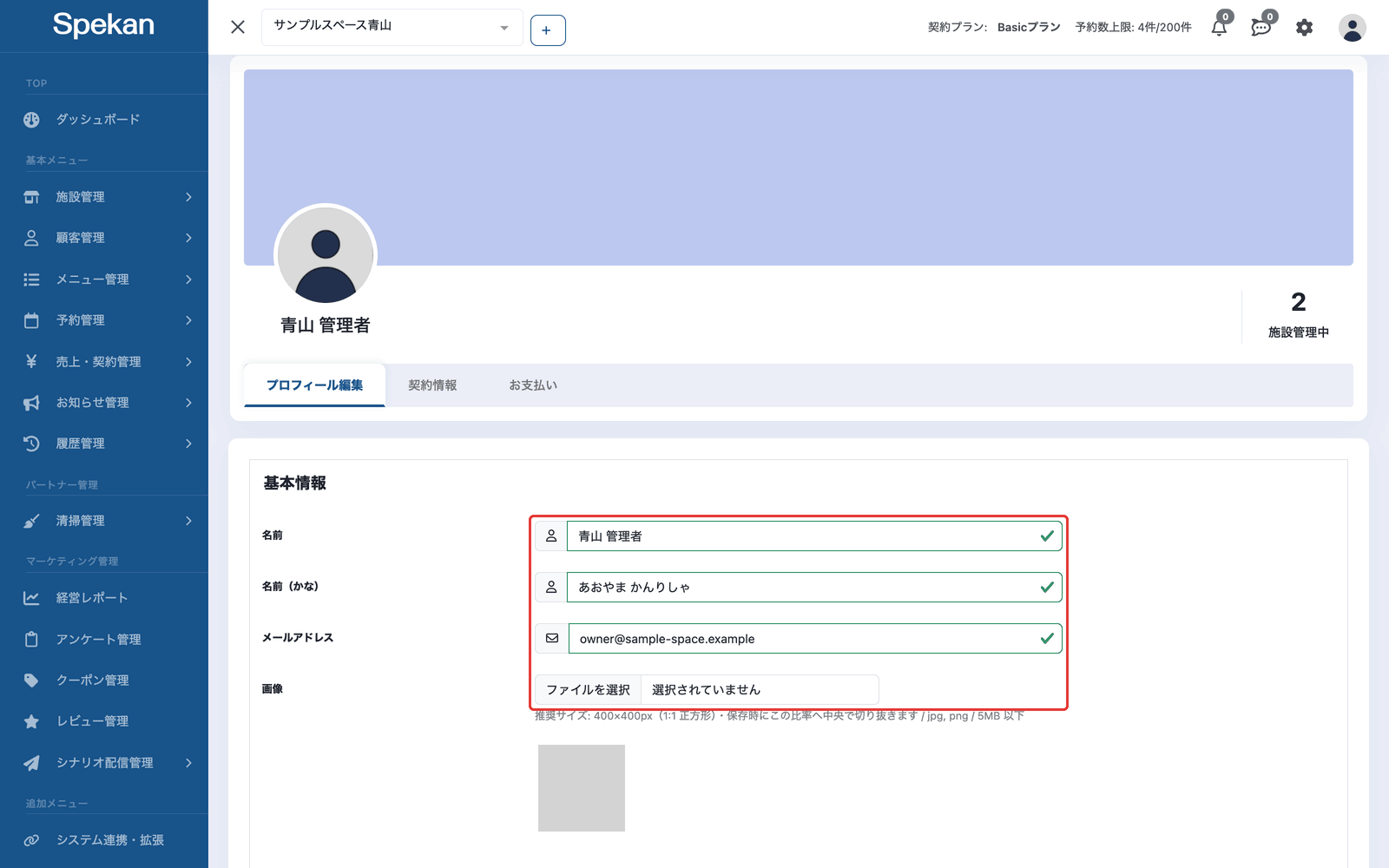
- パスワードを変える場合は「ログイン情報」で入力します。
- 現在のパスワード: いま使っているパスワード。パスワードやメールアドレスを変更するときは必ず入力します。
- パスワード・パスワード(確認用): 新しいパスワード。8文字以上20文字以内。パスワードを変更する場合のみ入力します(変更しない場合は3つとも空のままで構いません)。
- 「保存」をクリックします。「プロフィールの更新に成功しました。」と表示されれば完了です。
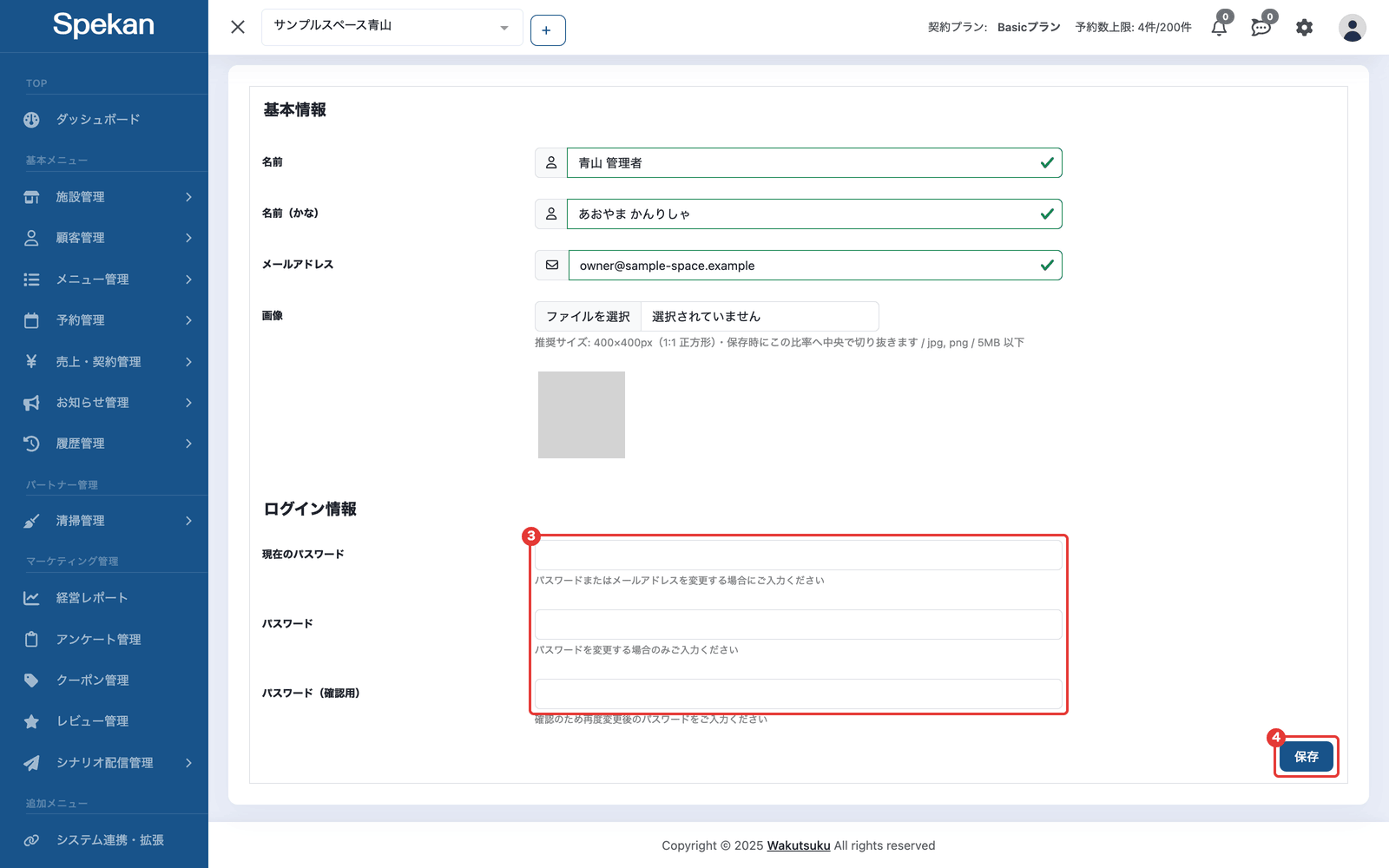
保存が終わると、3つのパスワードの入力欄は空に、メールアドレスの入力欄は今のアドレスに戻ります。
メールアドレスは確認メールで確定する
メールアドレスを変更するには、「現在のパスワード」の入力が必要です。現在のパスワードが違う・空のときは「メールアドレスの変更申請に失敗しました。」とともに「現在のパスワードが正しくありません」と表示され、確認メールは送られません(名前などの他の項目は保存されます)。
メールアドレスを変更して保存すると、「新しいメールアドレス宛に確認メールを送信しました。メール内のURLにアクセスすると変更が確定します」と表示され、新しいアドレス宛に確認メール(件名「[Spekan]メールアドレス変更の確認」)が届きます。メールの「メールアドレスを変更する」を開くまで、メールアドレスは変わりません(URLの有効期限は24時間です)。
確定するまでは、メールアドレスの下に「確認待ち: (申請中のアドレス)」が表示され、「取消」で申請を取り下げられます。
会社で「ドメイン設定」を有効にしている場合、変更先に指定できるのは、登録したドメインのメールアドレスと、「個別メールアドレス設定」で許可したメールアドレスです。それ以外を入力して保存すると「このメールアドレスは、このアカウントで許可されているドメインに含まれていないため登録できません」と表示され、確認メールは送られません(管理者として登録できるメールアドレスをドメインで制限する)。
変更前のアドレス宛にも「[Spekan]メールアドレス変更の申請がありました」というお知らせが届きます。こちらのお知らせから変更が確定することはありません。身に覚えのない申し込みが届いた場合は、確定する前に編集画面から取り消してください。
確認メールのURLを開くと、その場で変更が確定し、「メールアドレスを変更しました。」と表示されます。確定すると、この端末を含むすべての端末でログアウトされます。新しいメールアドレスであらためてログインしてください。
パスワード変更時の注意
パスワードを変更するには、「現在のパスワード」の入力が必要です。ログインしたままの画面を他の人に操作されても、パスワードを変えられないようにするためです。現在のパスワードが違う・空のときは「現在のパスワードが正しくありません」と表示され、名前などの他の項目も含めて何も保存されません。
パスワードを変更すると、それまでのログイン状態が無効になります。変更した画面はそのまま操作を続けられますが、別の端末やブラウザでログインしている場合は、あらためてログインし直す必要があります。これは、万一パスワードが漏れた場合に古いログインを使い続けられないようにするための仕組みです。
確定していないメールアドレスの変更(「確認待ち」)があるときにパスワードを変更すると、その申請も取り消され、届いている確認メールのURLは使えなくなります。取り消された変更をやり直したい場合は、あらためてメールアドレスを保存して、確認メールを受け取り直してください。
よくある質問
メールアドレスを変えるとログインIDも変わりますか?
はい。メールアドレスがログインに使うアドレスになります。変更が確定したら、新しいアドレスでログインしてください。
保存したのにメールアドレスが変わりません。
新しいアドレス宛の確認メールのURLを開くまでは変わらない仕組みです。「確認待ち」と表示されている間は、まだ確定していません。
確認メールが届きません。
迷惑メールフォルダをご確認ください。見つからない場合は、「取消」で申請を取り下げてから、アドレスを確認して保存し直してください。
確認メールのURLを開いたら「メールアドレスを変更できませんでした。」と表示されました。
表示された理由を確認してください。
パスワードだけ変えたいです。名前などは触らなくて大丈夫ですか?
はい。「ログイン情報」に現在のパスワードと新しいパスワードを入力して保存すれば、パスワードだけ変更できます。
パスワード欄を空のまま保存するとどうなりますか?
パスワードは変更されません。パスワードは変更したいときだけ入力してください。
「現在のパスワードが正しくありません」と表示されます。
「現在のパスワード」に、いまログインに使っているパスワードを入力してください。思い出せない場合は、ログアウトしてからログイン画面の「パスワードを忘れた方」で再設定できます(パスワードを忘れた時の手順)。短い時間に何度も保存すると、しばらく保存できなくなります。少し時間をおいてからお試しください。
パスワードを忘れてログインできません。
ログイン画面の「パスワードを忘れた方」から再設定できます(パスワードを忘れた時の手順)。
- 「確認用のURLの有効期限が切れています。お手数ですが再度お申し込みください」: 24時間を過ぎています。もう一度メールアドレスを保存して、確認メールを送り直してください。
- 「確認用のURLが正しくありません」: 申請を取り消したか、あとから別の申請をしたか、申請のあとでパスワードを変更・再設定した可能性があります。最後に届いた確認メールのURLを開いてください。パスワードを変更・再設定した場合は、もう一度メールアドレスを保存して、確認メールを送り直してください。
- 使えないメールアドレスと表示されたとき: 別のメールアドレスで申請してください。