
管理画面のログインに、パスワードに加えて認証コードの入力を求める「2段階認証」を有効にする手順です。設定は会社(Spekan の契約)単位で、同じ会社の管理者全員に効きます。
この記事でわかること
- 2段階認証を有効にする手順
- 有効にした後のログインの流れ
- 2段階認証を無効に戻す手順
前提
- 権限の表の「アカウント設定」の権限が必要です。閲覧の権限で状態を見られ、編集の権限で切り替えられます。既定ではマスターだけが使えます。
- ほかの管理者に任せるときは、マスターが権限を付けます(管理者の権限を編集する)。
- 有効にすると、管理者の全員が、ログインのときに自分のメールアドレスで認証コードを受け取ります。有効にする前に、管理者それぞれのメールアドレスが受信できるものになっているかを確かめてください。ほかの管理者のメールアドレスは「管理者管理」の編集画面で変更できます(管理者の権限を編集する)。
- 初めは無効になっています。
操作手順
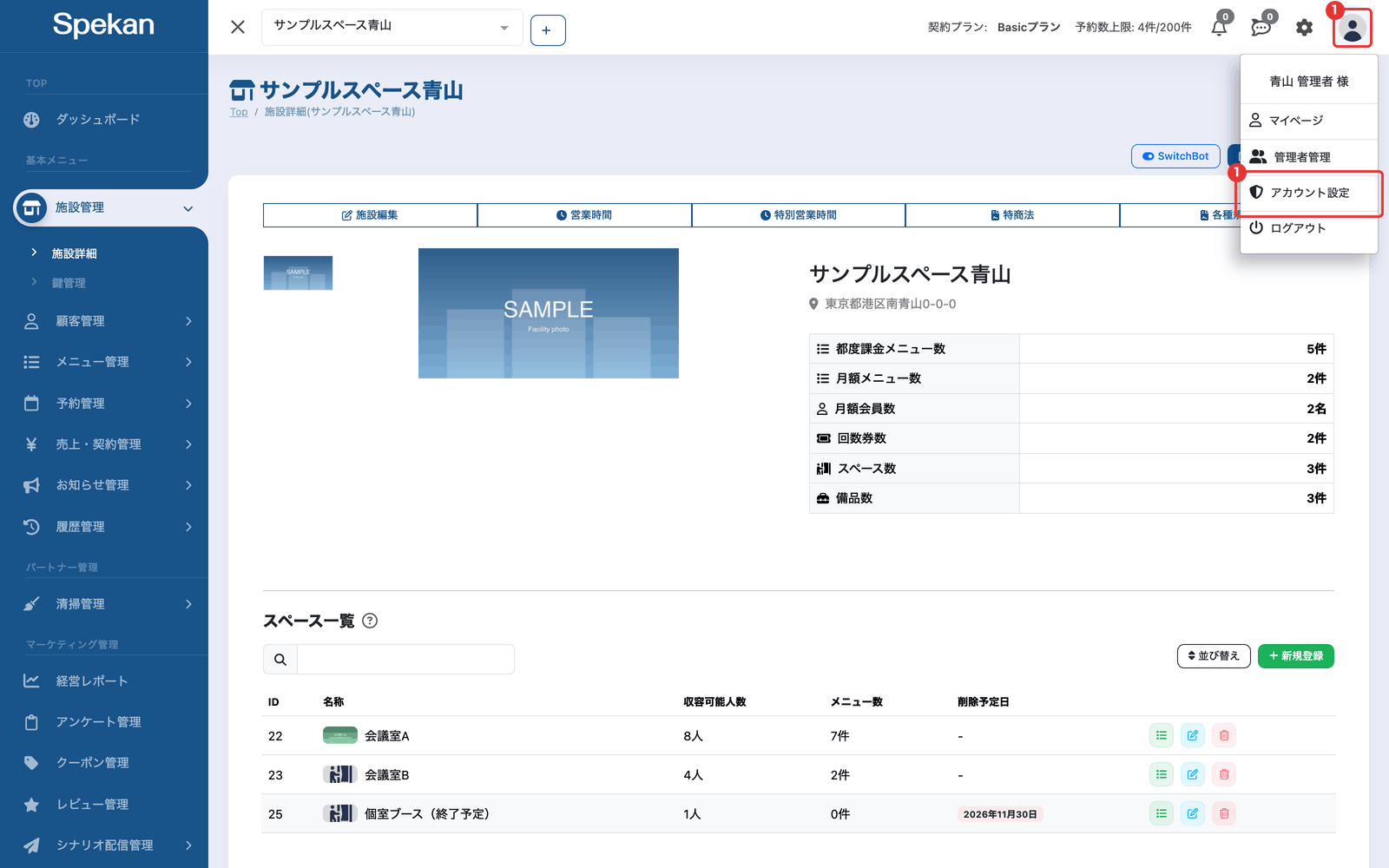
- 画面右上のアイコンをクリックし、メニューの「アカウント設定」を開きます。
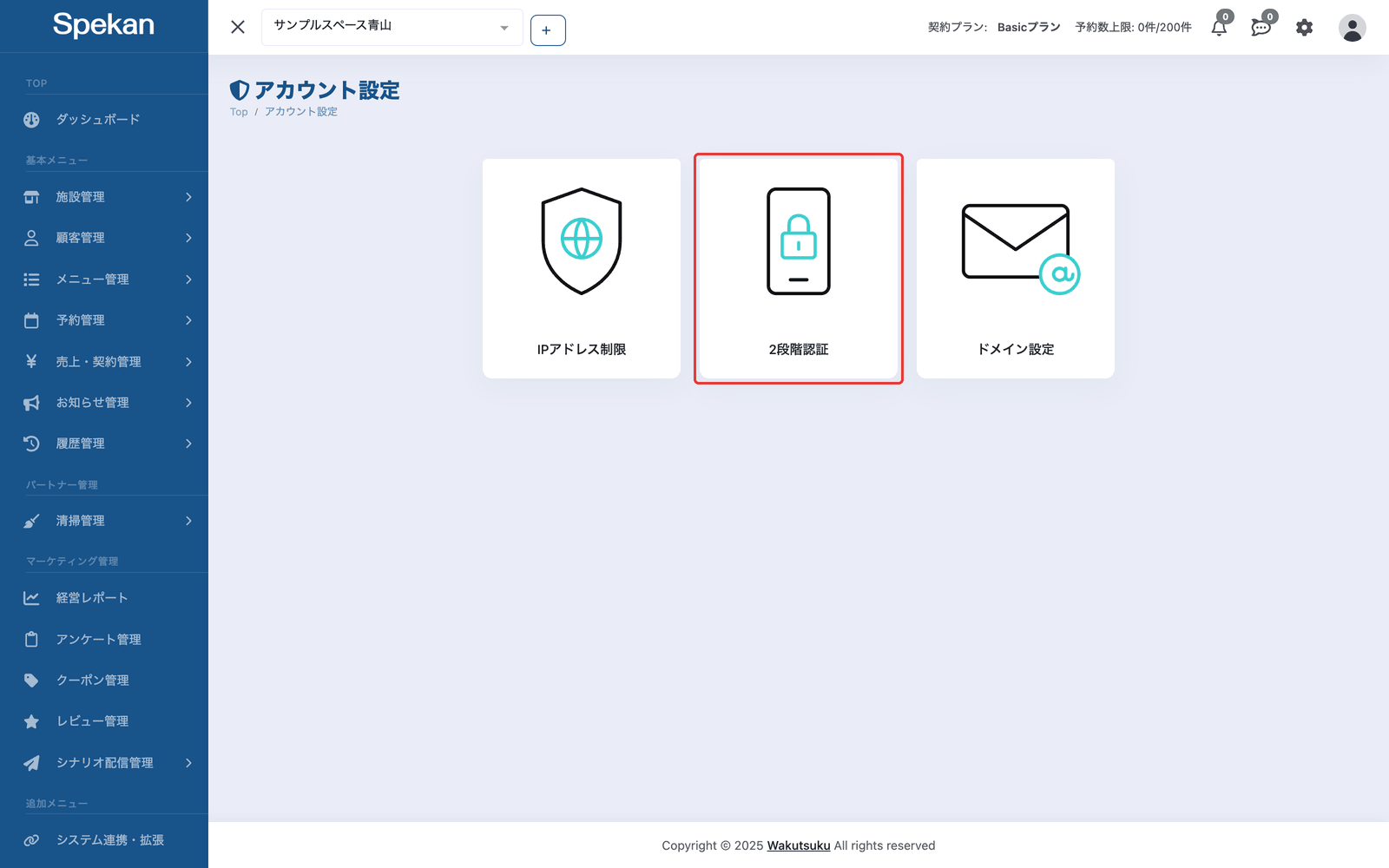
- 「2段階認証」のカードをクリックします。
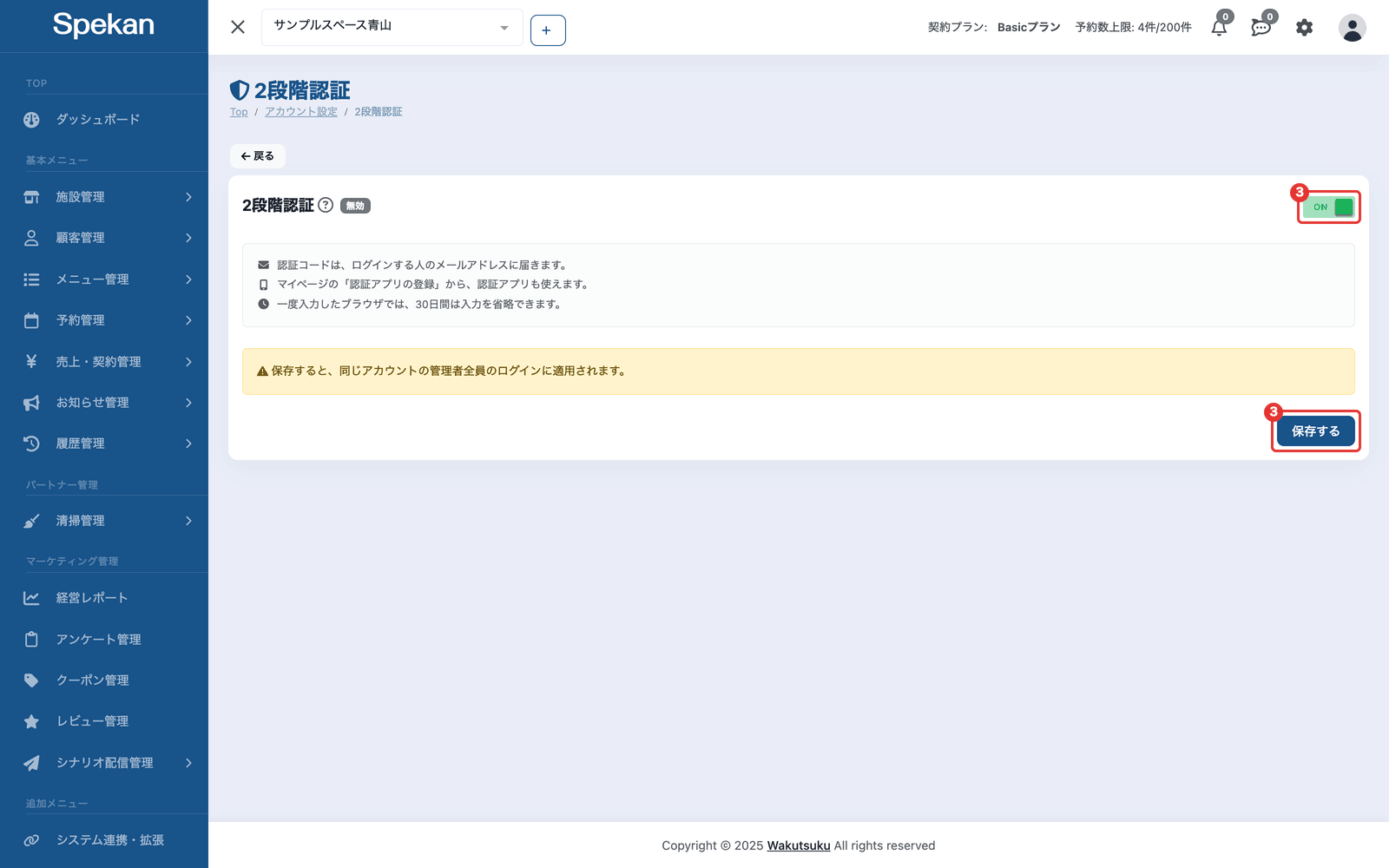
- 「2段階認証」の右にあるスイッチをクリックして「ON」にし、「保存する」をクリックします。いまの状態は、見出しの横に「有効」「無効」で表示されます。
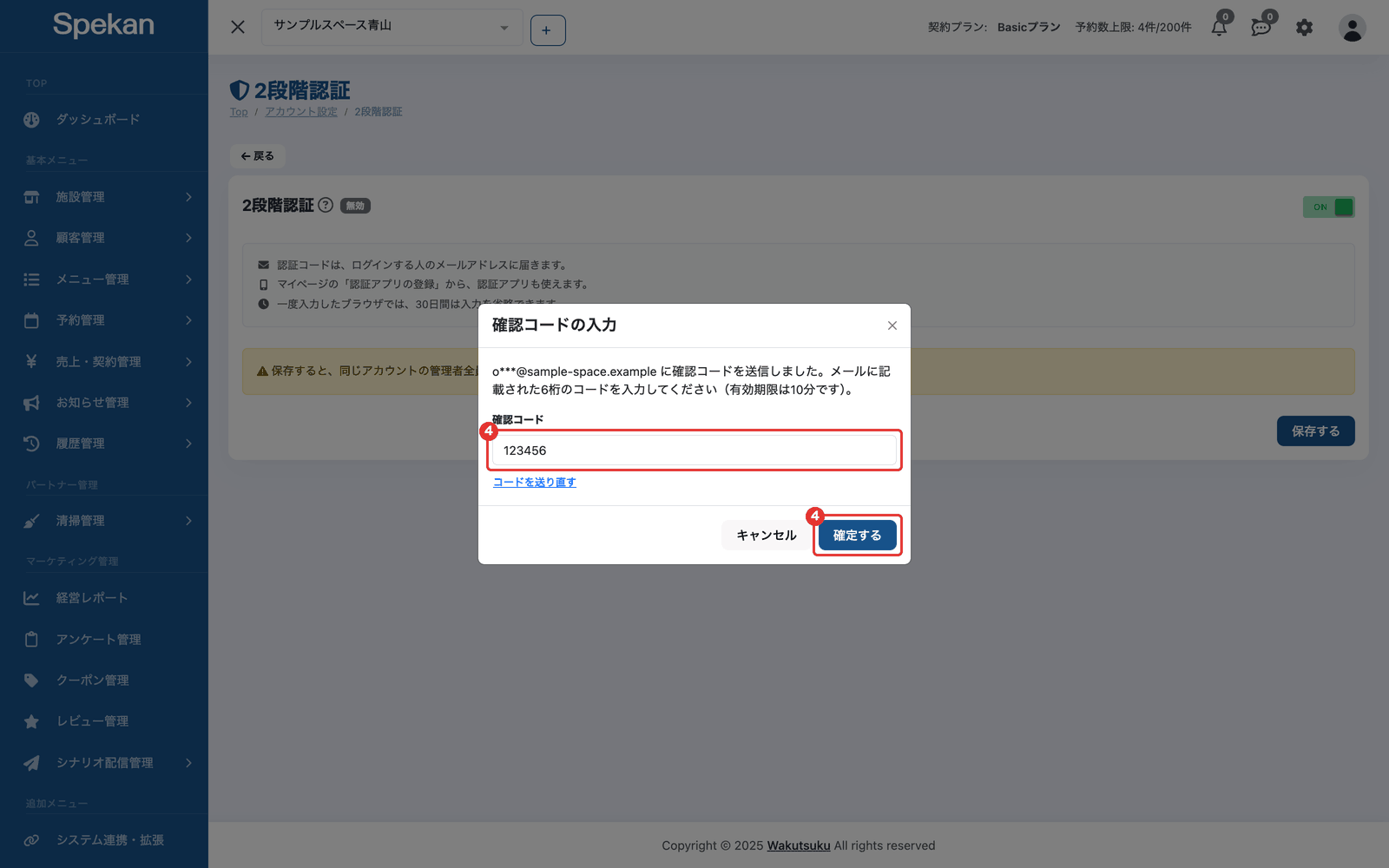
- あなたのメールアドレスに確認コードが届きます。「確認コードの入力」に、メールに書かれた6桁のコードを入力し、「確定する」をクリックします。
- 件名は「[Spekan] 2段階認証の確認コード」です。コードの有効期限は10分です。
- メールが届かないときは「コードを送り直す」をクリックします。
- 「2段階認証を有効にしました」と表示されれば完了です。
有効にした時点でログインしている管理者は、そのまま操作を続けられます。認証コードが必要になるのは、次にログインするときからです。
有効にした後のログイン
メールアドレスとパスワードを入力して「ログイン」をクリックすると、「認証コードの入力」に切り替わります。
- ログインに使ったメールアドレスに、件名「[Spekan] ログイン認証コード」のメールが届きます。
- メールに書かれた6桁のコードを「認証コード」に入力し、「認証する」をクリックします。
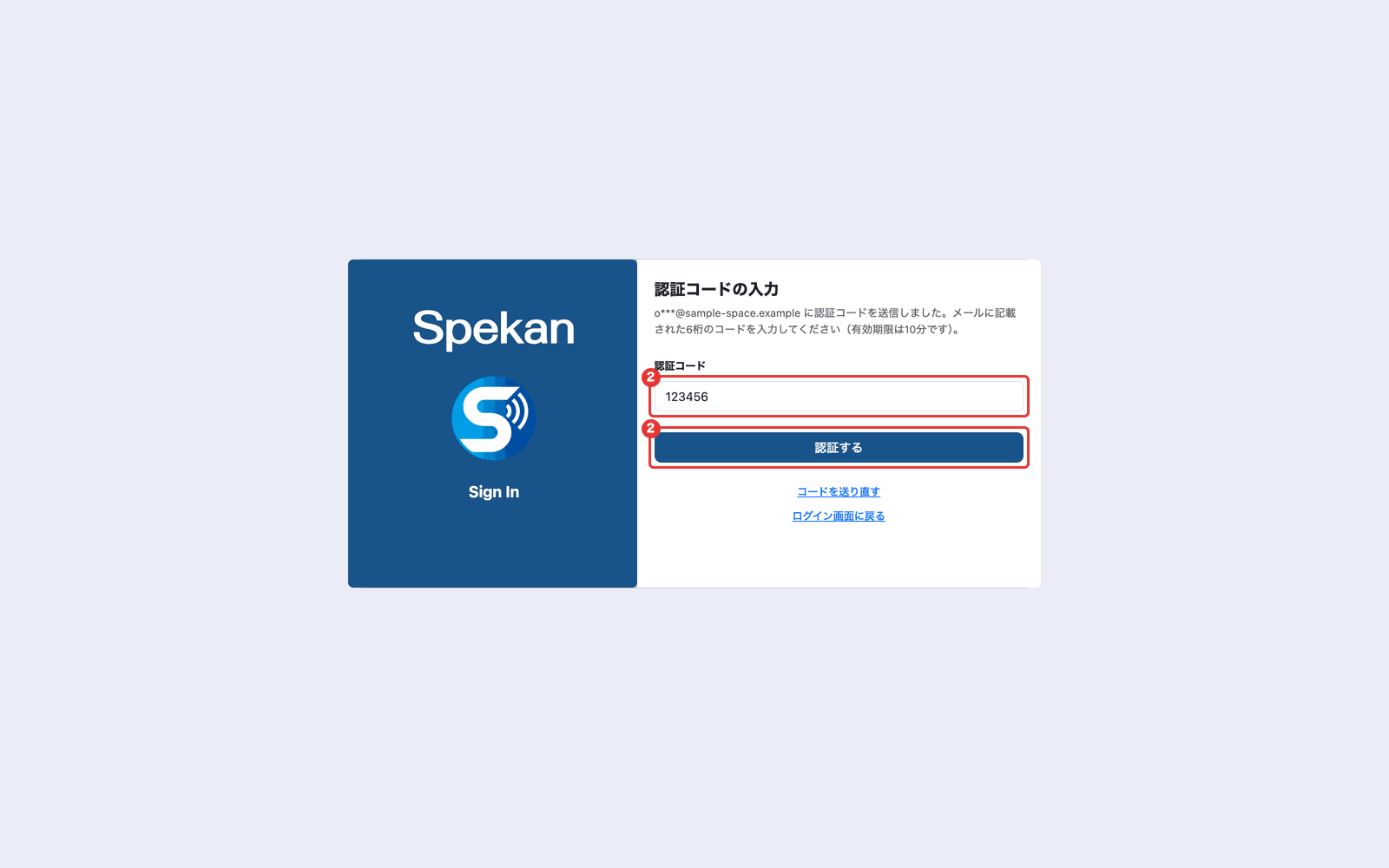
- コードの有効期限は10分です。期限が切れたとき・メールが届かないときは「コードを送り直す」をクリックします。送り直すと、前のコードは使えなくなります。
- 一度認証コードを入力したブラウザでは、30日間は認証コードの入力を省略できます。別のパソコンや別のブラウザでログインするときは、あらためて認証コードが必要です。
- パスワードやメールアドレスを変更した後は、同じブラウザでもあらためて認証コードが必要です。認証アプリを登録・解除した後は、その操作をしたブラウザ以外で、あらためて認証コードが必要です。
- 認証コードを続けて間違えると、しばらくのあいだ認証できなくなります。時間をおいてから、もう一度ログインしてください。
認証コードは、メールの代わりにスマートフォンの認証アプリで確認することもできます。管理者がそれぞれ、マイページの「認証アプリの登録」タブで登録します(認証アプリを登録する)。
対象は管理画面のログインです。お客様の予約サイトと清掃員の画面のログインは、これまでどおりです。
2段階認証を無効にする
- 「2段階認証」の画面で、スイッチをクリックして「OFF」にし、「保存する」をクリックします。
- 「2段階認証を無効にする」に現在のパスワードを入力し、「確定する」をクリックします。
- 「2段階認証を無効にしました」と表示されれば、管理者の全員がパスワードだけでログインできる状態に戻ります。
無効にしても、管理者が登録した認証アプリはそのまま残ります。もう一度有効にすると、登録済みの管理者は認証アプリのコードでログインできます。
よくある質問
右上のメニューに「アカウント設定」がありません。
「アカウント設定」の閲覧の権限が無いためです。既定ではマスターだけに表示されます。
スイッチが動かず、「保存する」も表示されません。
閲覧の権限だけが付いている状態です。切り替えるには「アカウント設定」の編集の権限が必要です。
管理者ごとに、2段階認証を使う・使わないを分けられますか?
分けられません。有効にすると、同じ会社の管理者全員に効きます。認証コードをメールで受け取るか、認証アプリで確認するかは、管理者ごとに選べます。
確認コードを入力する前に画面を閉じました。
2段階認証は無効のままです。もう一度スイッチを「ON」にして「保存する」をクリックしてください。
認証コードのメールが届きません。
認証コードが届かない・入力しても先へ進めない を確認してください。