

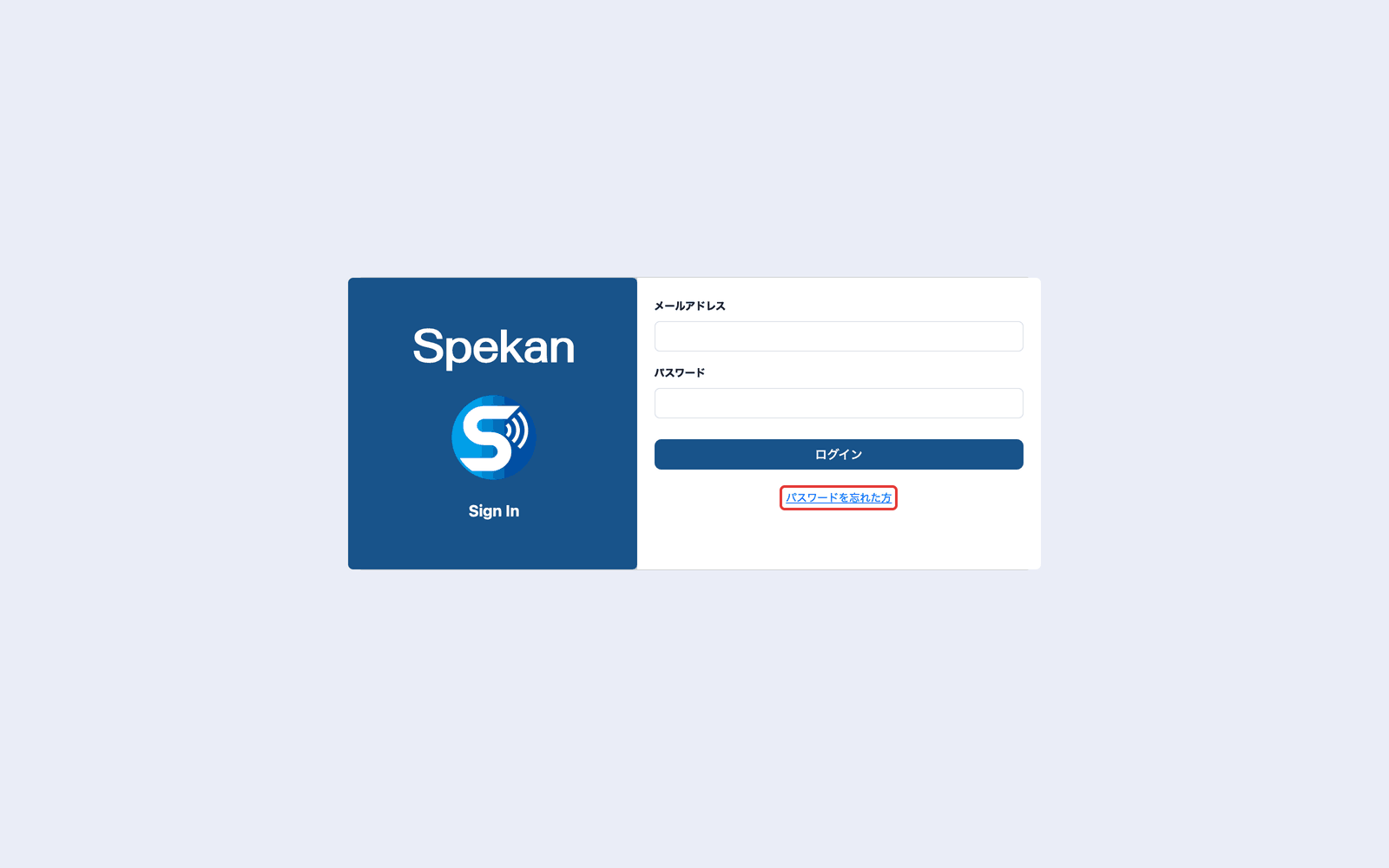
ログインパスワードを忘れたときは、メールでパスワードを再設定できます。ログイン画面の「パスワードを忘れた方」から手続きします。
この記事でわかること
- パスワードリセットを申請する手順
- 新しいパスワードを設定する手順
- うまくいかないときの対処
操作手順
リセットを申請する
- ログイン画面の「パスワードを忘れた方」をクリックします。
- 「パスワードリセット」の画面で、登録済みのメールアドレスを入力します。
- 「パスワードリセットメールを送信」をクリックします。
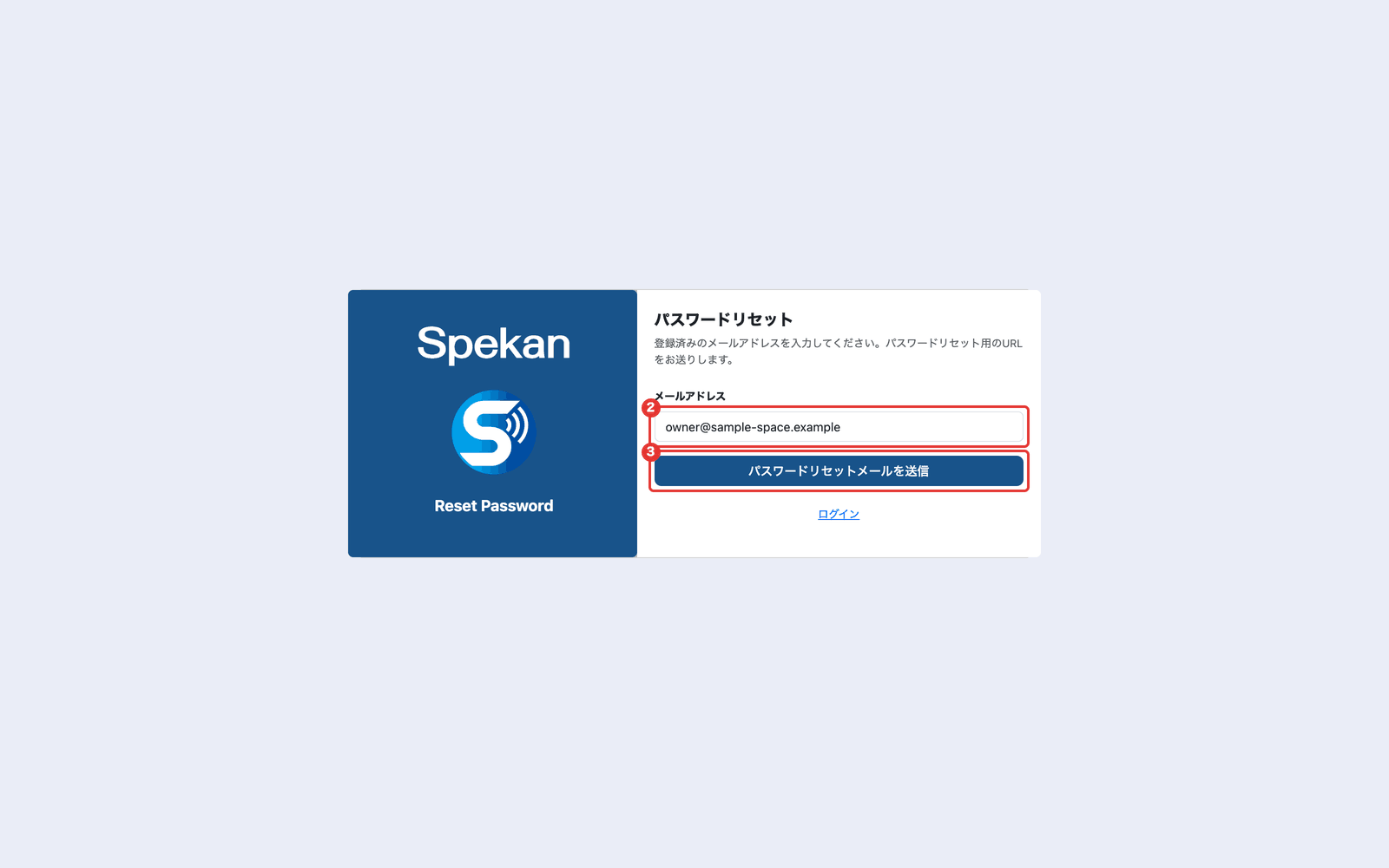
- 「指定されたメールアドレスが登録されている場合、パスワードリセット用のメールをお送りしました。メールが届かない場合は入力内容をご確認のうえ再度お試しください」と表示されます。登録されていれば、件名「[Spekan]パスワードリセットのご案内」のメールが届きます。
新しいパスワードを設定する
- 届いたメールの「パスワードをリセットする」をクリックします。
- 「新しいパスワードの設定」の画面で、「新しいパスワード」「新しいパスワード(確認用)」を入力します(8文字以上20文字以内。2つが同じでないとボタンは押せません)。
- 「パスワードを更新」をクリックします。
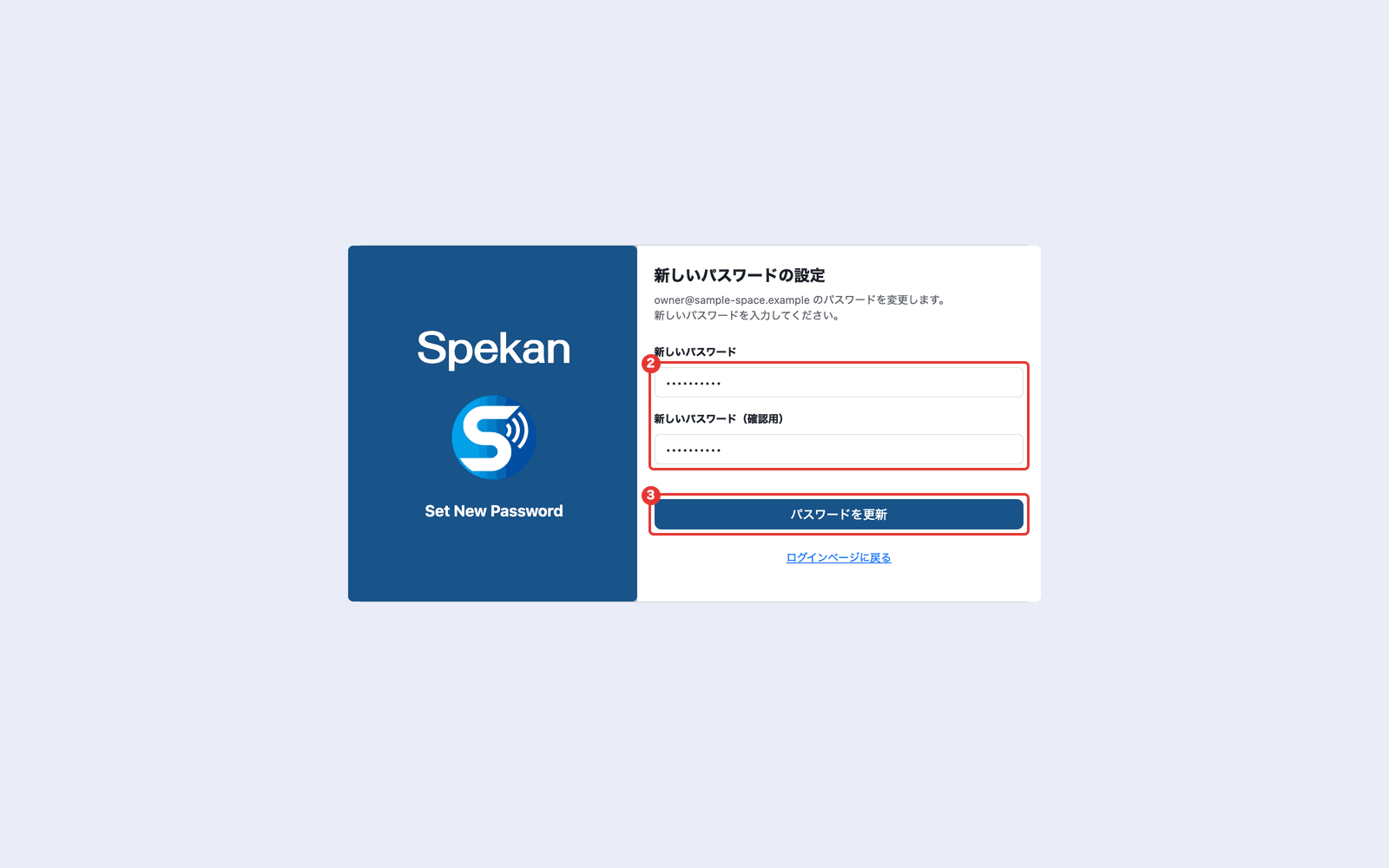
- ログイン画面に移り、「パスワードのリセットが完了しました。新しいパスワードでログインしてください」と表示されます。新しいパスワードでログインします。
よくある質問
メールが届きません。
入力したメールアドレスが登録済みか確認してください。セキュリティのため、登録の有無にかかわらず申請後のメッセージは同じ内容が表示されます。迷惑メールフォルダもご確認ください。
リンクの有効期限はありますか?
再設定用リンクの有効期限は24時間です。期限が過ぎた場合は、もう一度申請してください。
何度か申請しました。どのメールのリンクを使えばよいですか?
最後に届いたメールのリンクを使ってください。新しく申請すると、それより前のメールのリンクは使えなくなります。
リンクを開いたら、申請の画面に戻されました。
次のメッセージが表示された場合は、もう一度申請してください。
「リクエスト回数が上限に達しました。しばらくしてから再度お試しください。」と表示されました。
短時間に繰り返すと、安全のため一時的に制限されます。時間をおいてから、あらためて申請してください。
パスワードを再設定すると、ログイン中の端末はどうなりますか?
すべての端末のログイン状態が無効になります。再設定後、新しいパスワードでログインし直してください。確定していないメールアドレスの変更(「確認待ち」)があった場合は、その申請も取り消されます。必要なら、ログイン後にマイページからあらためてメールアドレスを保存してください。
ログインはできるがパスワードだけ変えたいです。
「マイページ」が表示される方は、マイページの「プロフィール編集」から変更できます。変更には現在のパスワードの入力が必要です(自分の情報を編集する)。表示されない方や、現在のパスワードが分からない方は、この記事の手順で変更してください。
- 「パスワードリセット申請の有効期限が切れております。お手数ですが、再度メールアドレスをご入力ください」: 24時間を過ぎています。
- 「パスワードリセットの申請がなされていません。ご登録済みのメールアドレスを入力し、パスワードリセットの申請を行ってください。」: すでに再設定が済んだリンクか、あとから別の申請をしたため古くなったリンクです。