
管理画面を利用できるIPアドレスを登録して、登録した場所からだけ管理画面を使えるようにする手順です。設定は会社(Spekan の契約)単位で、同じ会社の管理者全員に効きます。
この記事でわかること
- 管理画面を利用できるIPアドレスを登録する手順
- 登録できるIPアドレスの書き方
- 制限を解除する手順と、登録していない場所から開いたときの表示
前提
- 権限の表の「IPアドレス制限」の権限が必要です。閲覧の権限で一覧を見られ、編集の権限で保存できます。既定ではマスターだけが使えます。
- ほかの管理者に任せるときは、マスターが権限を付けます(管理者の権限を編集する)。
- 登録するのは、事務所や店舗のインターネット回線の固定IPアドレスです。固定IPアドレスかどうかは、回線の契約先に確認してください。
- 1件も登録していなければ、どのIPアドレスからでも管理画面を利用できます。
操作手順
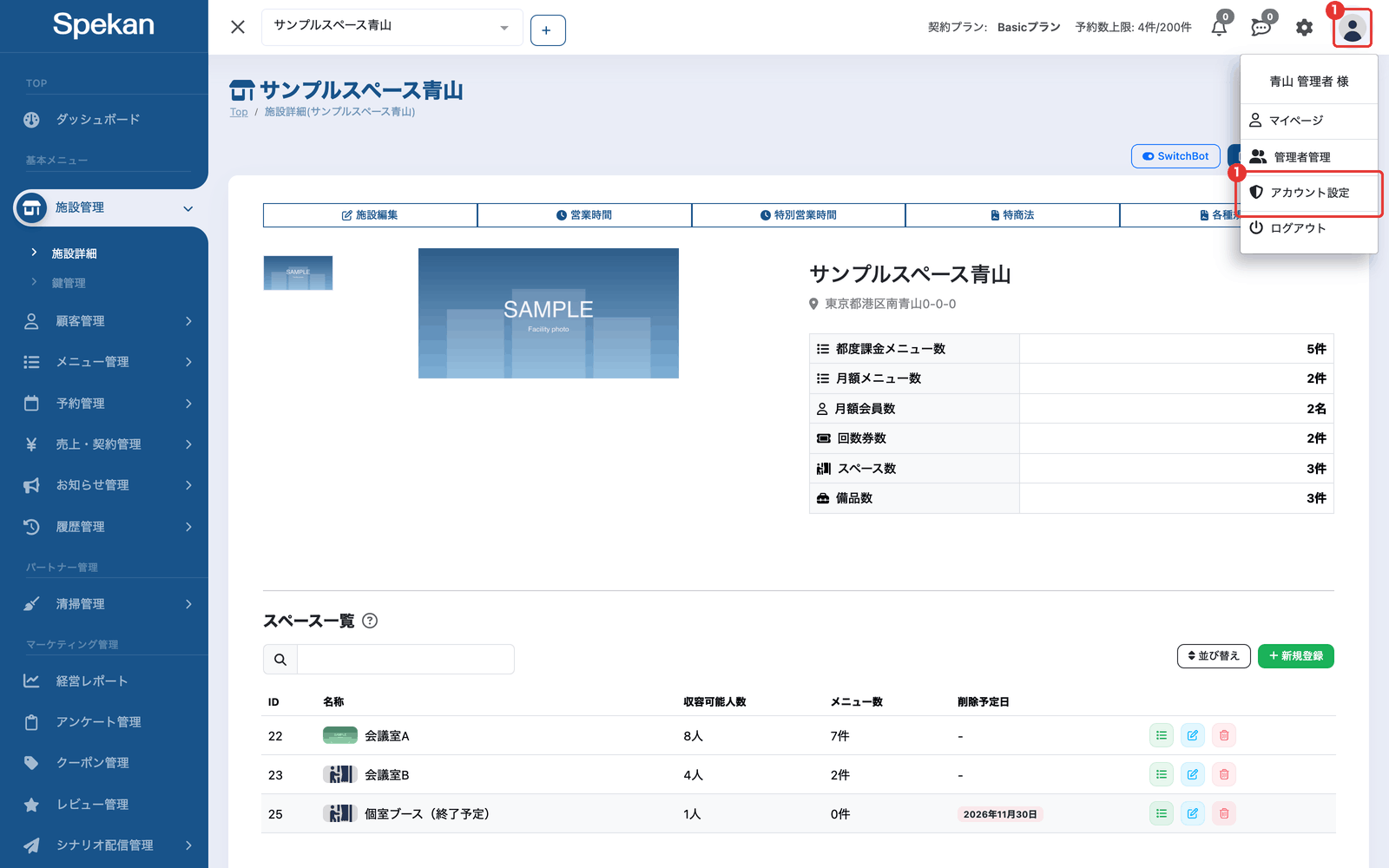
- 画面右上のアイコンをクリックし、メニューの「アカウント設定」を開きます。
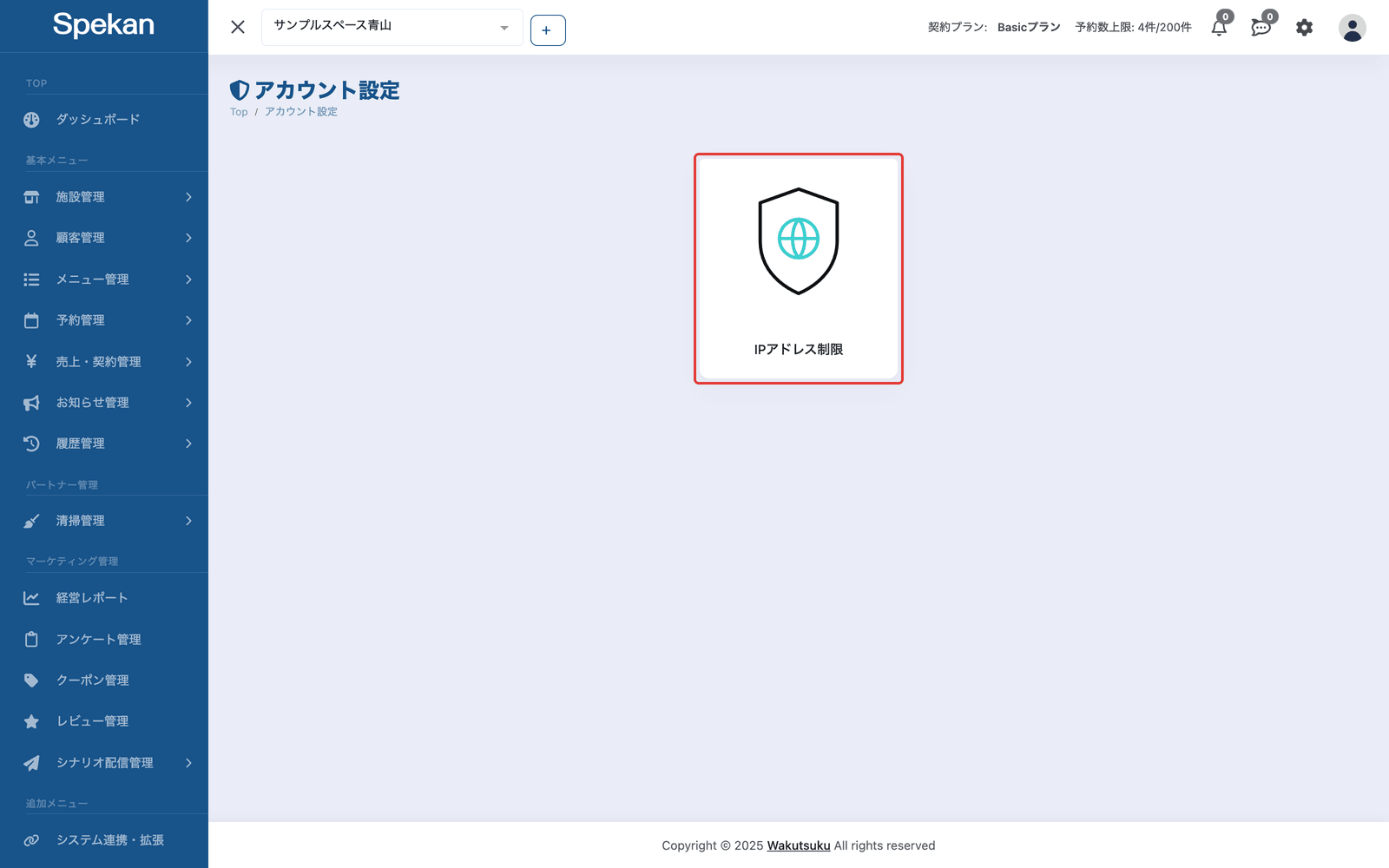
- 「IPアドレス制限」のカードをクリックします。
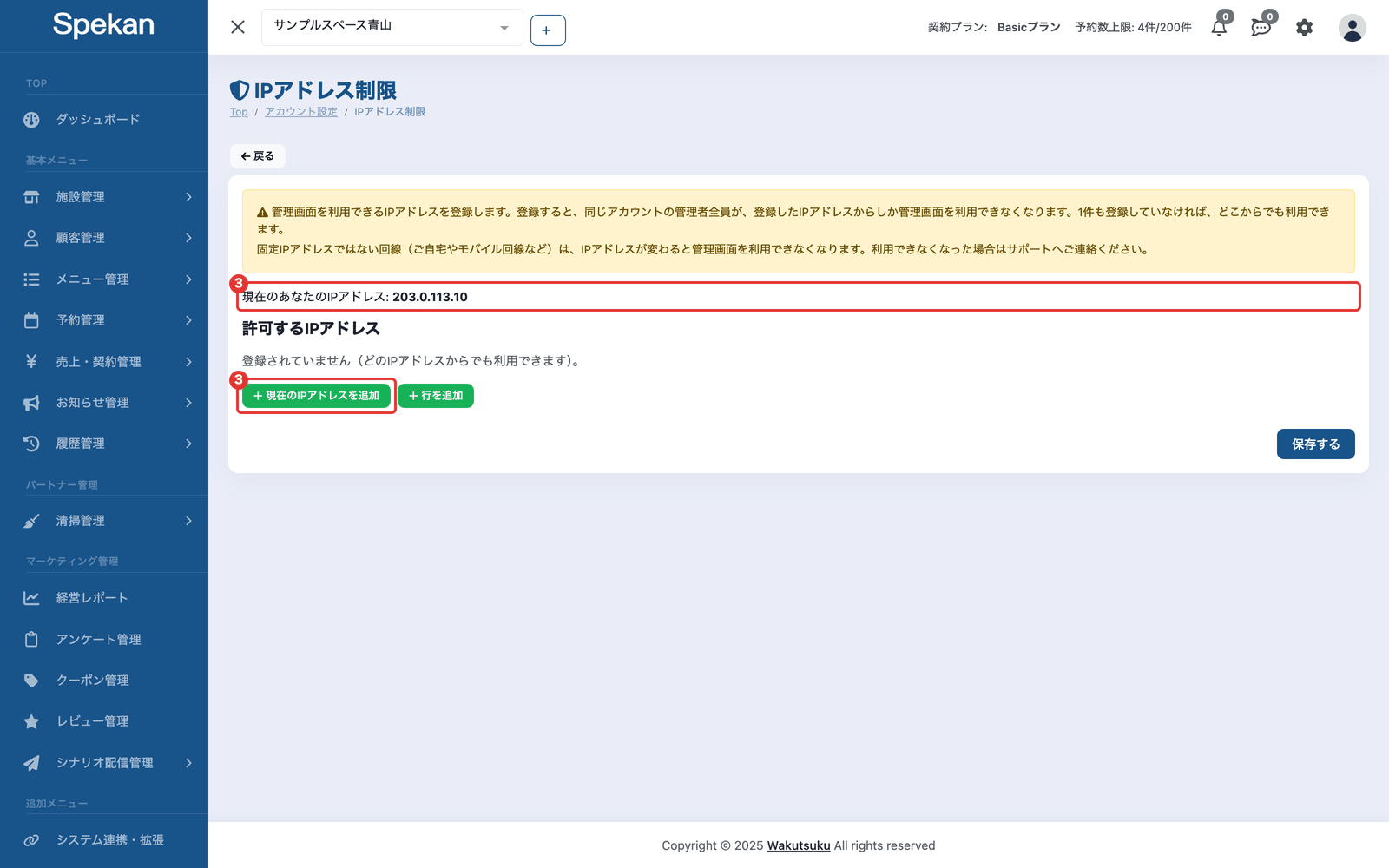
- 「現在のあなたのIPアドレス」を確かめ、「現在のIPアドレスを追加」をクリックします。いま使っている回線のIPアドレスが1行目に入ります。
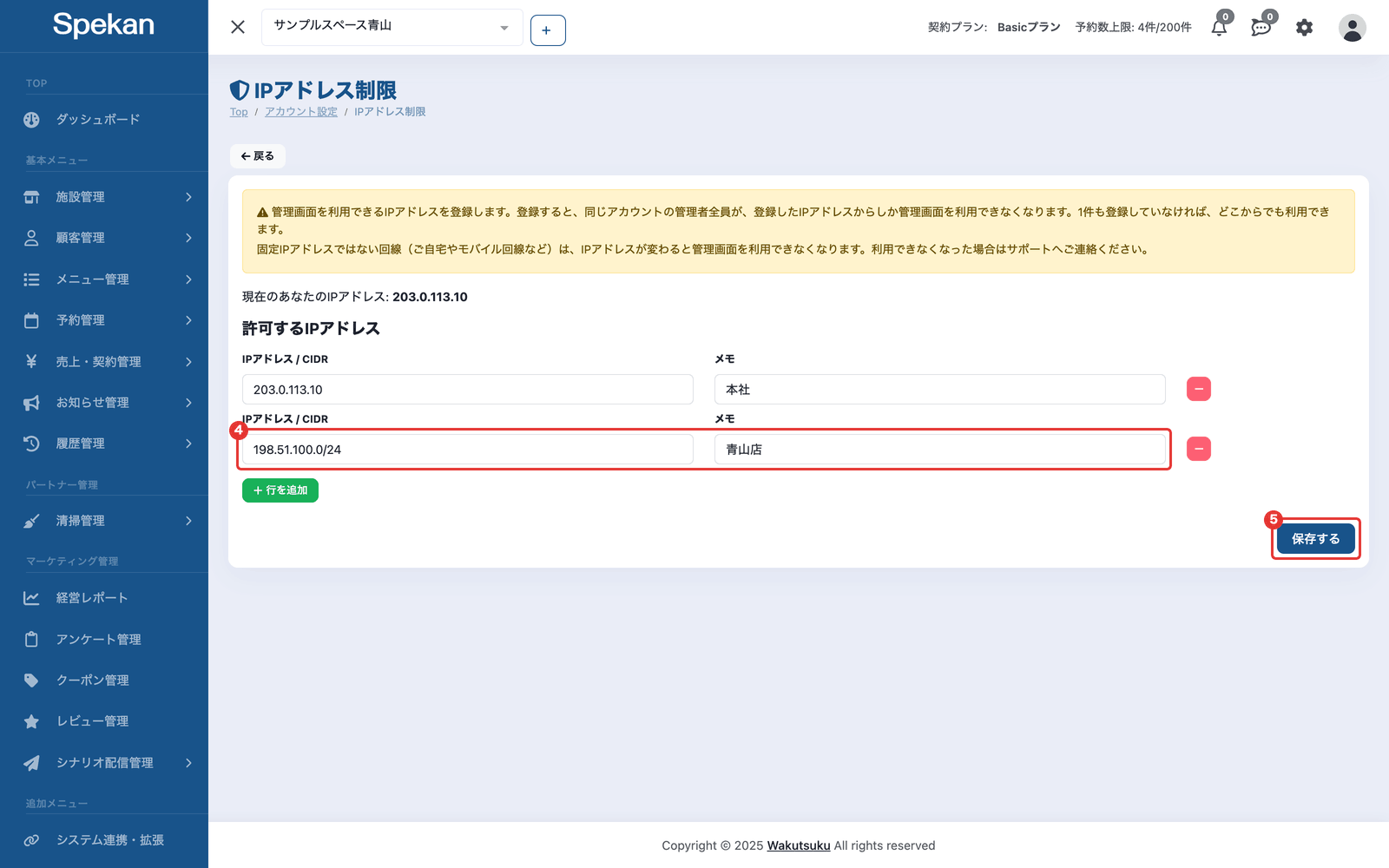
- ほかの場所からも使う場合は「行を追加」をクリックし、「IPアドレス / CIDR」にその場所のIPアドレスを入力します。「メモ」には、どこの回線かが分かる名前を入れておくと、あとで見分けられます(50文字まで)。
- 「保存する」をクリックします。「IPアドレス制限を保存しました」と表示されれば完了です。
保存した直後から、登録したIPアドレス以外の場所では管理画面を利用できなくなります。別の場所でログインしたままの管理者も、次に画面を操作した時点で案内の画面に切り替わります。
登録できるIPアドレスの書き方
1行に1つ、次のどちらかの形で入力します。登録できるのは50件までです。
| 形 | 例 | 許可される範囲 |
|---|---|---|
| IPアドレス | 203.0.113.10 |
そのIPアドレスだけ |
| CIDR(範囲の指定) | 203.0.113.0/24 |
203.0.113.0 から 203.0.113.255 まで |
- IPv4 と IPv6 のどちらも登録できます。「現在のあなたのIPアドレス」に表示された形に合わせて登録してください。
- すべてのIPアドレスを許可する指定(末尾が
/0)は登録できません。 - 範囲の途中のアドレスを書いた場合は、保存するときに範囲の先頭のアドレスへ直して登録されます(
203.0.113.5/24は203.0.113.0/24になります)。
自分のIPアドレスを含まない一覧は保存できません
1件以上登録するときは、いま操作している回線のIPアドレスが、どれかの行に含まれている必要があります。含まれていないと「現在のIPアドレス(…)が含まれていないため保存できません」と表示され、「保存する」を押せません。保存した本人が管理画面を使えなくなるのを防ぐための仕組みです。
制限を解除する
- 「IPアドレス制限」の画面で、すべての行の右にある「−」のボタンをクリックして行を消します。
- 「保存する」をクリックします。「IPアドレス制限を解除しました」と表示されれば、どのIPアドレスからでも利用できる状態に戻ります。
登録していない場所から開いたとき
登録していないIPアドレスから管理画面を開くと、「このIPアドレスからは管理画面を利用できません」という案内の画面に切り替わり、いま使っている回線のIPアドレスが表示されます。ログインの画面では、メールアドレスとパスワードが正しいときに「このIPアドレスからは管理画面を利用できません。許可されたネットワークから接続してください」と表示され、ログインできません。
- 案内の画面では、登録した場所の回線につなぎ直して「再読み込み」をクリックすると、ログインし直さずに続きから使えます。
- 「ログアウト」をクリックすると、ログインの画面に戻ります。
制限の対象は管理画面です。お客様の予約サイトと清掃員の画面は、これまでどおりどこからでも利用できます。招待の受諾・パスワードの再設定・メールアドレス変更の確認のリンクも、どこからでも開けます。
よくある質問
右上のメニューに「アカウント設定」がありません。
「IPアドレス制限」の閲覧の権限が無いためです。既定ではマスターだけに表示されます。
一覧は見えますが、入力や保存ができません。
閲覧の権限だけが付いている状態です。変更するには「IPアドレス制限」の編集の権限が必要です。
自宅やスマートフォンの回線も登録できますか?
入力はできますが、おすすめしません。固定IPアドレスではない回線は、IPアドレスが変わった時点で管理画面を利用できなくなります。
回線のIPアドレスが変わって、管理者の全員が管理画面に入れなくなりました。
登録したIPアドレスの回線から接続できる管理者がいない場合は、サポートへご連絡ください。
「現在のあなたのIPアドレス」に「確認できません」と表示されます。
IPアドレスを確かめられない状態では、IPアドレスを登録できません。時間をおいて開き直しても同じ表示のときは、サポートへご連絡ください。
同じIPアドレスを2行に入れるとどうなりますか?
「同じIPアドレスが重複しています」と表示され、保存できません。重複している行を消してください。