
レッスンやトレーニングを担当する外部のインストラクターを、メールで招待して施設と紐づける手順です。招待を受けたインストラクターは、自分のアカウントを登録して、インストラクター用の画面にログインできるようになります。紐づけたインストラクターは、メニューの担当に設定できます(メニューに担当インストラクターと報酬の料率を設定する)。
この記事でわかること
- インストラクターを招待する手順
- 招待中の一覧で、招待を送り直す・取り消す方法
- インストラクターの詳細と、施設から外す方法
前提
- 「インストラクター管理」の権限が必要です。招待と再送には作成の権限、招待の取り消しと施設から外すには削除の権限が要ります。
- インストラクターは施設ごとに紐づけます。複数の施設で担当してもらう場合は、施設ごとに招待してください。ほかの会社の施設にも紐づいているインストラクターは、1 つのアカウントでそれぞれの施設を担当します。
- インストラクターのプロフィール(名前・写真・自己紹介)と振込先口座は、インストラクター本人が登録します。管理画面では閲覧だけができます。
操作手順
インストラクターを招待する
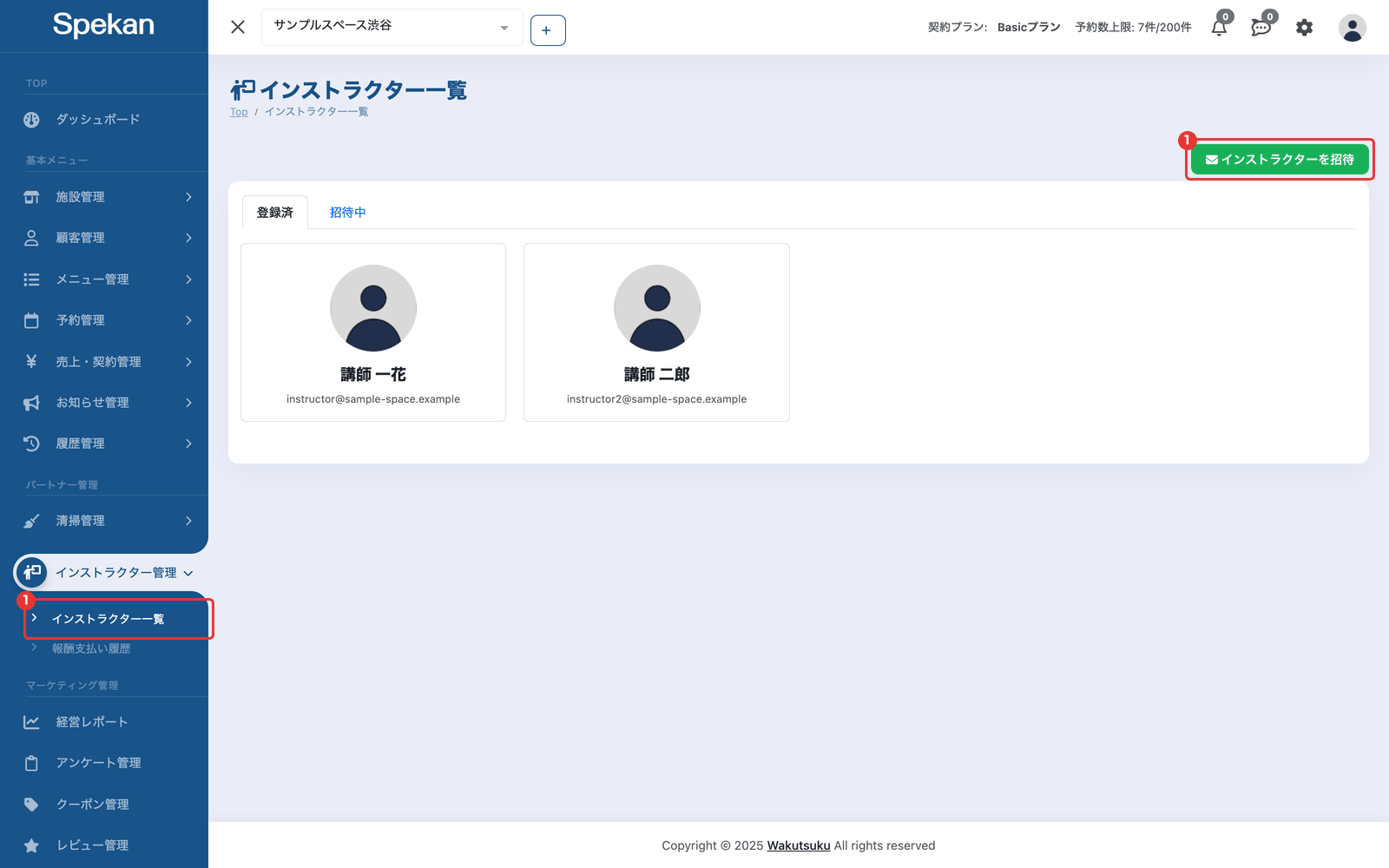
- サイドバーの「パートナー管理」›「インストラクター管理」›「インストラクター一覧」を開き、「インストラクターを招待」をクリックします。
- 招待するメールアドレスを入力し、「招待を送る」をクリックします。
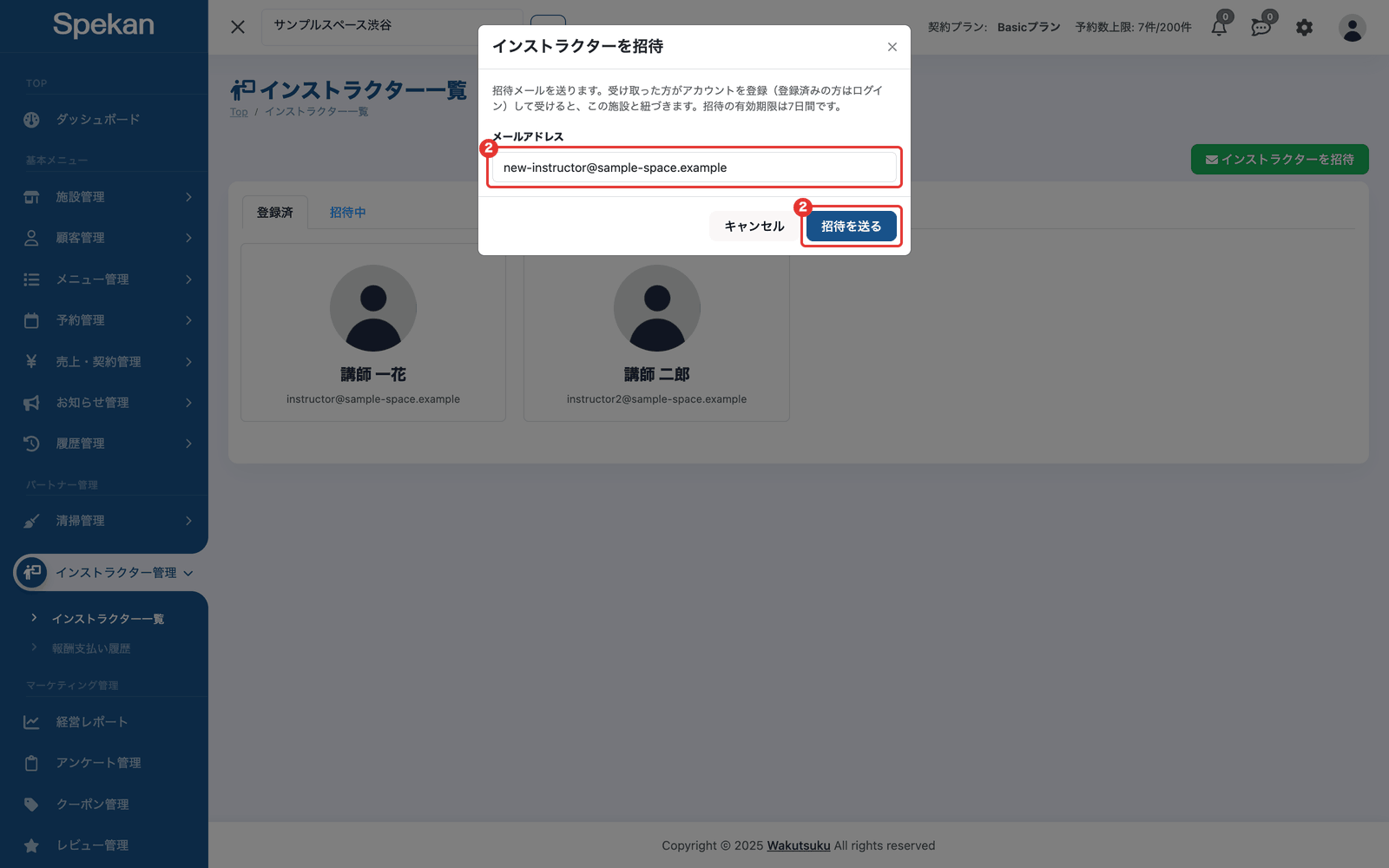
- 「招待を送りました」と表示されれば完了です。
招待の有効期限は 7 日間です。インストラクターが招待メールのリンクから登録(登録済みの方はログイン)して招待を受けると、「登録済」の一覧に並びます。
招待を送り直す・取り消す
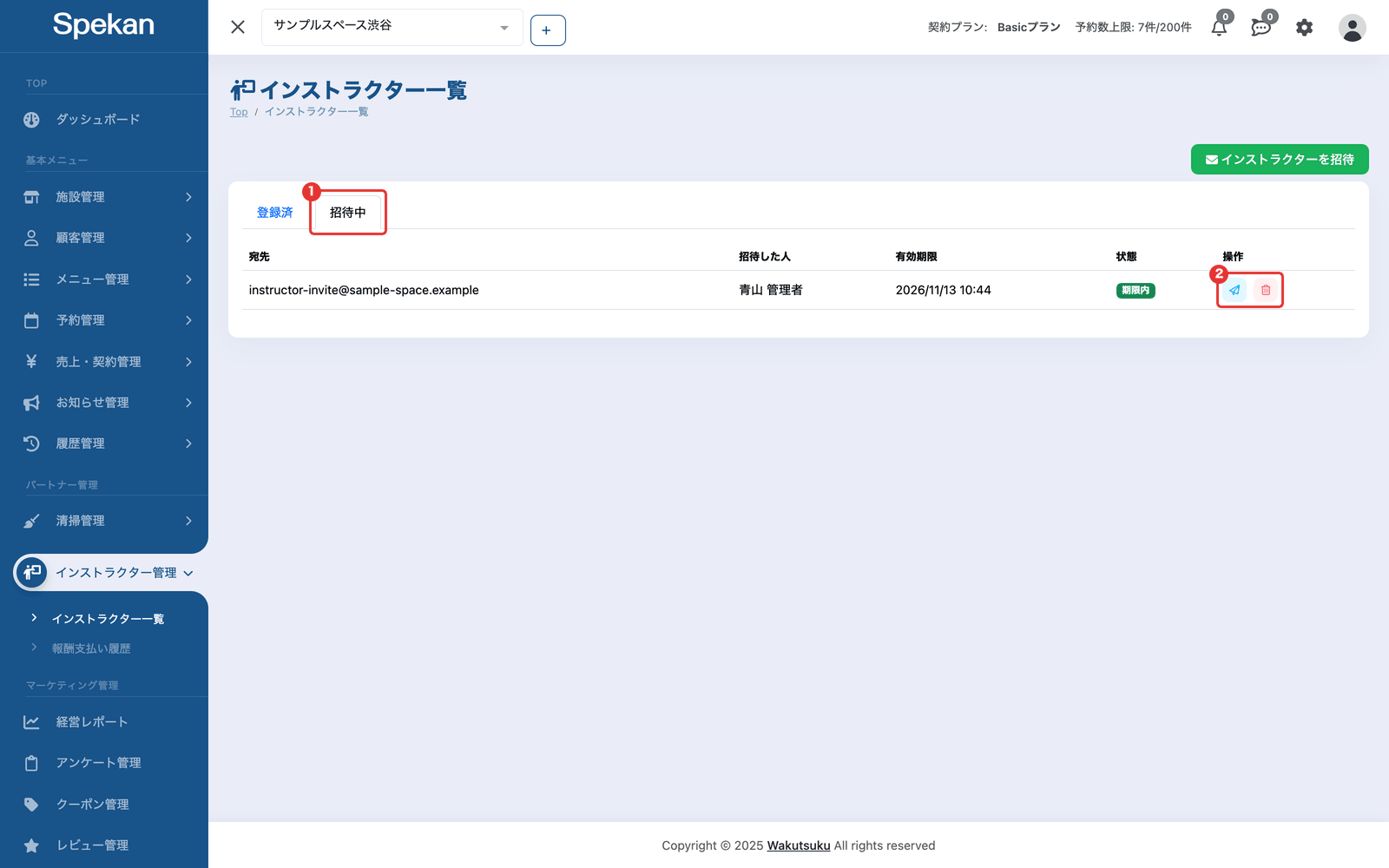
- 「インストラクター一覧」の「招待中」タブを開きます。
- 対象の招待の「再送」または「取り消す」をクリックし、確認のメッセージで進めます。
- 再送: 新しい招待メールを送ります。前に送ったリンクは使えなくなります。期限切れの招待も再送できます。
-
取り消す: 送ったリンクが使えなくなります。
インストラクターの詳細を見る・施設から外す
- 「登録済」タブで、インストラクターの名前をクリックします。
- 詳細の画面に、基本情報・今後の予約・振込先口座・月次報酬が表示されます。
- この施設の担当をやめてもらうときは、画面の下の「この施設から外す」をクリックし、確認のメッセージで進めます。
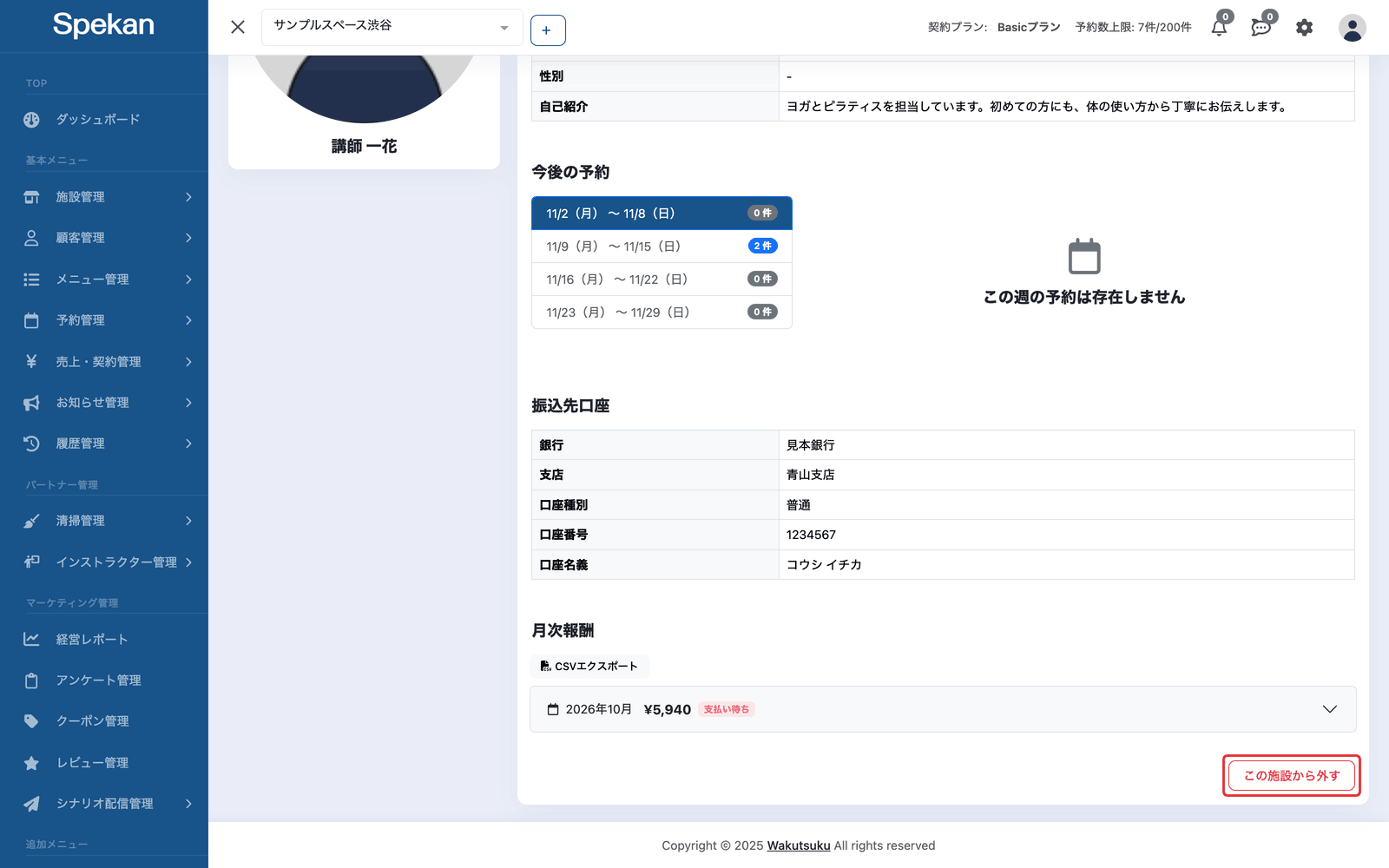
施設から外しても、インストラクターのアカウントと、ほかの施設との紐づけはそのまま残ります。この施設での担当予約の担当も変わりません(確認のメッセージに件数が表示されます)。外した後は、この施設のメニューの担当には設定できなくなります。
よくある質問
招待メールが届かないと言われました。
「招待中」タブで宛先のメールアドレスを確かめ、間違っていれば取り消してから正しいアドレスに招待し直してください。合っていれば「再送」で送り直せます。
インストラクターのプロフィールを管理画面から直せますか?
直せません。プロフィールと振込先口座はインストラクター本人が、インストラクター用の画面で登録・変更します。
外したインストラクターに、もう一度担当してもらえますか?
あらためて招待してください。招待を受けると、同じアカウントのまま再びこの施設と紐づきます。