
2段階認証の認証コードを、メールの代わりにスマートフォンの認証アプリで確認できるようにする手順です。登録は管理者がそれぞれ自分で行い、登録した人だけが認証アプリのコードでログインするようになります。
この記事でわかること
- 認証アプリを登録する手順
- 登録した後のログインの流れ
- 登録を解除する手順と、スマートフォンを替えるときの手順
前提
- 会社で2段階認証が有効になっている必要があります(2段階認証を設定する)。無効のあいだは、マイページに「認証アプリの登録」のタブが表示されません。
- 2段階認証が有効な会社の管理者なら、ロールや権限にかかわらず全員が自分の分を登録できます。
- 登録は、認証コードを入力してログインしたブラウザで行います。2段階認証が有効になる前からログインしたままの場合は、いったんログアウトして、ログインし直してください(メールで届く認証コードを入力します)。
- スマートフォンに認証アプリを入れておきます。Google Authenticator や Microsoft Authenticator など、時間で切り替わる6桁のコードを表示するアプリを使えます。
- 登録しない場合は、これまでどおり認証コードがメールで届きます。
操作手順
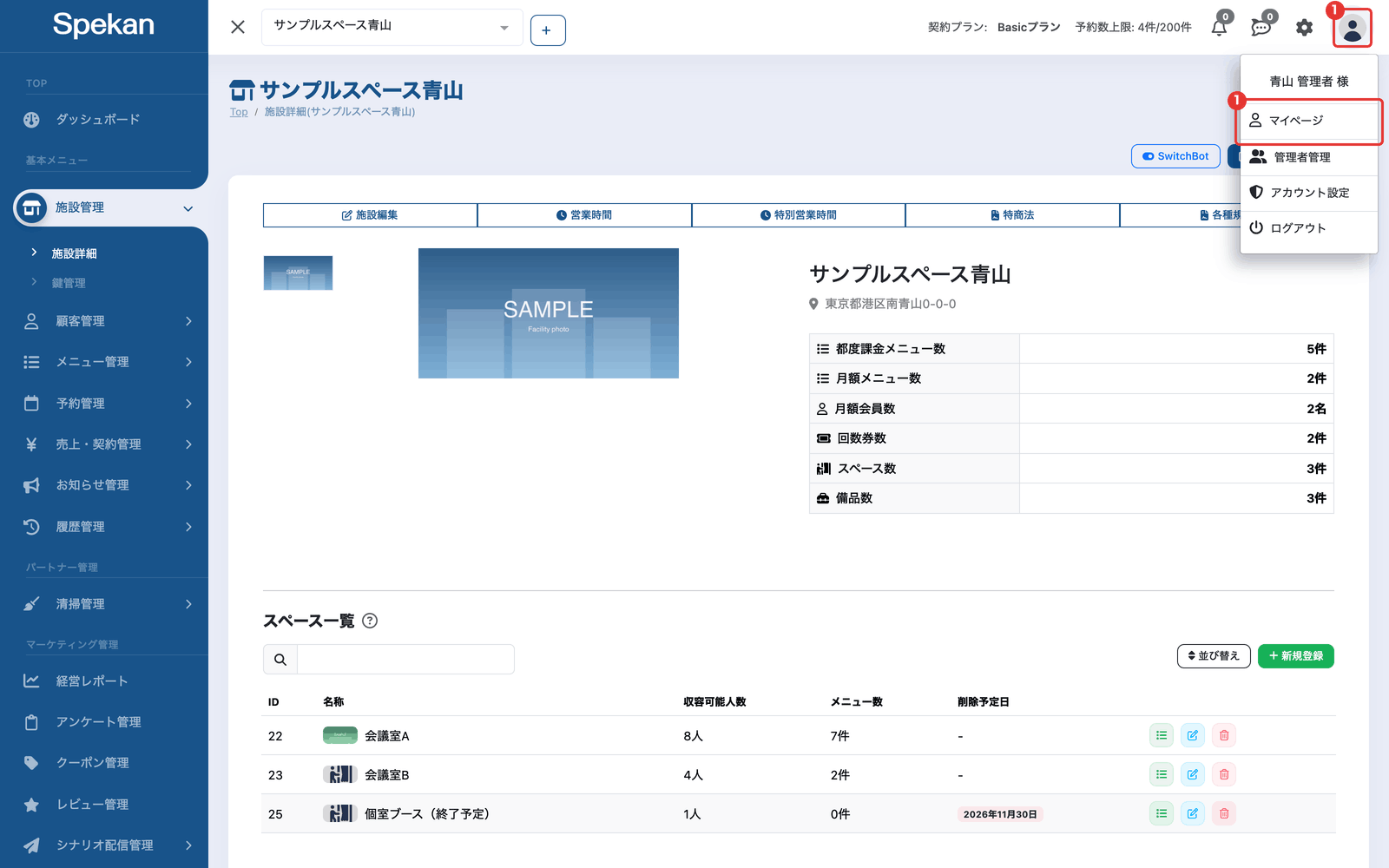
- 画面右上のアイコンをクリックし、メニューの「マイページ」を開きます。
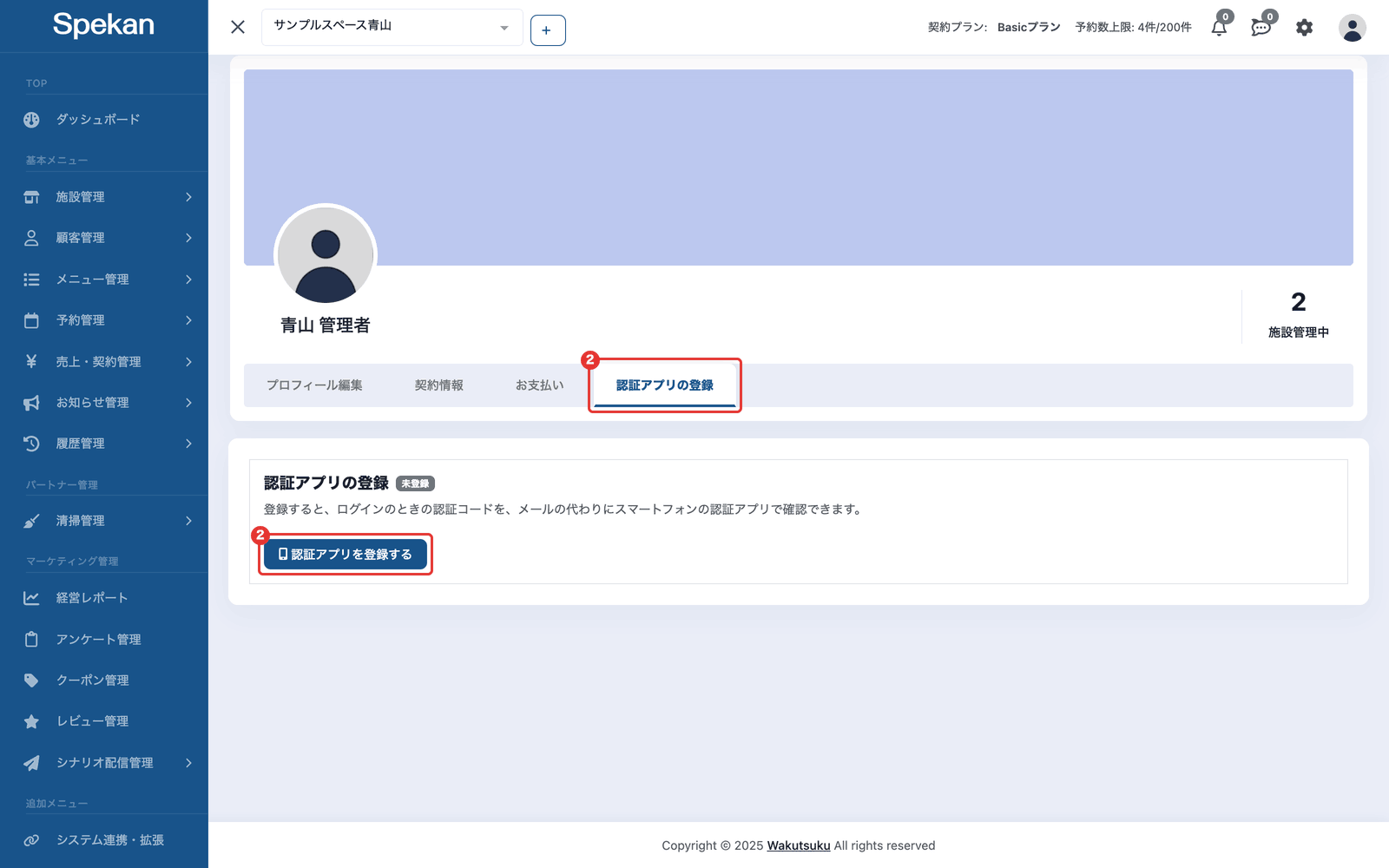
- 「認証アプリの登録」のタブをクリックし、「認証アプリを登録する」をクリックします。
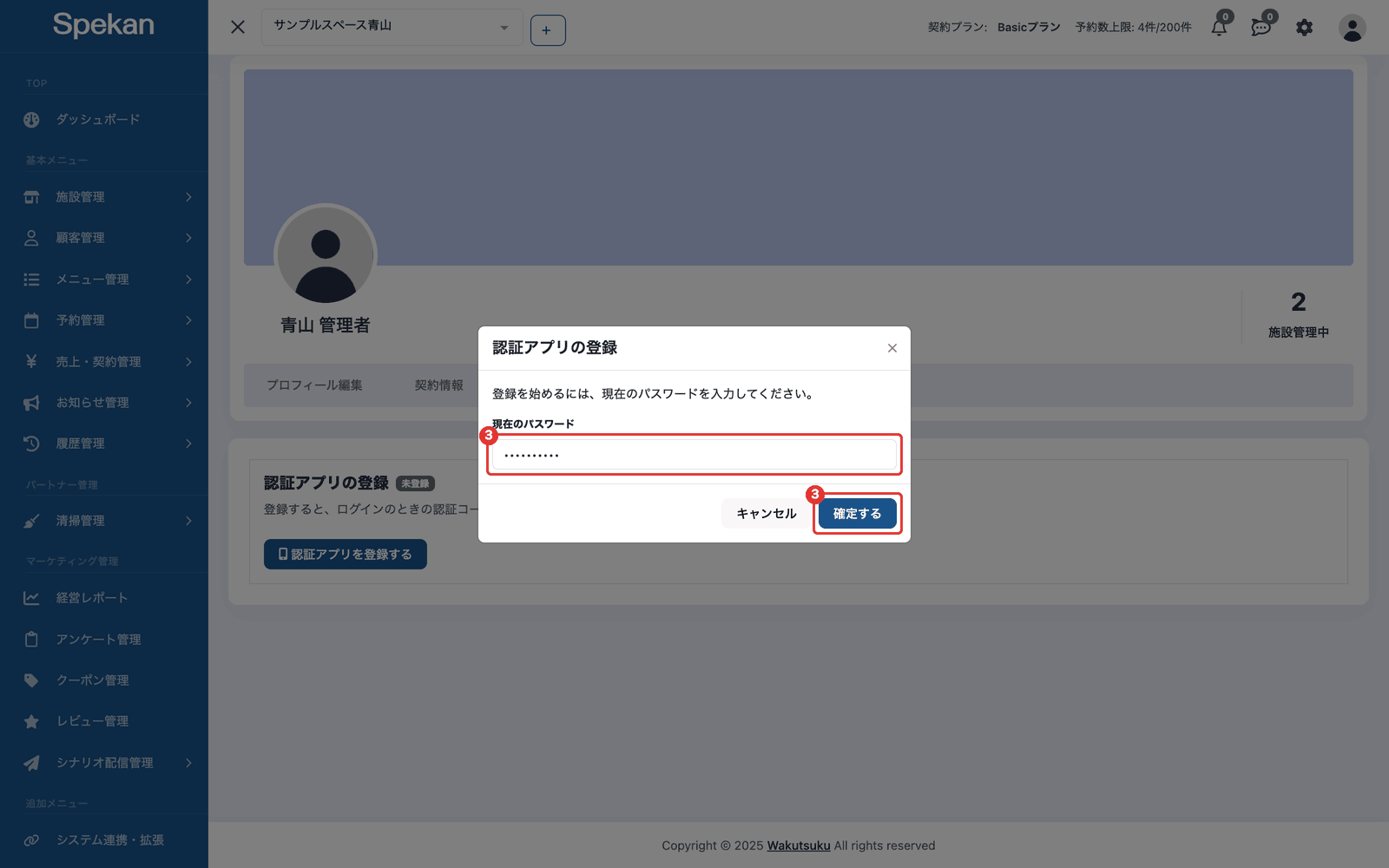
- 現在のパスワードを入力し、「確定する」をクリックします。
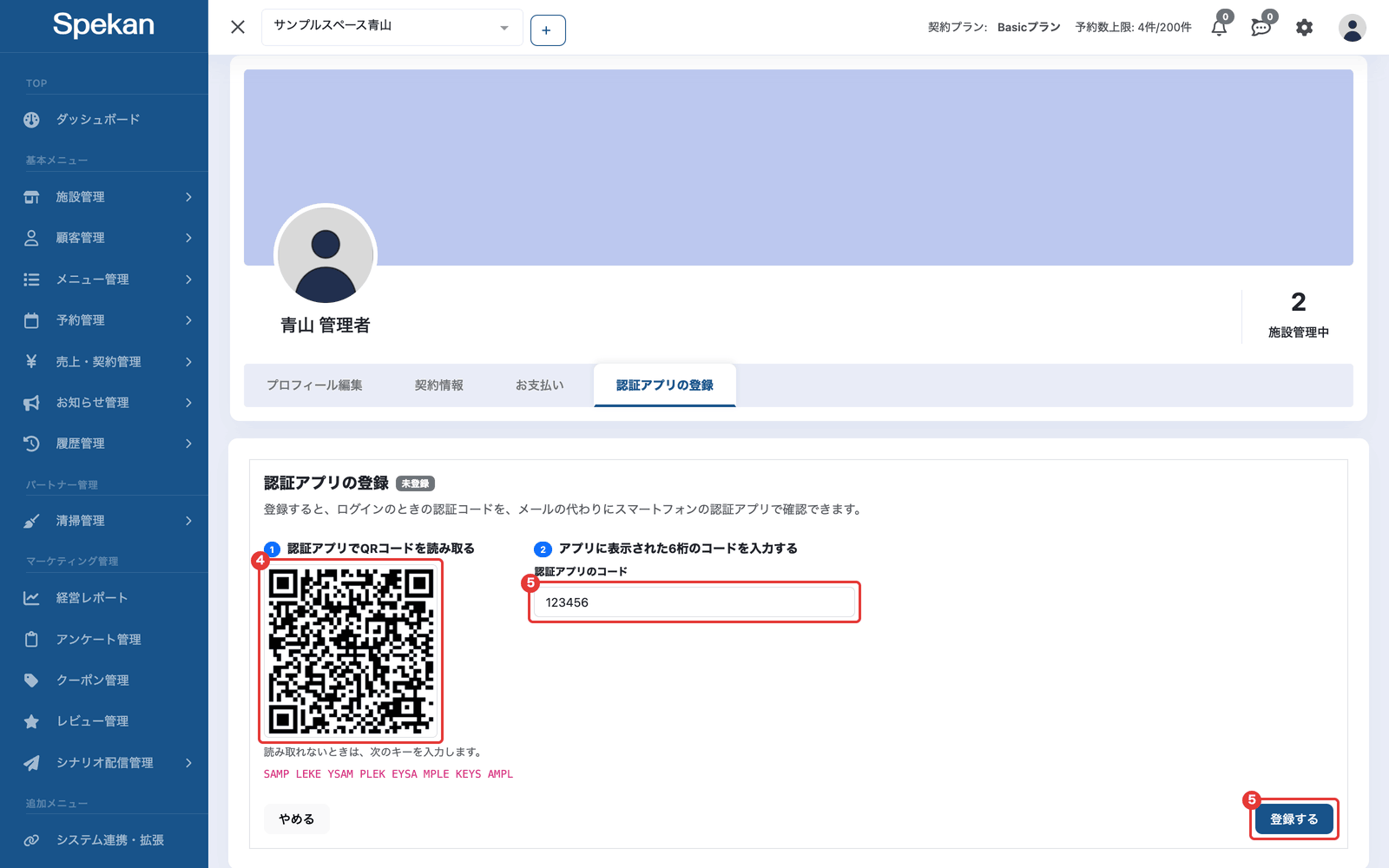
- 画面にQRコードが表示されます。スマートフォンの認証アプリで、アカウントの追加を選び、QRコードを読み取ります。
- QRコードを読み取れないときは、QRコードの下に表示されるキーを認証アプリに入力します。
- 認証アプリに表示された6桁のコードを「認証アプリのコード」に入力し、「登録する」をクリックします。
- 「認証アプリを登録しました」と表示され、見出しの横の表示が「登録済み」になれば完了です。
QRコードとキーは、認証アプリに登録するための大切な情報です。画面を撮影した画像やキーを、ほかの人に渡さないでください。
手順5でコードを入力する前に画面を離れた場合は、登録されません。次回のログインも、認証コードはメールで届きます。
登録した後のログイン
メールアドレスとパスワードを入力して「ログイン」をクリックすると、「認証コードの入力」に切り替わります。認証アプリに表示されている6桁のコードを入力し、「認証する」をクリックします。
- 認証アプリのコードは、短い時間で次のコードに切り替わります。入力の途中で切り替わったときは、新しいコードを入力してください。
- スマートフォンが手元に無いときは、「メールでコードを受け取る」をクリックします。ログインに使ったメールアドレスに認証コードが届き、そのコードでもログインできます。
- 一度認証コードを入力したブラウザでは、30日間は認証コードの入力を省略できます。
登録を解除する
- マイページの「認証アプリの登録」タブで、「登録を解除」をクリックします。
- 現在のパスワードを入力し、「確定する」をクリックします。
- 「認証アプリの登録を解除しました」と表示されれば、次回のログインから認証コードがメールで届きます。
スマートフォンを替えるとき
新しいスマートフォンで登録し直します。古いスマートフォンが手元に無くても登録できます。
- 管理画面にログインします。認証アプリを使えないときは、ログインの画面で「メールでコードを受け取る」をクリックして、メールの認証コードでログインします。
- マイページの「認証アプリの登録」タブで、「別の端末で登録し直す」をクリックします。
- 現在のパスワードを入力し、新しいスマートフォンの認証アプリで、表示されたQRコードを読み取ります。
- 新しいスマートフォンに表示されたコードを入力して「登録する」をクリックします。登録が完了すると、古いスマートフォンのコードは使えなくなります。
よくある質問
マイページに「認証アプリの登録」のタブがありません。
会社で2段階認証が有効になっていないためです。有効にできるのは「アカウント設定」の編集の権限を持つ管理者です(2段階認証を設定する)。
「認証アプリを登録する」のボタンが表示されず、ログインし直すよう案内されます。
そのブラウザで、まだ認証コードを入力していないためです。いったんログアウトしてログインし直し、メールで届く認証コードを入力してから、もう一度マイページの「認証アプリの登録」タブを開いてください。
認証アプリのコードを入力しても「認証コードが正しくありません」と表示されます。
スマートフォンの時刻がずれていると、コードが合いません。スマートフォンの日付と時刻を自動設定にしてから、新しく表示されたコードを入力してください。
1つのアカウントを、複数のスマートフォンに登録できますか?
手順4のQRコードを、登録を完了する前に複数のスマートフォンで読み取れば、どのスマートフォンにも同じコードが表示されます。登録を完了した後に追加したいときは、「別の端末で登録し直す」から、使いたいスマートフォンすべてで読み取り直してください。
ほかの管理者の認証アプリを、代わりに登録・解除できますか?
できません。登録と解除は、本人がログインして行います。認証アプリを使えなくなった管理者は、ログインの画面の「メールでコードを受け取る」でログインできます。
現在のパスワードが分かりません。
ログアウトしてから、ログイン画面の「パスワードを忘れた方」で再設定できます(パスワードを忘れた時の手順)。