

管理者として招待された人が、アカウントを有効にするための手順です。招待メールのリンクから名前とパスワードを設定し、利用規約に同意します。
この記事でわかること
- 招待メールから受諾する手順
- アカウント設定で入力する内容
- リンクが開けないとき・登録できないときの対処
操作手順
- 届いた招待メール(件名は「[Spekan]◯◯ - 管理者招待のご案内」。◯◯には招待した会社の名前が入ります)を開き、「アカウントを設定する」をクリックします。
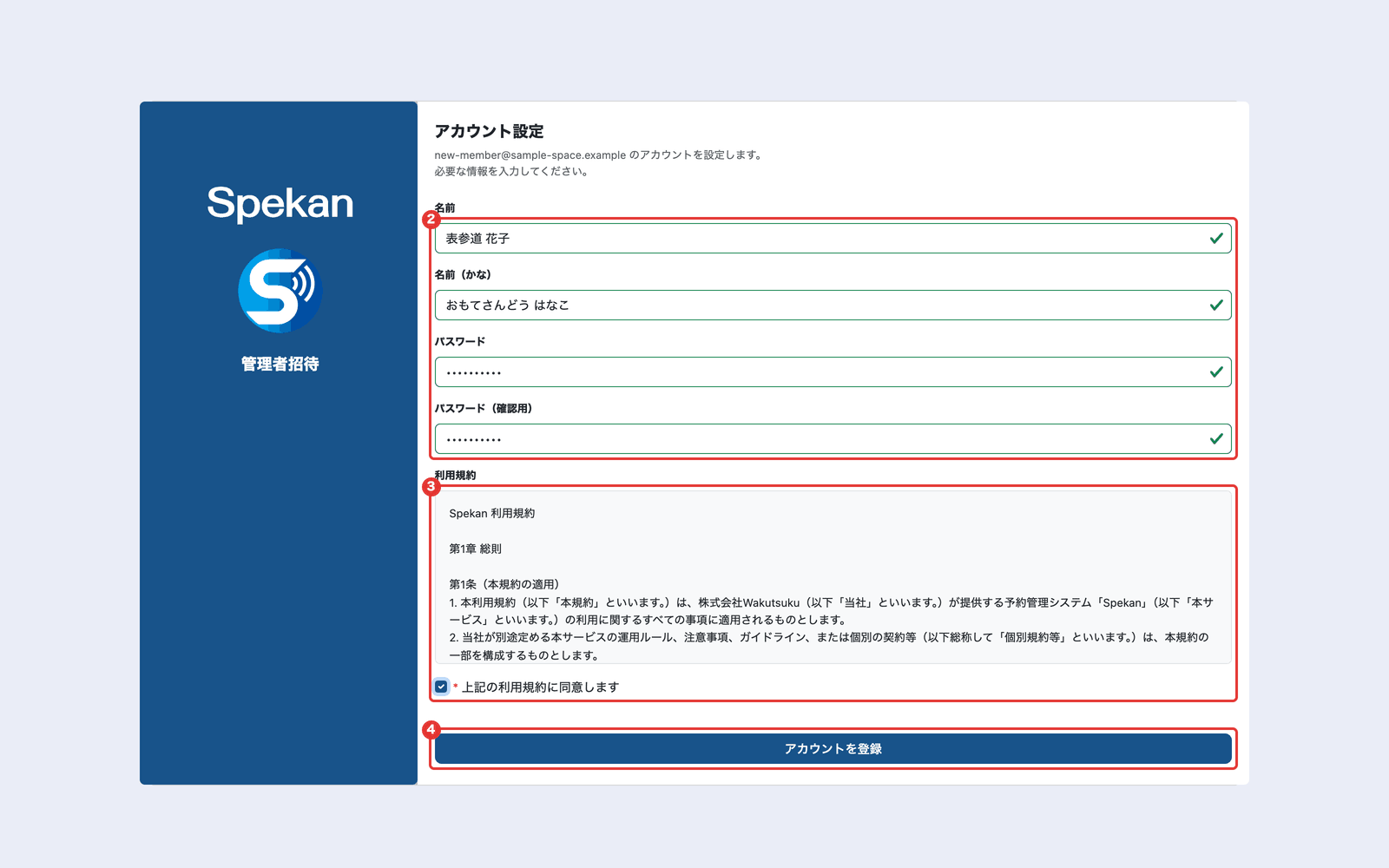
- 「アカウント設定」の画面が開きます。画面には招待されたメールアドレスが表示されます(ここでは変更できません)。次を入力します。
- 名前
- 名前(かな): ひらがなで入力します。
- パスワード: 8文字以上20文字以内で入力します。
- パスワード(確認用): 確認のため、同じパスワードをもう一度入力します。
- 画面内に表示される「利用規約」を確認し、「上記の利用規約に同意します」にチェックします。利用規約を読み込めなかったとき(「規約の取得に失敗しました」と表示)は、チェックできません。画面を読み込み直してください。
- 「アカウントを登録」をクリックします。すべての項目を正しく入力するまで、ボタンは押せません。
- 登録が完了するとログイン画面に移り、「アカウントの設定が完了しました。ログインしてください」と表示されます。招待されたメールアドレスと設定したパスワードでログインします。
登録しただけでは、自動でログインはされません。
よくある質問
ロールや権限は自分で選ぶのですか?
いいえ。ロールと権限は、招待した管理者が招待のときに決めています。受諾する側は、名前とパスワードの設定と規約への同意だけを行います。
リンクを開いたら「この招待リンクは使用できません」と表示されました。
その下に表示される説明に従ってください。
「アカウントを登録」を押したらエラーが表示されました。
表示された内容に従ってください。「利用規約を読み込めなかったか、更新されました。画面を再読み込みして、もう一度同意してください」と表示された場合は、画面を読み込み直してから、もう一度入力して登録してください。入力中に招待の有効期限が切れた・取り消された場合は、招待した管理者に、あらためて招待を送ってもらってください。
名前(かな)にカタカナを入れたら登録できません。
名前(かな)はひらがなで入力してください(長音「ー」と空白は使えます)。
パスワードに条件はありますか?
8文字以上20文字以内で設定してください。確認用と同じ値を入力する必要があります。
招待メールに心当たりがありません。
無視していただいて問題ありません。リンクを開かなければアカウントは作られません。
- 「この招待は受諾済みです。ログイン画面からログインしてください」: その招待リンクで、すでにアカウントを登録済みです。ログイン画面からログインしてください。
- 「招待の有効期限が切れています。招待した管理者に、もう一度招待してもらってください」: 招待リンクの有効期限(7日)が過ぎています。
- 「この招待リンクは無効です。招待した管理者に確認してください」: 招待が取り消されているか、リンクが正しくありません。
- 「このメールアドレスは現在登録できません。招待した管理者へお問い合わせください」: 招待した会社が、管理者として登録できるメールアドレスを限定しています。招待した管理者に連絡し、このメールアドレスを登録できるようにしてもらってください。登録が済むと、同じリンクから手続きを進められます(リンクの有効期限内に限ります)。