

1人のお客様の情報・予約・支払い・ランクなどは「顧客詳細」の画面で確認します。名前・メールアドレス・支払い方法・ランク・所属施設の変更は、別の画面「顧客編集」で行います。
この記事でわかること
- 顧客詳細の開き方と、タブごとに見られる内容
- 「顧客編集」の開き方
- 基本情報(名前・メールアドレス・支払い方法)を変更する手順
- ランクと所属施設を変更する手順
前提
- 自分のアカウントに「顧客管理」の「閲覧」の権限がある(顧客詳細を見る場合)
- 自分のアカウントに「顧客管理」の「編集」の権限がある(顧客編集を使う場合。権限が無いと、一覧に鉛筆アイコンが表示されません)
操作手順
顧客詳細を確認する
- サイドバーの「顧客管理」›「顧客一覧」を開きます。
- 対象のお客様の行のリストアイコンをクリックします。「顧客詳細」の画面が開きます。
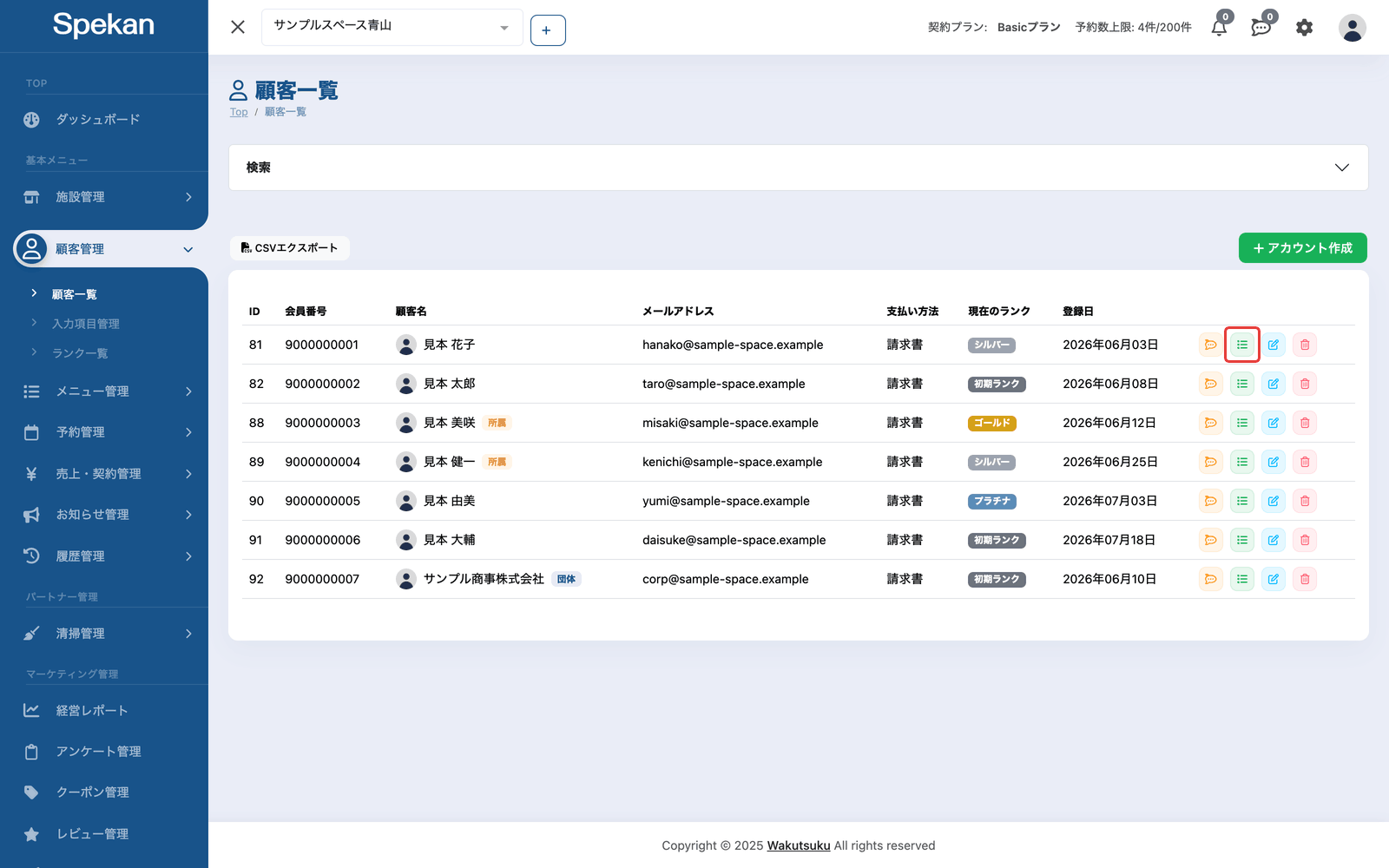
- 左側のタブで表示を切り替えます(下の「顧客詳細のタブ」)。
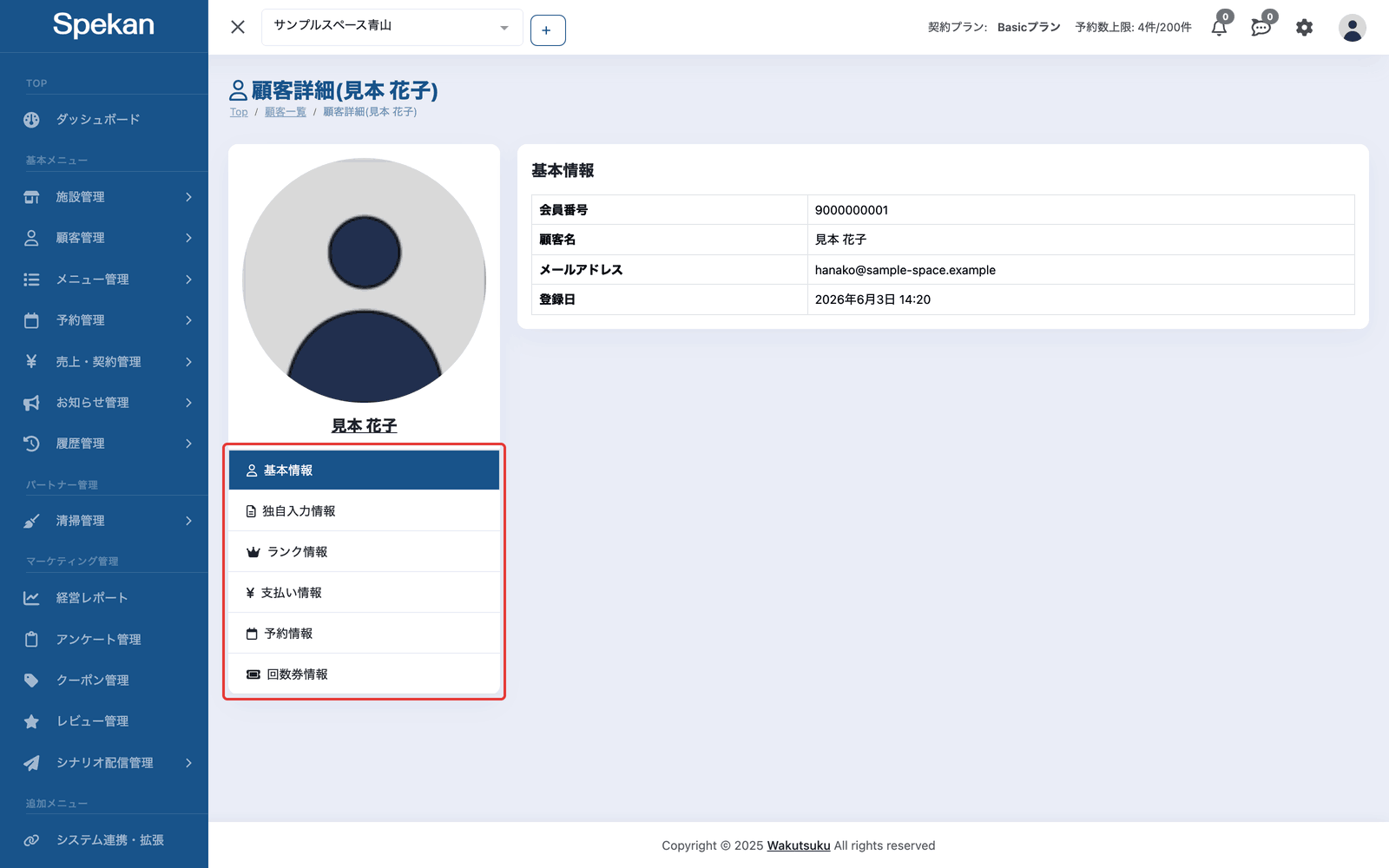
顧客詳細の画面には、編集のボタンはありません。内容を変えるときは、顧客一覧の鉛筆アイコンから「顧客編集」を開きます。
顧客編集を開く
- サイドバーの「顧客管理」›「顧客一覧」を開きます。
- 対象のお客様の行の鉛筆アイコンをクリックします。「顧客編集(お客様の名前)」の画面が開きます。
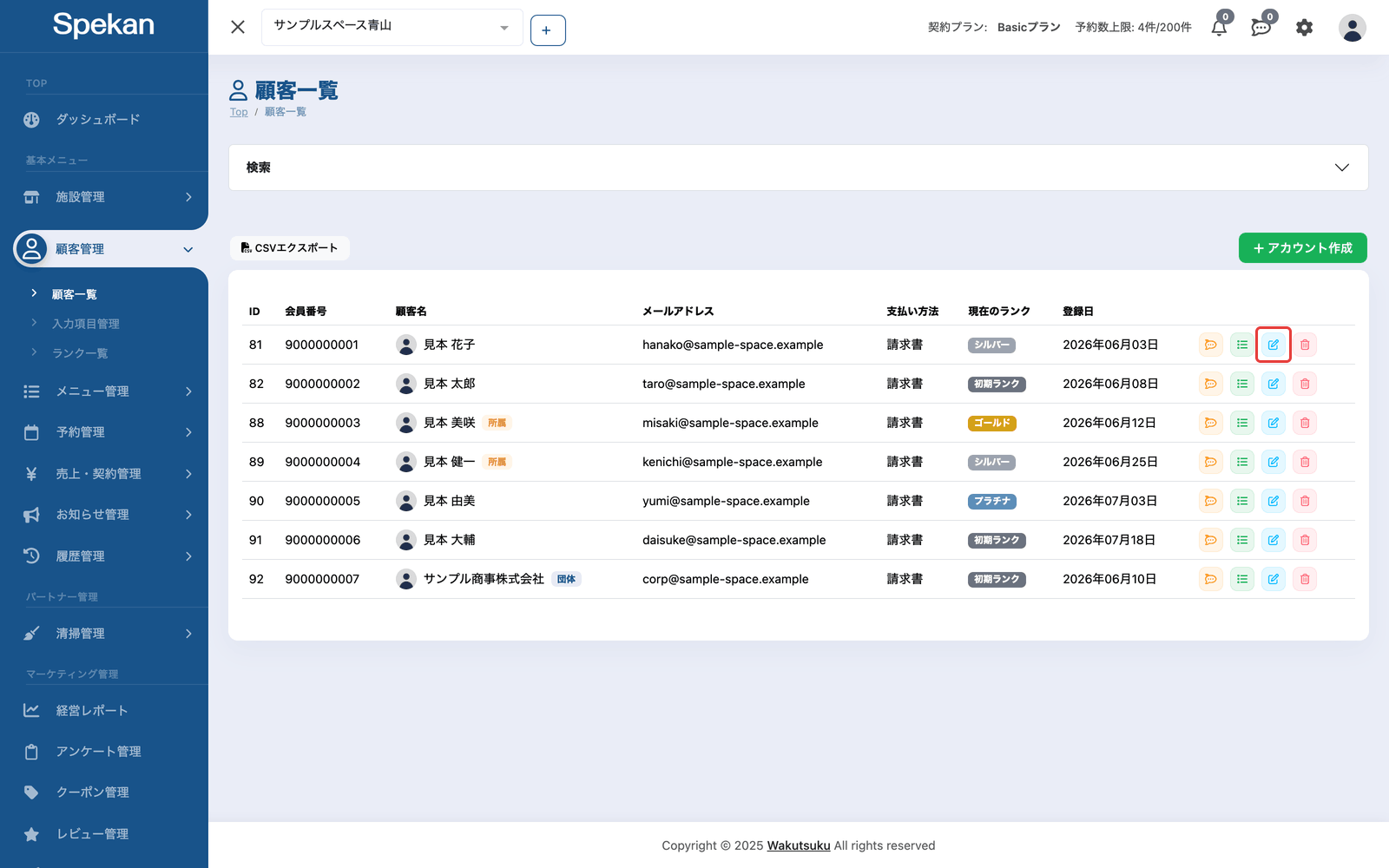
画面には「基本情報」「ランク変更」「所属施設」のカードがあります。カードごとに保存します。
基本情報を変更する
- 「基本情報」のカードで、「名前」「メールアドレス」「支払い方法」を変更します。
- 名前が空欄だと「名前は必須です」、メールアドレスが空欄だと「メールアドレスは必須です」、形式が正しくないと「メールアドレスの形式で入力してください」と表示され、「保存」を押せません。
- 「保存」をクリックします。確認メッセージ「顧客情報を更新します。よろしいですか?」で「OK」を選びます。
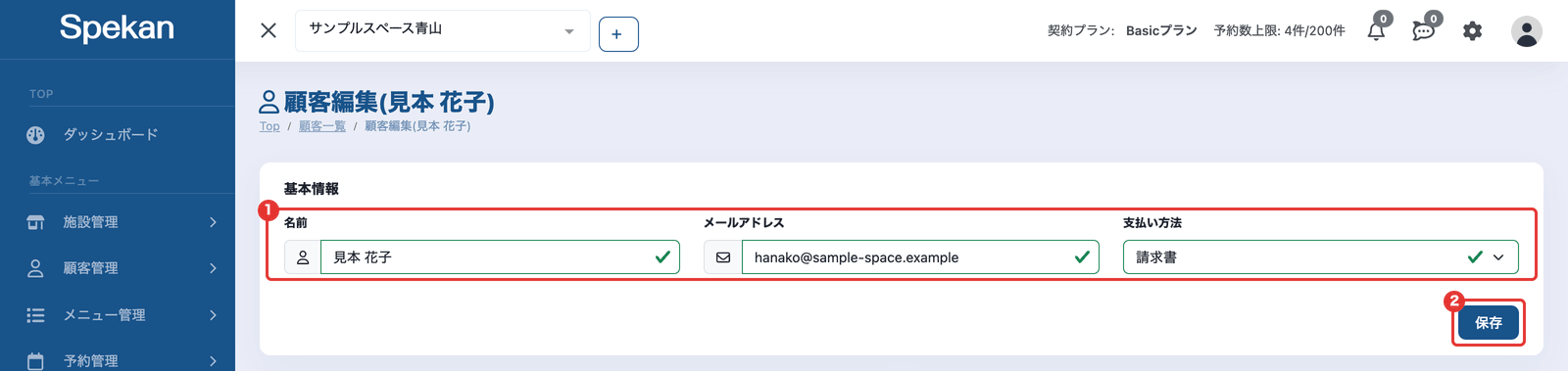
- 「顧客の更新に成功しました」と表示されれば完了です。
保存できなかったときは「顧客の更新に失敗しました。」に続けて理由が表示されます。
- 「このメールアドレスは既に登録されています」と表示されたときは、別のメールアドレスを使ってください。
- 施設で利用できない支払い方法にすると、「この施設では指定された支払い方法は利用できません」と表示されます。
メールアドレスはお客様のログイン ID です。変更するとお客様は新しいメールアドレスでログインすることになるので、必ずお客様にお伝えください。
支払い方法を変えたときの扱いは、下の「支払い方法を変えたとき」を参照してください。
ランクを変更する
- 「ランク変更」のカードで、「現在のランク」を確認し、「変更後のランク」を選びます。
- 「実行」をクリックします。確認メッセージ「(お客様の名前)のランクを変更します。よろしいですか?」で「OK」を選びます。
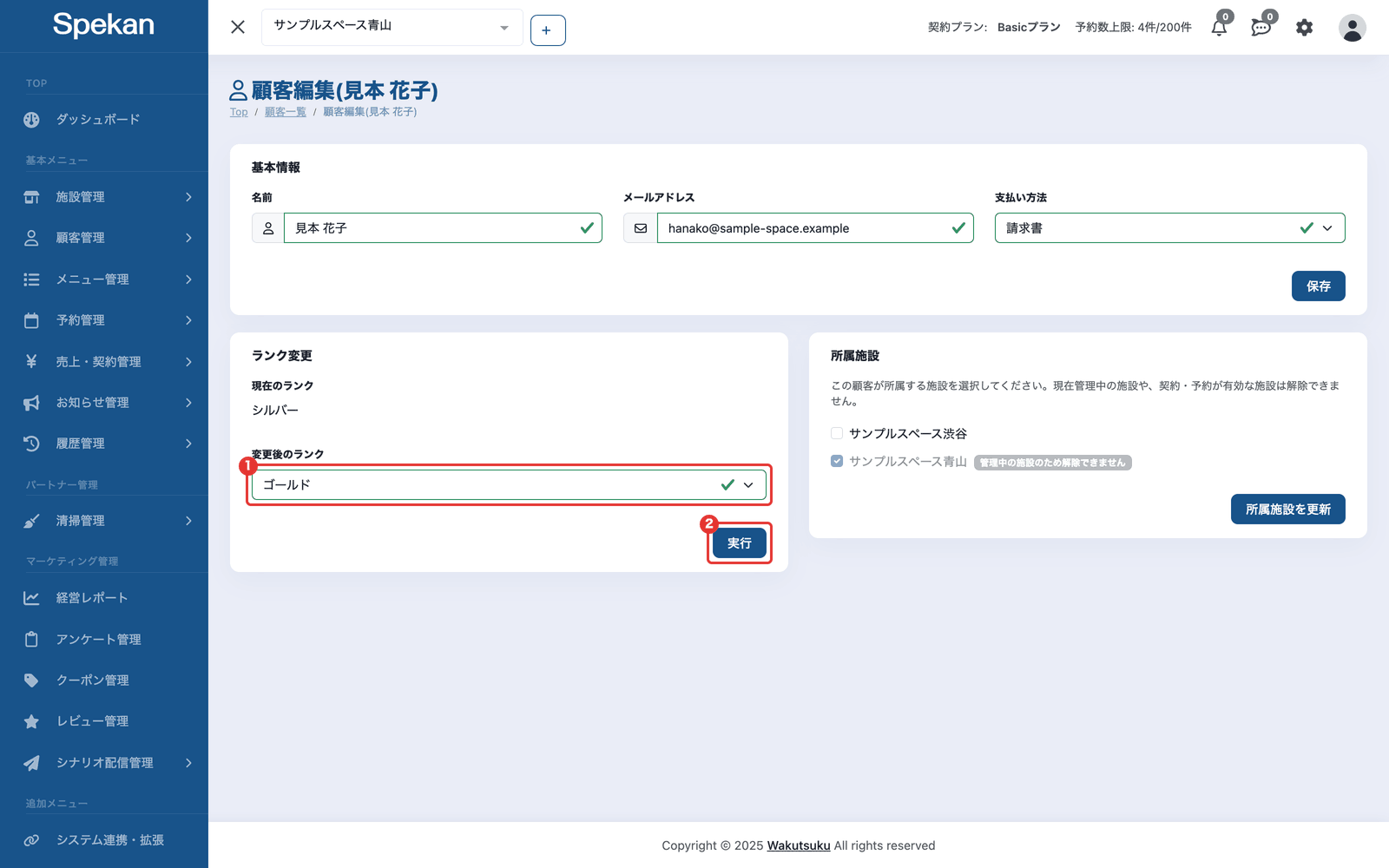
- 「ランクの更新に成功しました」と表示されれば完了です。
「ランク変更」のカードは、「ランク管理」の「編集」の権限があるアカウントにだけ表示されます。詳しくは 顧客のランクを手動で変更する を参照してください。
所属施設を変更する
「所属施設」のカードで、このお客様がどの施設に所属するかをチェックボックスで増減できます。施設が1つだけの運営会社では、いま操作している施設にチェックが付いた状態で表示されます。
- 所属させる施設にチェックを付け、所属をやめる施設のチェックを外します。
- 「所属施設を更新」をクリックします。確認メッセージ「所属施設を更新します。よろしいですか?」で「OK」を選びます。
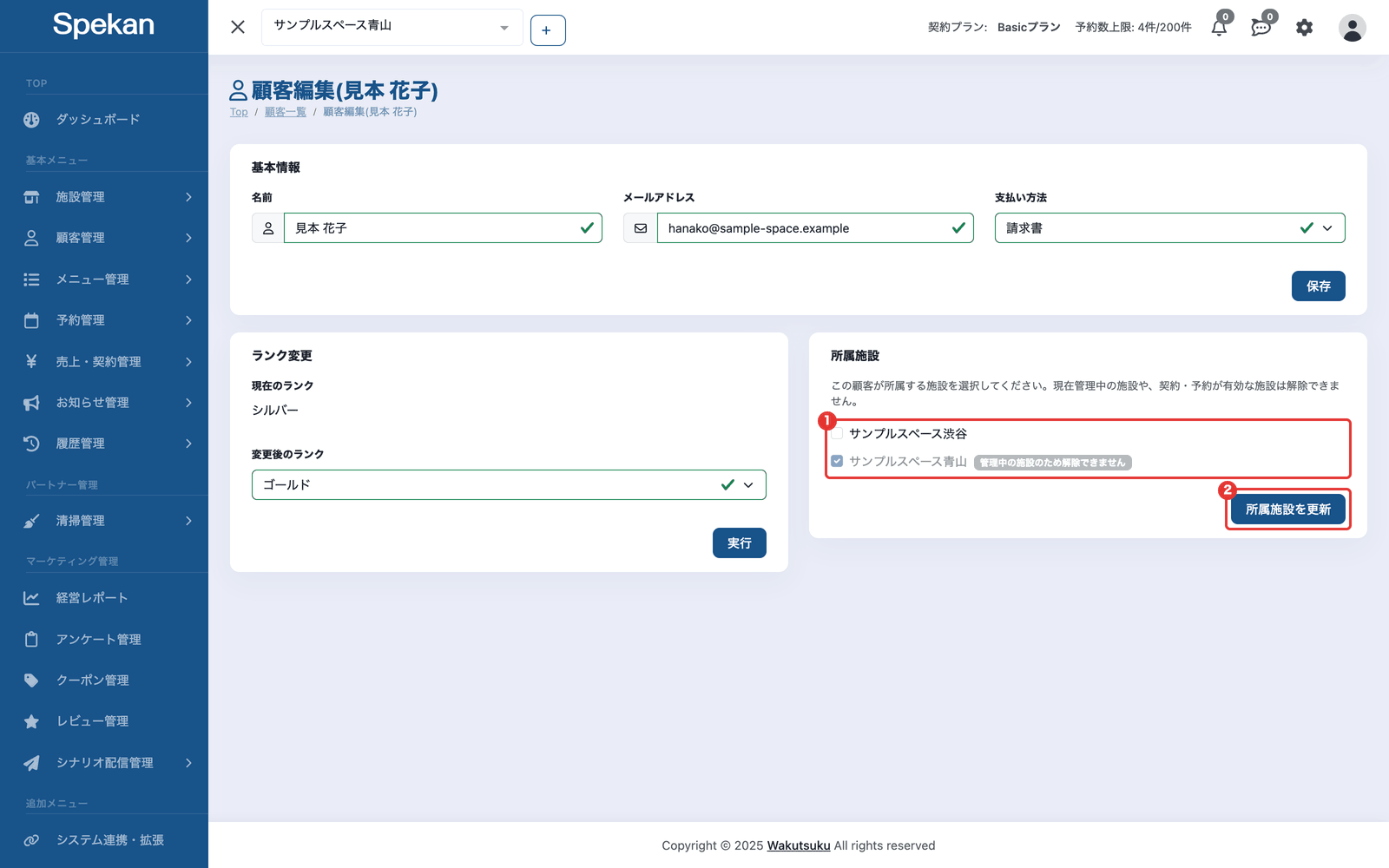
- 「所属施設を更新しました」と表示されれば完了です。外した施設の所属は解除され、付けた施設に新しく所属します。
保存できなかったときは「所属施設の更新に失敗しました」に続けて理由が表示されます。
次の施設はチェックを外せません(チェックボックスが押せなくなり、理由が表示されます)。お客様の予約・契約を守るための制限です。
- いま操作している施設(「管理中の施設のため解除できません」)
- 次のどちらかがある施設(「契約中または予約があるため解除できません」)
- 月額契約のステータスが「契約開始前」「契約中」「契約終了予定」の契約
- ステータスが「承認待ち」「予約確定」「決済成功」で利用終了の日時を過ぎていない予約、または「利用中」の予約
顧客詳細のタブ
タブは上から次の順に並びます。一部のタブは、表の右端の列の権限があるアカウントにだけ表示されます。
| タブ | 表示される内容 | 表示に必要な権限 |
|---|---|---|
| 団体情報 | 所属メンバーの一覧・追加・解除(団体アカウントだけに表示され、最初に開くタブになります。団体アカウントを作成・管理する) | ― |
| 基本情報 | 会員番号・顧客名・メールアドレス・登録日。団体に所属している個人のお客様は「所属団体」も表示され、クリックすると団体の詳細が開きます | ― |
| 独自入力情報 | 入力項目(基本項目・独自項目)ごとの「項目名」と「入力値」。この施設で使っている項目だけが並びます(顧客フォームの入力項目をカスタマイズする) | 「入力項目管理」の「閲覧」 |
| ランク情報 | 現在のランクと、ランク変更履歴(変更日・変更前ランク・変更後ランク・変更理由)。団体アカウントには表示されません | 「ランク変更履歴」の「閲覧」 |
| 支払い情報 | 支払いの新しい5件(イベント・金額・ステータス・支払い完了日・データ作成日)。団体アカウントは、先頭に「毎月の支払い金額」(有効な月額契約の合計)も表示されます | 「売上管理」の「閲覧」 |
| 予約情報 | スペース予約の一覧(ID・ステータス・利用者・スペース・メニュー・オプションメニュー・利用開始・利用終了)。利用開始の新しい順に5件まで表示し、それより多いときは「他にも予約があります」と表示されます。団体アカウントは所属メンバー全員の予約が表示されます | 「スペース予約管理」の「閲覧」 |
| 回数券情報 | 回数券の使用履歴(ID・メニュー・使った予約の利用開始日時・利用終了日時)。残り回数は表示されません | 「回数券使用履歴」の「閲覧」 |
- 表示するものが無いときは、タブごとに「独自入力情報が存在しません」「ランク変更履歴が存在しません」「支払い情報が存在しません」「この顧客の予約が存在しません」「回数券使用履歴が存在しません」と表示されます。
- 表の下のボタンで、関連する一覧の画面に移動できます。ボタンは、タブに1件以上表示されているときだけ出ます。
- ランク情報: 「ランク変更履歴一覧へ」。このお客様で絞り込んだランク変更履歴の一覧が、検索欄を開いた状態で開きます(ランク変更履歴を確認する)
- 支払い情報: 「売上管理一覧へ」。支払いが5件より多いときだけ表示されます。このお客様で絞り込んだ売上管理の一覧が、期間を指定しない状態で開きます(売上一覧を確認する(フィルター・集計の見方))
- 予約情報: 「予約カレンダーページへ」。予約カレンダーが開きます
- 回数券情報: 「回数券使用履歴一覧へ」。このお客様で絞り込んだ回数券使用履歴の一覧が、検索欄を開いた状態で開きます(回数券の使用履歴を確認する)
支払い方法を変えたとき
「支払い方法」の欄には、この施設での支払い方法(お客様がマイページで選んだ方法も含みます)が表示されます。選択肢は、サイト設定の「決済方法」で利用可能にしている方法(「クレジットカード」「請求書」)だけです。利用可能な方法が1つも設定されていないときは、両方が表示されます(利用可能な決済方法を設定する)。
変更すると、この施設での支払い方法が変わり、月額契約の更新などの支払いにも変更後の方法が使われます。あわせて、お客様の既定の支払い方法も同じ値になります。同じお客様が他の施設にも登録していて、その施設でお客様が支払い方法を選んでいない場合は、その施設でも変更後の方法が使われます(お客様がその施設で選んだ方法があれば、そちらが優先されます)。
「クレジットカード」に変えても、管理画面からカードを登録することはできません。カードの登録・変更は、お客様ご自身が公開ページのマイページから行います。登録済みのカードは、顧客一覧のカードアイコンで確認できます(顧客一覧を見る・検索する)。
よくある質問
顧客詳細の画面から編集できますか?
できません。顧客一覧で対象のお客様の鉛筆アイコンをクリックし、「顧客編集」の画面で変更します。
お客様の予約や支払い履歴を見られますか?
はい。顧客詳細の「予約情報」「支払い情報」タブで確認できます。どちらも新しい5件までの表示なので、それより前のものは、タブの下のボタンから予約カレンダーや売上管理の画面で確認してください(売上管理はこのお客様で絞り込んだ状態で開きます)。
回数券の残り回数はどこで確認できますか?
顧客詳細の「回数券情報」タブは使用履歴で、残り回数は表示されません。
独自入力情報のタブで、お客様の回答を直せますか?
できません。管理画面では見るだけです。項目の設定は 顧客フォームの入力項目をカスタマイズする を参照してください。
所属施設のチェックを外せないのはなぜですか?
いま操作している施設である場合と、その施設に有効な月額契約やこれから利用する予約がある場合は、お客様の予約・契約を守るため所属を解除できないようにしています。解除したい場合は、先に該当の契約・予約を解消してください。
「団体情報」タブはどの顧客にも表示されますか?
いいえ。団体アカウントにだけ表示されます。団体に所属している個人のお客様は、基本情報タブに所属団体(リンク)が表示されます。団体アカウントの使い方は 団体アカウントを作成・管理する を参照してください。
お客様のクレジットカードを管理画面から登録できますか?
できません。クレジットカードの登録・変更は、お客様ご自身が公開ページのマイページから行います。管理画面では、顧客一覧のカードアイコンで登録済みのカードを確認できるだけです。