

ランクの自動昇格を設定すると、一定期間の利用金額が条件を満たしたお客様を、自動で別のランクに引き上げられます。常連の育成を手間なく回せます。
この記事でわかること
- ランクの自動昇格を設定する手順
- 昇格がいつ・どのように判定されるか
- 設定の確認方法と、手動でのランク変更との関係
- 自動昇格をやめる(設定を解除する)手順
前提
- 昇格元(今のランク)と昇格後のランクが、どちらも作成済みである(ランクを作成・編集する)
- 自分のアカウントに「ランク管理」の「編集」の権限がある(初めて設定するときは「作成」の権限も必要です)。権限が無いと、ランク一覧に鉛筆アイコンが表示されません。
操作手順
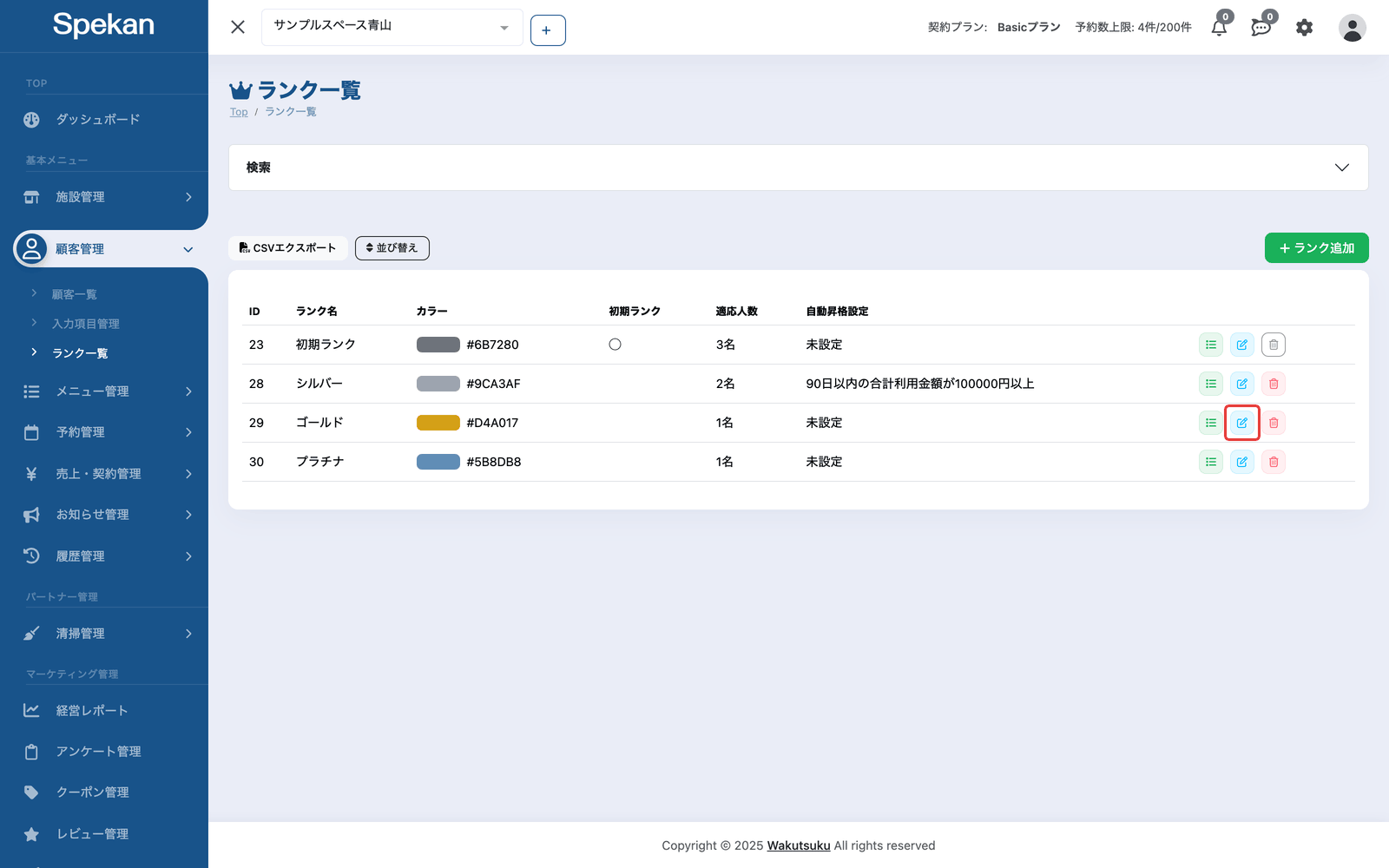
- サイドバーの「顧客管理」›「ランク一覧」を開き、昇格元のランク(このランクのお客様を上げたい、というランク)の鉛筆アイコンをクリックします。「ランク編集(ランク名)」の画面が開きます。
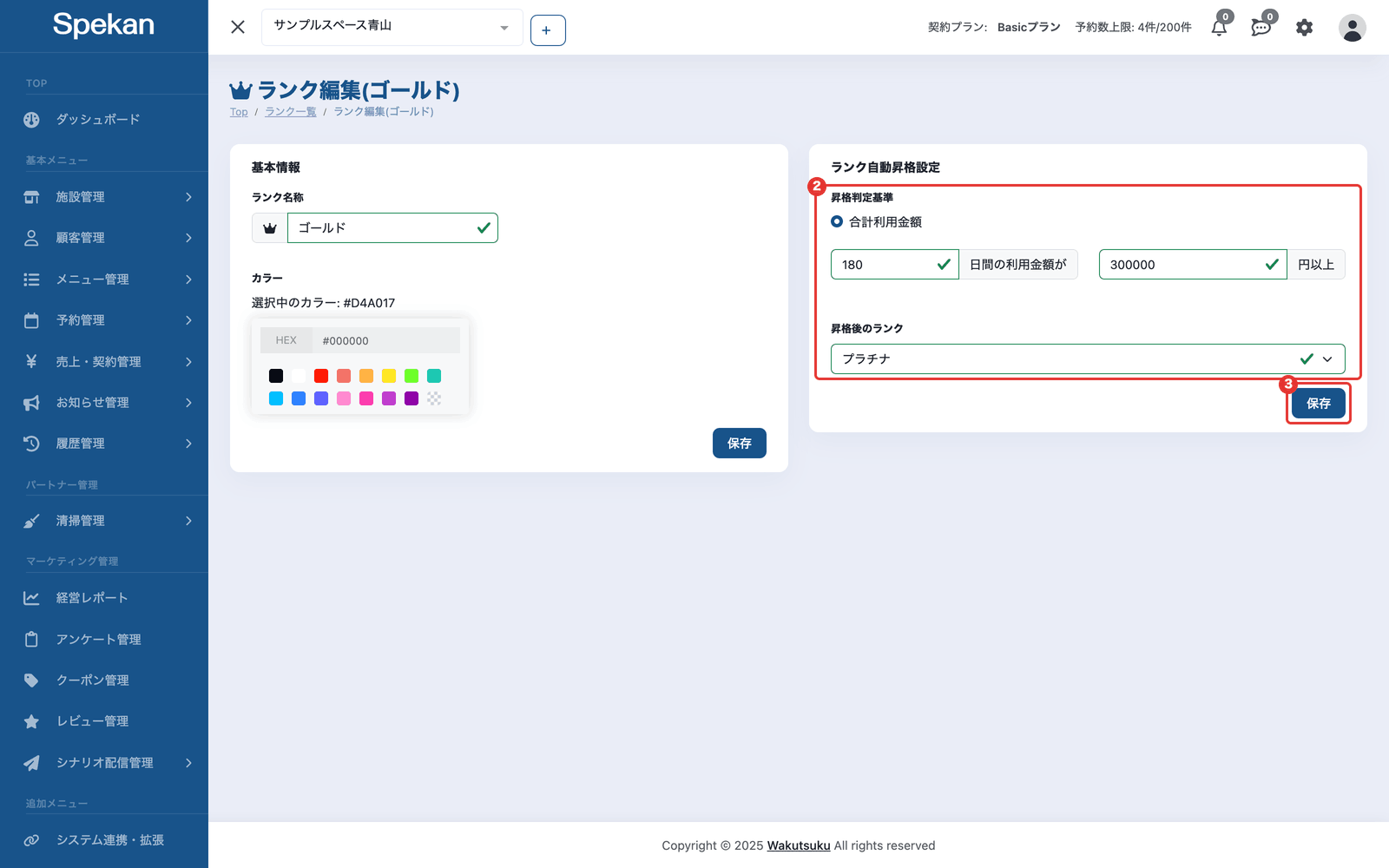
- 右側の「ランク自動昇格設定」で、次を設定します。
- 昇格判定基準: 「合計利用金額」を選びます。選ぶと、下の入力欄が表示されます。
- 期間・金額: 「[ ]日間の利用金額が [ ]円以上」の形で、日数と金額を入力します。どちらも必須です。
- 昇格後のランク: 条件を満たしたお客様を上げる先のランクを選びます(「(選択してください)」から選びます)。このランク以外の、この施設のすべてのランク(初期ランクを含む)から選べます。未選択のあいだは「昇格後のランクは必須です」と表示されます。
- 「ランク自動昇格設定」の「保存」をクリックします。左側の「基本情報」の「保存」とは別のボタンです。確認メッセージ「ランク自動昇格の条件を変更します。よろしいですか?」が表示されるので、内容を確認して進めます。
「ランク自動昇格設定の更新に成功しました」と表示されれば完了です。入力が足りないあいだは「保存」を押せません。
保存できなかったときは「ランク自動昇格設定の更新に失敗しました。」に続けて理由が表示されます。
保存したあと、同じ画面のまま条件を変えて、もう一度「保存」を押しても構いません。自動昇格の設定は、1 つのランクにつき 1 つです(保存し直すと、その設定が書き換わります)。
自動昇格は、ランクを追加したあとに、この編集画面でだけ設定できます。「ランク追加」の画面にはこの設定はありません。
昇格の判定のしかた
- 判定は定期的に自動で行われます。 条件を満たした瞬間に上がるのではなく、次の判定で、条件を満たしたお客様がまとめて昇格します。
- 判定に使う金額は、設定した日数のあいだの利用金額のうち、支払いが完了しているものの合計です。 この施設での決済が対象で、予約・備品・回数券・月額の区別はありません。返金・キャンセルされた決済や、支払いが完了していない決済(請求書払いで入金確認の前など)は含みません。累計の利用額ではない点にご注意ください。
- 判定の対象は、判定の時点で昇格元のランクにいるお客様です。
- 降格はありません。 条件を下回っても、ランクが自動で下がることはありません。
- 複数のランクに自動昇格を設定している場合は、判定のたびに、そのときのランクに設定した条件で判定されます(例: 「シルバー → ゴールド」と「ゴールド → プラチナ」の両方の条件を満たすお客様は、ゴールドを経てプラチナまで上がります)。
たとえば「90日間の利用金額が50000円以上」で「ゴールド」に昇格、と設定すると、直近90日間の利用金額のうち、支払いが完了しているものの合計が5万円以上のお客様がゴールドに上がります。
設定を確認する
- ランク一覧の「自動昇格設定」列に「◯日以内の合計利用金額が◯円以上」と表示されます。設定が無いランクは「未設定」です。
- ランク一覧のリストアイコンで開く「ランク詳細」の「自動昇格設定」タブに、「◯日間の利用金額が◯円以上で(昇格後のランク)に昇格」と表示されます。設定が無いときは「ランク自動昇格設定が設定されていません」と表示されます。
設定を変えたいとき
昇格の条件を変えたいときは、設定を上書きして保存してください。 昇格元のランクや昇格後のランクを削除すると、その設定も一緒に削除されます(ランクを削除する)。
自動昇格をやめる(設定を解除する)
- 昇格元のランクの「ランク編集(ランク名)」の画面を開きます。
- 「ランク自動昇格設定」の「設定を解除」をクリックします。「保存」の左にあるボタンです。設定を保存しているランクにだけ表示されます。
- 確認メッセージ「ランク自動昇格設定を解除します。既に昇格したお客様のランクと、ランク変更履歴はそのまま残ります。よろしいですか?」が表示されるので、内容を確認して進めます。 「ランク自動昇格設定を解除しました」と表示されれば完了です。入力欄が空に戻ります。 解除できなかったときは「ランク自動昇格設定の解除に失敗しました。」に続けて理由が表示されます。
- 解除には、「ランク管理」の「削除」の権限が必要です。
- 解除した日からあとの判定では、このランクのお客様は昇格しません。
- すでに昇格したお客様のランクはそのままです。ランク変更履歴も残ります。元のランクに戻したいときは、手動で変更してください(顧客のランクを手動で変更する)。
- ランク一覧の「自動昇格設定」列は「未設定」になります。
- もう一度自動昇格を使うときは、同じ画面で条件を入力して「保存」してください。
手動でのランク変更との関係
顧客編集の画面から、お客様のランクを手動で変更することもできます(顧客のランクを手動で変更する)。自動昇格の条件を満たしているお客様は、手動で下のランクに下げても、次の判定で再び昇格します。
よくある質問
来店回数で昇格させられますか?
選べません。昇格判定基準は「合計利用金額」だけです。
昇格はいつ判定されますか?
定期的に自動で判定されます。条件を満たしたお客様は、次の判定でまとめて昇格します。
条件を満たさなくなったら、ランクは下がりますか?
下がりません。自動で行われるのは昇格だけです。下げる場合は手動で変更してください(条件を満たしていれば、次の判定で再び昇格します)。
自動昇格した履歴は残りますか?
はい。ランク変更履歴に、変更理由「条件達成による自動変更」として、昇格した日時つきで記録されます(ランク変更履歴を確認する)。
自動昇格の条件を変えられますか?
はい。ランクの編集画面の「ランク自動昇格設定」で、設定を上書きして保存してください。
自動昇格をやめられますか?
はい。ランクの編集画面の「ランク自動昇格設定」で「設定を解除」をクリックしてください(上の「自動昇格をやめる(設定を解除する)」)。すでに昇格したお客様のランクと履歴はそのまま残ります。
手動で上げ下げもできますか?
はい。個別のお客様のランクは手動でも変更できます(顧客のランクを手動で変更する)。