

退会などで不要になったお客様を削除する手順です。今後の予約があるお客様は削除できません。削除すると元に戻せないため、削除する前に、今後の予約と未精算の支払いを確認してください。
この記事でわかること
- 顧客を削除する前に確認すること
- 顧客を削除する手順
- 削除したときに起こること
前提
- 自分のアカウントに「顧客管理」の「削除」の権限がある(権限が無いと、一覧にゴミ箱アイコンが表示されません)
削除する前に確認すること
-
今後の予約: 今後の予約があるお客様は削除できません。削除しようとすると「今後の予約があるため削除できません。先に予約をキャンセルしてください」と表示されます。予約をキャンセルする(キャンセル料の扱い含む) の手順で先にキャンセルしてください。
- 「今後の予約」は、利用終了の日時を過ぎていない次の予約です。どの施設の予約も含みます。
- スペース予約: ステータスが「承認待ち」「予約確定」「決済成功」「利用中」
- 備品予約: ステータスが「未確定」「確定済み」「決済成功」
- キャンセル済み・非承認・決済失敗の予約と、利用が終わった予約は、残っていても削除できます。
- 団体アカウントは、団体の月額契約で入っているメンバーの予約も「今後の予約」に含みます(所属を外したメンバーの予約と、団体でまとめて入れた予約も含みます)。このときは「団体契約で入っている今後の予約(メンバーの予約を含む)があるため削除できません。先に予約をキャンセルしてください」と表示されます。メンバーが団体契約を使わずに入れた予約は含みません。
- 「今後の予約」は、利用終了の日時を過ぎていない次の予約です。どの施設の予約も含みます。
- 未精算の支払い: 削除しても、残っている支払いの引き落としは行われません。削除する前に、サイドバーの「売上・契約管理」›「売上管理」で、このお客様の決済を確認してください(売上一覧を確認する(フィルター・集計の見方))。
操作手順
- サイドバーの「顧客管理」›「顧客一覧」を開きます。
- 削除したいお客様の行のゴミ箱アイコンをクリックします。
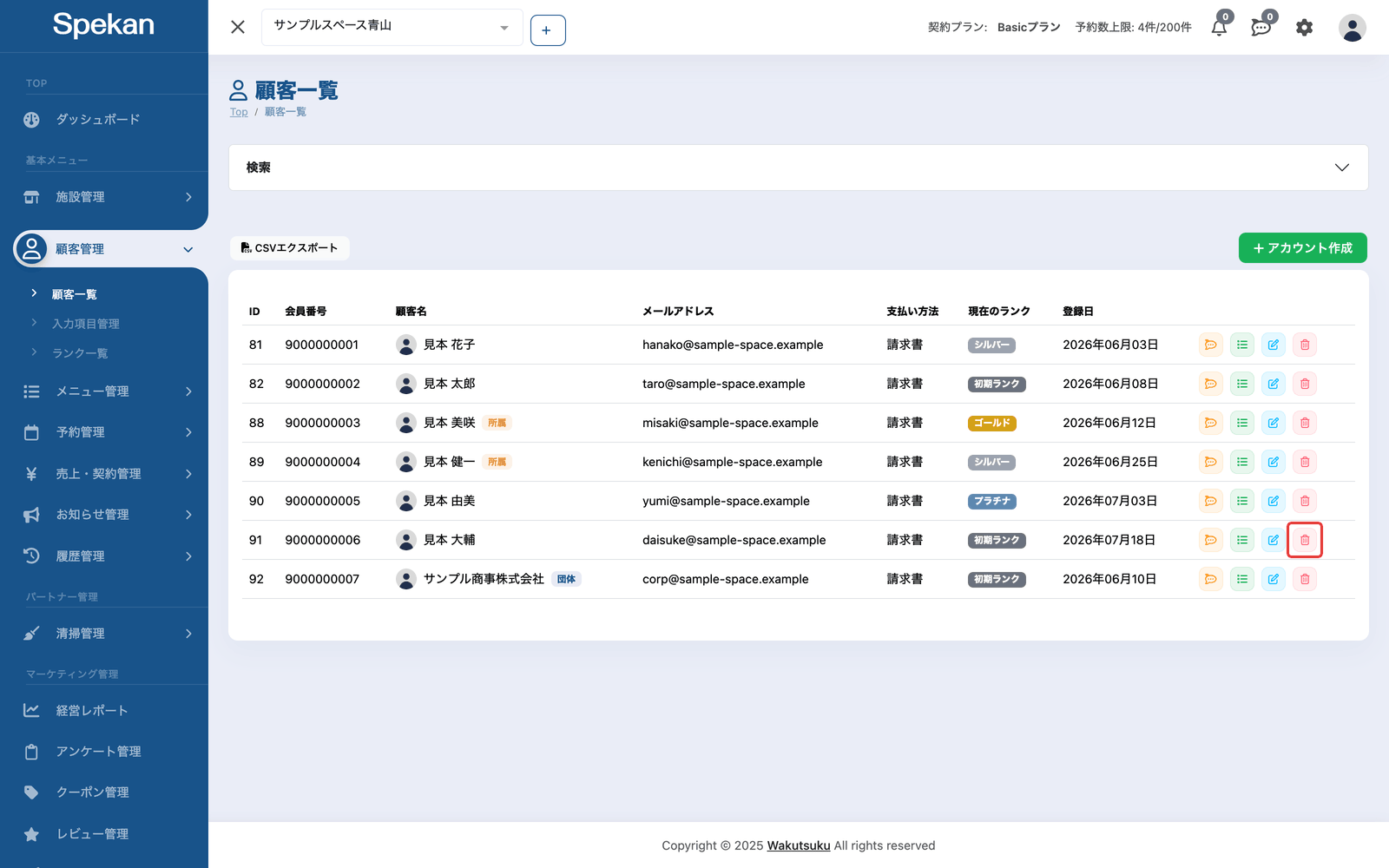
- ブラウザの確認メッセージ「ID: ◯◯: ◯◯を削除します。(今後の予約がある顧客は削除できません。先に予約をキャンセルしてください) よろしいですか?」が表示されます。ID とお客様の名前を確かめて「OK」を選びます。
- 「ID: ◯◯: ◯◯の削除に成功しました」と表示されれば完了です。一覧からお客様が消えます。
削除できなかったときは「ID: ◯◯: ◯◯の削除に失敗しました。」に続けて理由が表示されます。今後の予約があるときは「今後の予約があるため削除できません。先に予約をキャンセルしてください」です(団体アカウントでメンバーの予約が残っているときは、上の団体向けの文言です)。
削除したときに起こること
- お客様は、同じ運営会社のすべての施設の管理画面から見えなくなります。顧客一覧にも表示されません(いま操作している施設だけではありません)。
- お客様は公開ページにログインできなくなります。
- お客様の月額契約も管理画面から見えなくなり、以降の毎月の課金は行われません。
- お客様が登録したクレジットカード、ランク、入力項目への回答(独自入力情報)、備品の予約も、管理画面から見えなくなります。
- お客様の支払いの記録は残ります。売上管理では、お客様の名前に「(退会済み)」が付いて表示されます。
- 団体に所属していたお客様は、団体のメンバーから外れます。団体アカウントを削除した場合は、所属していたメンバーとの関係が外れます(メンバーのアカウントは残ります)。
削除したお客様の記録(支払いの記録など)は、Spekan に保管されます。お客様から個人情報の消去のご依頼があったときは、Spekan サポートへご連絡ください。
削除したお客様を元に戻す方法はありません。同じメールアドレスで、あらためてアカウントを作ることはできます(顧客アカウントを管理画面から作成する)。
よくある質問
削除すると予約はどうなりますか?
今後の予約があるお客様は削除できません。先に 予約をキャンセルする(キャンセル料の扱い含む) の手順でキャンセルしてください。利用が終わったスペース予約やキャンセル済みのスペース予約は、削除した後も予約カレンダーに「退会済みのお客様」として残ります(備品の予約は、お客様の削除と一緒に見えなくなります)。
未精算の支払いは自動で引き落とされますか?
引き落とされません。削除する前に、売上管理でこのお客様の決済を確認してください(売上一覧を確認する(フィルター・集計の見方))。
削除したお客様はログインできなくなりますか?
はい。削除されたお客様は公開ページにログインできなくなります。
この施設だけから外したいです。
削除すると、同じ運営会社のすべての施設から消えます。特定の施設からだけ外したい場合は、顧客編集の「所属施設」で、その施設のチェックを外します(顧客詳細を確認する・編集する)。いま操作している施設のチェックは外せないため、別の施設に切り替えて操作してください。
間違えて削除してしまいました。
削除したお客様は元に戻せません。必要な場合は、同じメールアドレスで新しくアカウントを作成してください。これまでの予約履歴・回数券・ランクは引き継がれません(顧客アカウントを管理画面から作成する)。