

お客様の声を集めるアンケートを作成・編集する手順です。設問は自由に組み立てられます。作ったアンケートは、予約の確定時や利用の終了時に、お客様へのお知らせに付けて自動で送れます。
この記事でわかること
- アンケートを作成・編集する手順
- 設問の入力形式と、作れる数の上限
- 設問を消したときに回答がどうなるか
- アンケートを削除する方法
操作手順
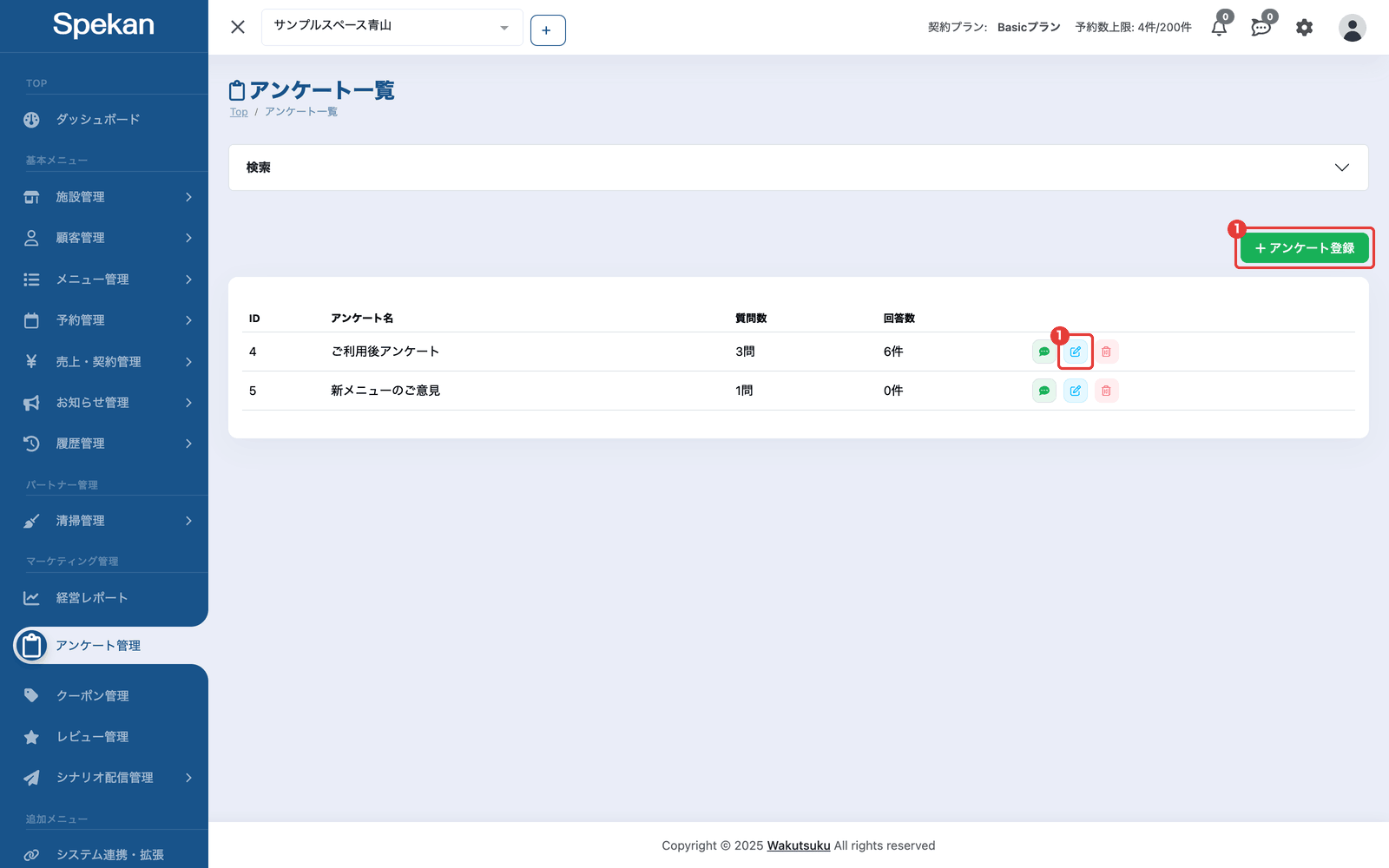
- サイドバーの「マーケティング管理」›「アンケート管理」を開き、「アンケート登録」をクリックします。「アンケート登録」の画面が開きます。
編集するときは、「アンケート一覧」で対象アンケートの鉛筆アイコンをクリックします。「アンケート編集(アンケート名)」の画面が開きます。
「アンケート管理」のメニューは「アンケート管理」の「閲覧」の権限、「アンケート登録」ボタンは「作成」の権限、鉛筆アイコンは「編集」の権限があるアカウントにだけ表示されます。
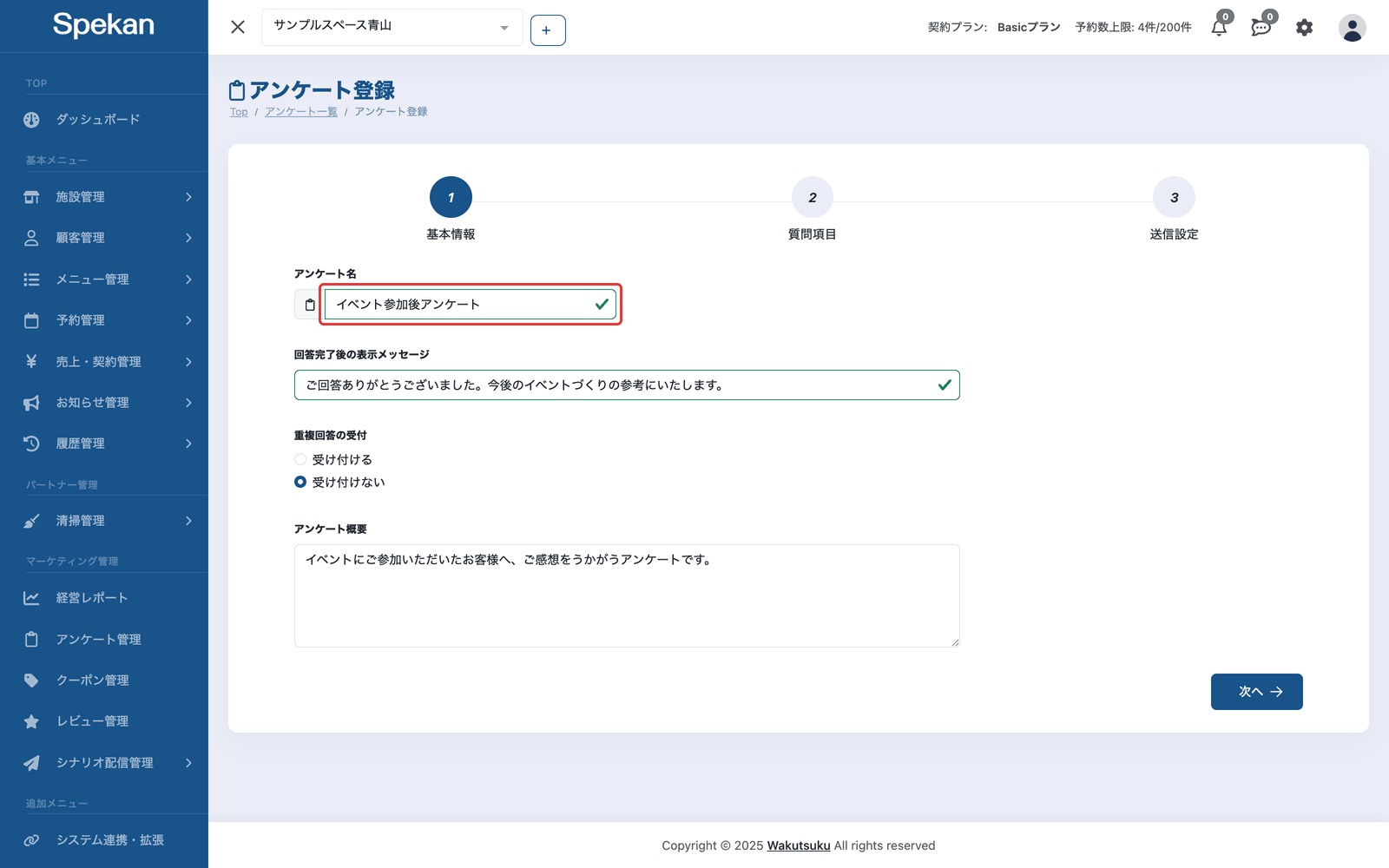
アンケートの作成は「基本情報」「質問項目」「送信設定」の3つのステップで進みます。各ステップは「次へ」で進み、「前へ」で戻れます。必須の項目が未入力のあいだは「次へ」を押せません。
1. 基本情報
- アンケート名必須: 未入力のときは「アンケート名の入力は必須です」と表示されます。
- 回答完了後の表示メッセージ必須: お客様が回答を送ったあとに表示する文言です。未入力のときは「回答完了後の表示メッセージは入力必須です」と表示されます。
- 重複回答の受付: 同じお客様が同じ案内から2回以上回答できるようにするかを選びます。初期値は「受け付けない」です。
- 重複回答の取扱い: 「受け付ける」を選んだときだけ表示されます。「新規で回答作成」(初期値。回答を追加で残す)か「回答を上書き」(前の回答を消して新しい回答に置き換える)を選びます。
- アンケート概要任意
2. 質問項目
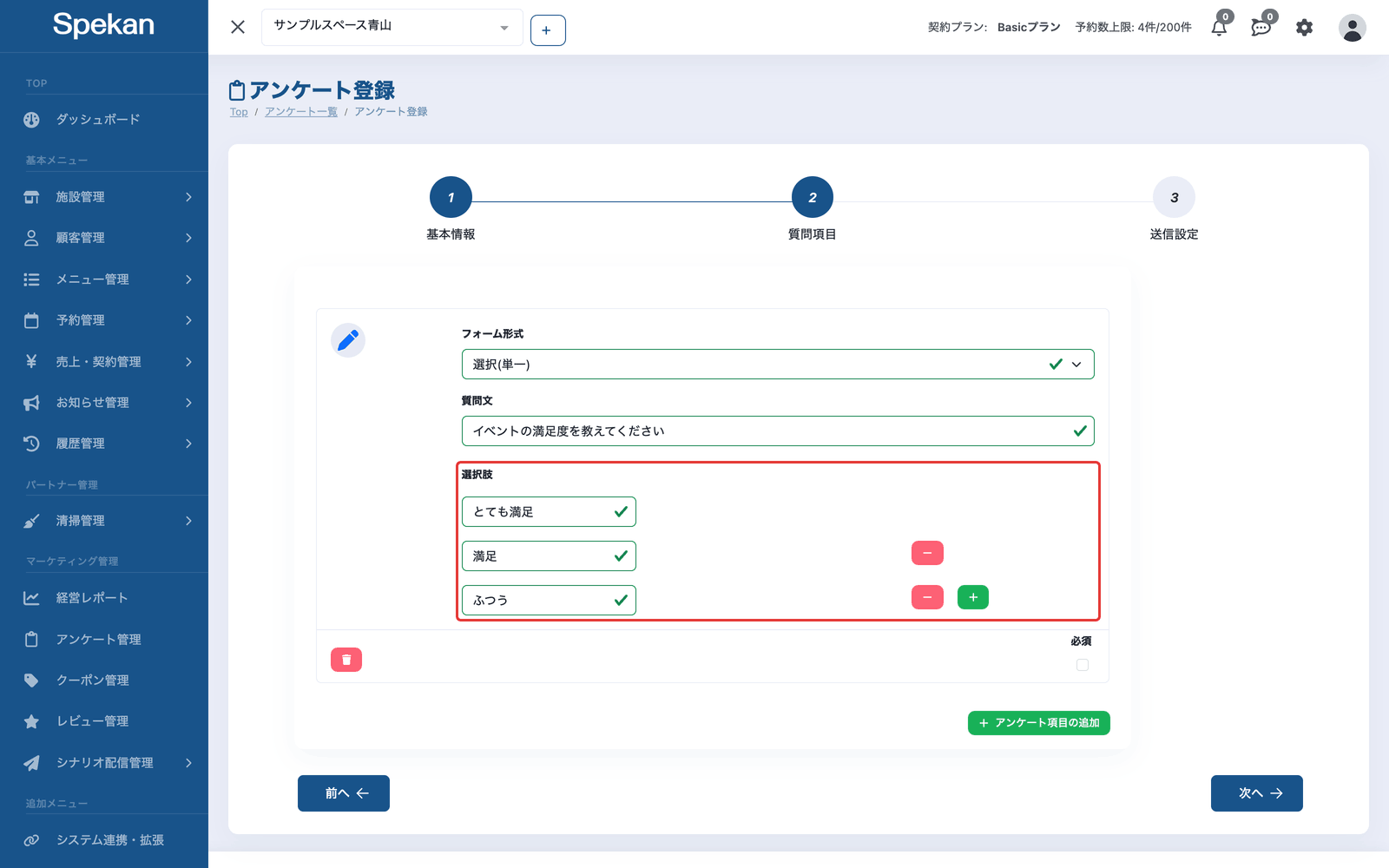
最初に空の設問が1件あります。設問を増やすときは「アンケート項目の追加」をクリックします。設問ごとに次を設定します。
- フォーム形式必須: 「テキスト入力(1行)」「テキスト入力(複数行)」「選択(単一)」「選択(複数)」「日付選択」から選びます。
- 質問文必須: 未入力のときは「質問文は必須です」と表示されます。
- 選択肢: 「選択(単一)」「選択(複数)」のときだけ表示されます。+ボタンで選択肢を増やし、−ボタンで減らします。空の選択肢があると「選択肢は必須です」と表示されます。
- 必須: チェックを入れると、お客様はその設問に答えないと回答を送れません。
設問を消すときは、その設問の下にあるゴミ箱アイコンをクリックします。登録済みの設問を消すときは「この設問を削除すると、登録したときにこの設問への回答も削除されます。よろしいですか?」と確認が表示されます。「キャンセル」を選ぶと消えません。追加したばかりでまだ登録していない設問は、確認なしで消えます。
作れる数の上限は、設問が1つのアンケートにつき50件、選択肢が1つの設問につき30件です。超えて登録すると「アンケート項目は50件までです」「1 つの項目の選択肢は30件までです」と表示され、登録できません。
設問を消して「登録」すると、その設問に寄せられた回答も消えます。 消えた回答は元に戻せません。すでに回答が集まっている設問は、消す前に回答を確認してください(アンケートの回答を確認する)。
3. 送信設定
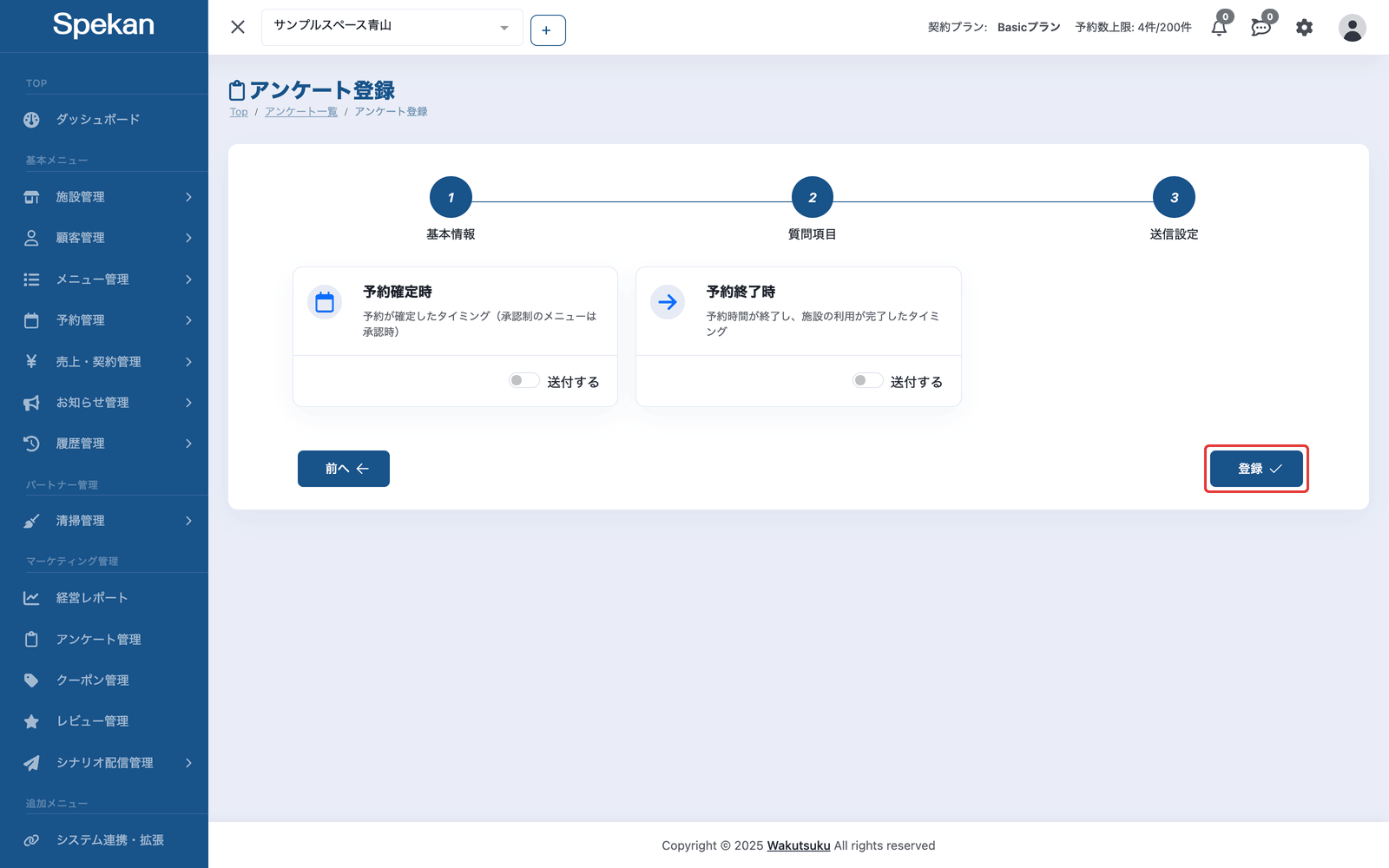
アンケートを自動で送るタイミングを設定します(アンケートの自動配信を設定する)。
最後に「登録」をクリックすると、設問・選択肢・送信設定がまとめて保存されます。編集するときも、最後のボタンは「登録」です。
- 作成したとき: 「アンケートの登録に成功しました。3秒後に一覧画面へと遷移します」と表示され、3秒後に一覧に戻ります。
- 編集したとき: 「アンケートの更新に成功しました。3秒後に一覧画面へと遷移します」と表示され、3秒後に一覧に戻ります。
アンケートを削除する
- 「アンケート一覧」で、対象アンケートのゴミ箱アイコンをクリックします。 ゴミ箱アイコンは、「アンケート管理」の「削除」の権限があるアカウントにだけ表示されます。
- 「ID: ◯: アンケート名を削除します。 よろしいですか?」と表示されるので、「OK」をクリックします。
- 「ID: ◯: アンケート名の削除に成功しました」と表示されれば完了です。
削除すると、設問・選択肢・送信設定と、集まった回答もすべて消えます。すでにお客様に送ったアンケートのリンクを開くと、「アンケートが見つかりません」と表示されます。
よくある質問
どんな形式の設問が作れますか?
「テキスト入力(1行)」「テキスト入力(複数行)」「選択(単一)」「選択(複数)」「日付選択」の5つです。
星評価の設問は作れますか?
星評価の入力形式はありません。星による評価はレビュー機能をご利用ください(レビューを閲覧する)。
同じお客様が何度も回答できますか?
「重複回答の受付」で決められます。「受け付ける」にした場合は、回答を追加で残すか(新規で回答作成)、前の回答に置き換えるか(回答を上書き)を選べます。「受け付けない」の場合、2回目に開くと「回答済みです」と表示されます。
設問を途中で削除できますか?
はい。編集画面で設問ごとに削除できます。ただし、削除して「登録」すると、その設問への回答も消えます。
アンケートの一覧はどこで見られますか?
「アンケート管理」を開くと「アンケート一覧」が表示され、ID・アンケート名・質問数・回答数を確認できます。アンケートが1件も無いときは「表示可能なアンケートが存在しません」と表示されます。「検索」を開くと、アンケート名で絞り込めます。