

特定のお客様のランクを、その場で手動で変更する手順です。自動昇格を待たずにランクを上げたり、下げたりできます。
この記事でわかること
- 顧客のランクを手動で変更する手順
- 変更に必要な権限
- 自動昇格・予約との関係
前提
- 自分のアカウントに、「顧客管理」の「編集」の権限と、「ランク管理」の「編集」の権限の両方が必要です。
- 「顧客管理」の「編集」の権限が無いと、顧客一覧に鉛筆アイコンが表示されません。
- どちらかの権限が無いと、顧客編集の画面に「ランク変更」のカードが表示されず、ランクを変更できません。
操作手順
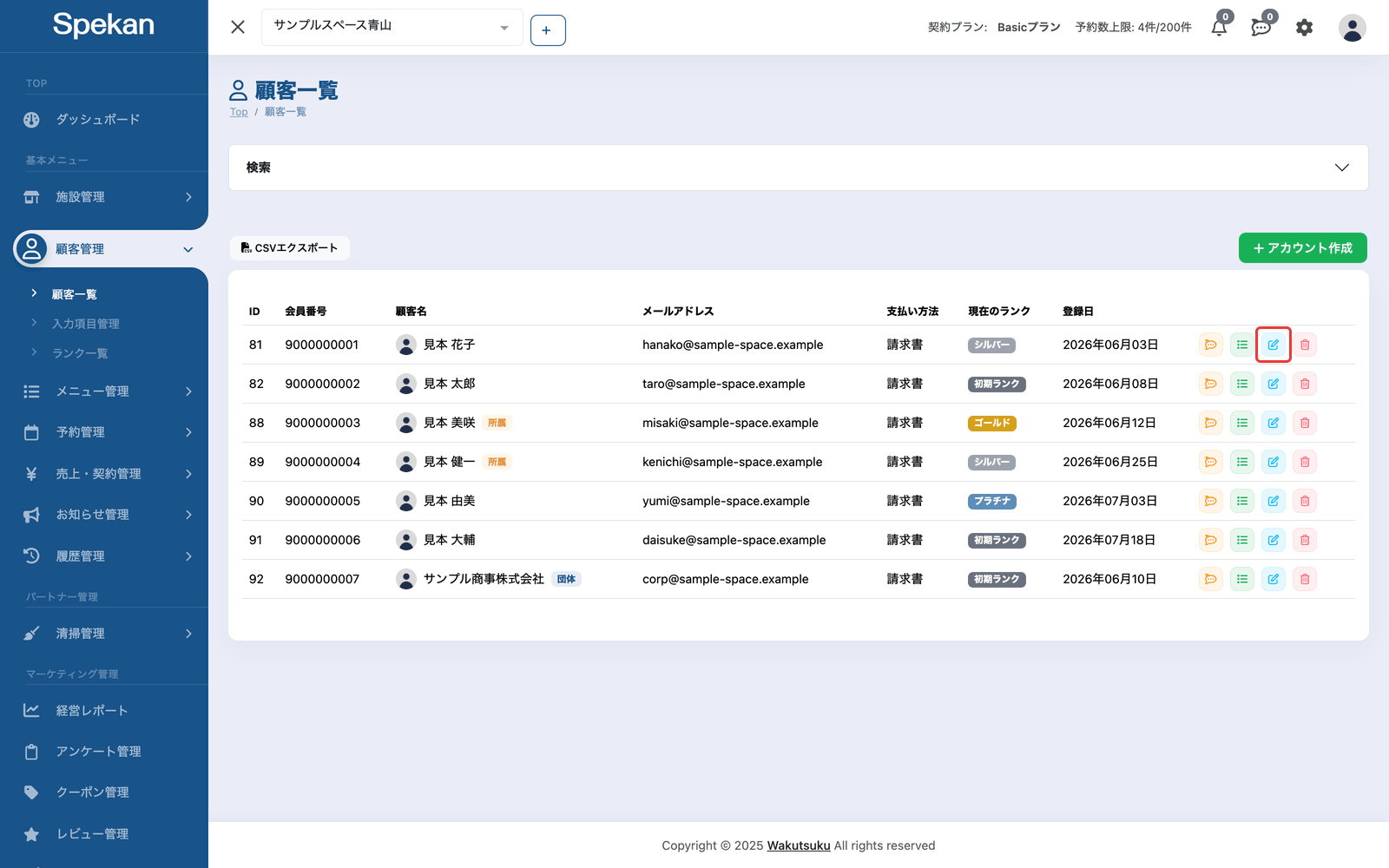
- サイドバーの「顧客管理」›「顧客一覧」を開き、対象のお客様の鉛筆アイコンをクリックします。「顧客編集(お客様の名前)」の画面が開きます。
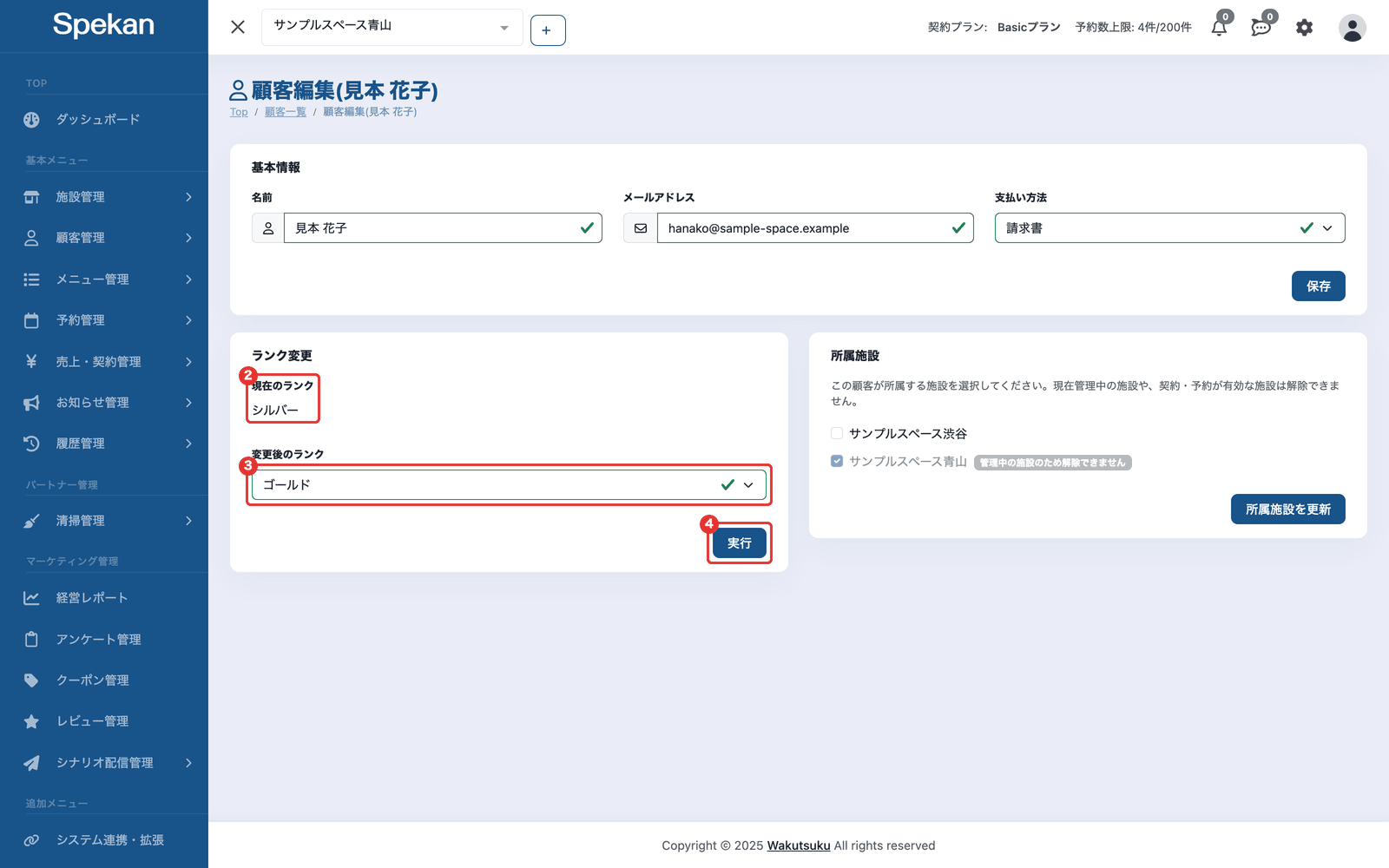
- 「ランク変更」のカードで、「現在のランク」を確認します。ランクが付いていないお客様は「未設定」と表示されます(下の「ランクが未設定のお客様」)。
- 「変更後のランク」で、変更先のランクを選びます(「(変更後のランクを選択してください)」から選びます)。
- 変更後のランクを選ぶまで、「実行」は押せません(「変更後のランク入力は必須です」と表示されます)。
- 選択肢には、今のランク以外のすべてのランクが、ランク一覧の並び順で表示されます。
- 「実行」をクリックします。確認メッセージ「(お客様の名前)のランクを変更します。よろしいですか?」が表示されるので、内容を確認して進めます。
「ランクの更新に成功しました」と表示され、「現在のランク」が新しいランクに変われば完了です。
変更できなかったときは「ランクの更新に失敗しました。」に続けて理由が表示されます。
変更後に起こること
- ランク変更履歴に、変更理由「管理者による変更」として記録されます(ランク変更履歴を確認する)。今と同じランクを選んで実行した場合は、ランクは変わらず、履歴にも残りません。
- 履歴には、変更前のランクと変更後のランクが記録されます。
- ランク限定のメニューで、すでに入っている予約はそのまま残ります。ランクを下げて、そのメニューを利用できないランクになっても、予約はキャンセルされません。必要な場合は、予約を個別にキャンセルしてください(予約をキャンセルする(キャンセル料の扱い含む))。
- これから先の予約では、変更後のランクで利用できるメニューだけが予約できます。
ランクが未設定のお客様
ランクが付いていないお客様も、同じ手順でランクを設定できます。
- 「現在のランク」は「未設定」と表示され、「変更後のランク」にはすべてのランクが表示されます。
- 設定すると、ランク変更履歴に「管理者による変更」として記録されます(「変更前ランク」は空欄です)。
団体アカウントのランク
団体アカウントにもランクがあり、同じ手順で変更できます。団体アカウントでログインして予約するときは、団体アカウント自身のランクで、ランク限定のメニューを利用できるかが決まります。
自動昇格との関係
自動昇格は定期的に自動で判定されます。自動昇格の条件を満たしているお客様は、手動で下のランクに下げても、条件を満たしていれば、次の判定で再び昇格します(ランクの自動昇格を設定する)。
よくある質問
手動変更も履歴に残りますか?
はい。「管理者による変更」としてランク変更履歴に記録されます(ランク変更履歴を確認する)。
自動昇格と手動変更は併用できますか?
はい。自動昇格の設定をしつつ、特定のお客様だけ手動で変えることもできます。手動で下げたお客様も、条件を満たしていれば、次の判定で再び昇格します。
ランクを下げることもできますか?
はい。変更後のランクに下位のランクを選べば、ランクを下げられます。自動で下がる仕組み(降格)はないため、下げるときは手動で変更します。
「ランク変更」のカードが表示されません。
自分のアカウントに「顧客管理」の「編集」と「ランク管理」の「編集」の両方の権限があるか確認してください。
変更したいランクが選択肢にありません。
今のランクは選択肢に表示されません。ほかのランクが見つからないときは、ランク一覧で、そのランクがこの施設に作られているか確認してください。