

お客様が会員登録するときに入力してもらう項目を、施設に合わせて設定する手順です。用意された「基本項目」の使い方を選べるほか、施設独自の質問(「独自項目」)を追加できます。
この記事でわかること
- 基本項目の ON/OFF と必須の設定
- 独自項目を追加・変更・削除する手順
- 設定できる入力形式と上限
- お客様に入力画面が表示されるタイミング
前提
- 自分のアカウントに「入力項目管理」の「編集」の権限がある(権限が無いと、サイドバーに「入力項目管理」が表示されません)
- 設定は施設ごとです。いま操作している施設の設定が変わります
操作手順
- サイドバーの「顧客管理」›「入力項目管理」を開きます。「入力項目登録」の画面が表示されます。左に「基本項目」、右に「独自項目」のカードがあります。
- 左の「基本項目」のカードで、使う項目のスイッチを ON にし、入力を必須にする項目は「必須」にチェックを付けます。スイッチが OFF の項目は「必須」を選べません(OFF にすると「必須」も外れます)。
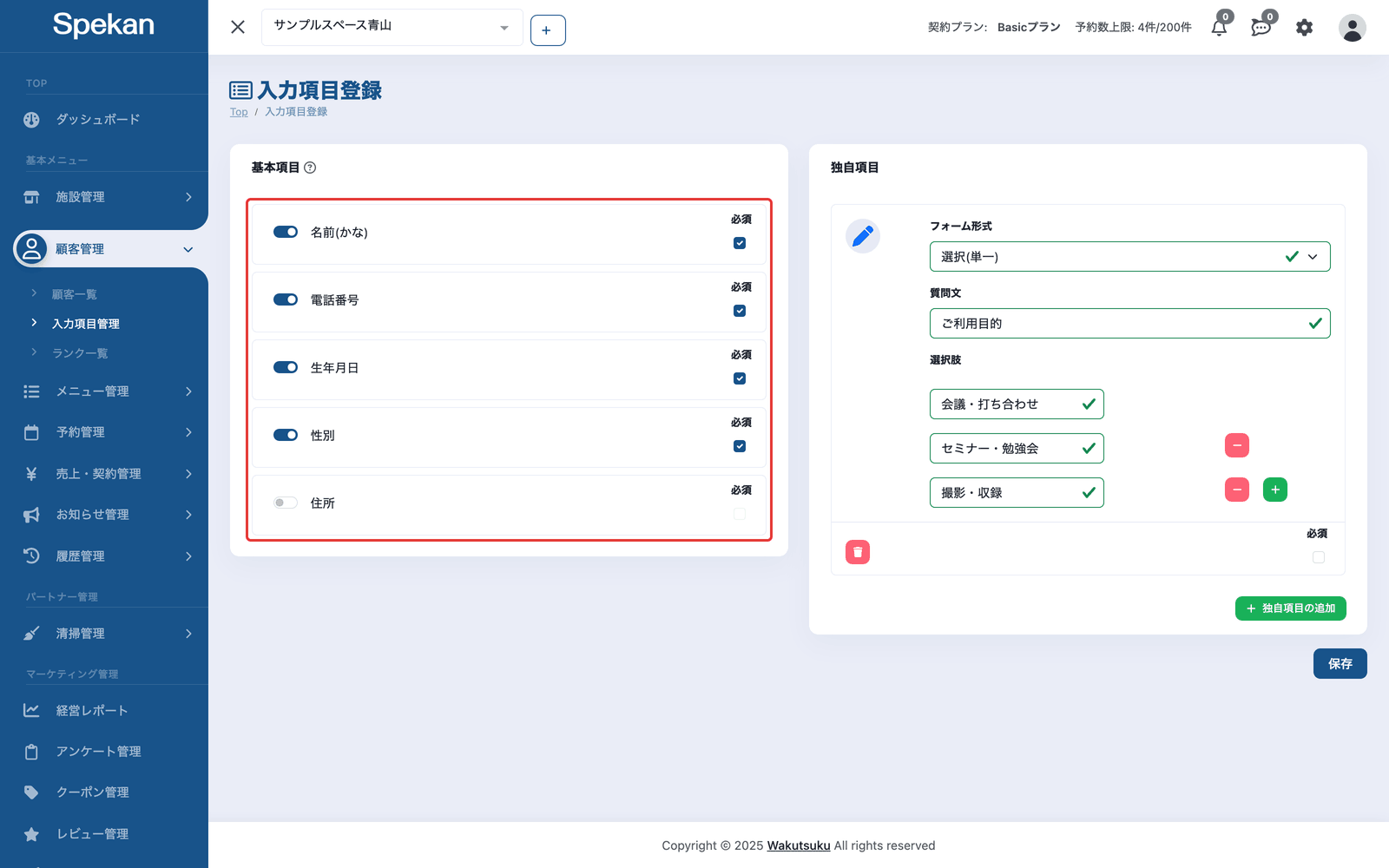
- 独自項目を追加するときは、右の「独自項目」のカードの「独自項目の追加」をクリックし、追加された枠に次を入力します。
-
フォーム形式: 次から選びます。
- テキスト入力(1行)
- テキスト入力(複数行)
- 選択(単一)
- 選択(複数)
- 日付選択
- 質問文: お客様に表示する質問です。
- 選択肢: 「選択(単一)」「選択(複数)」を選んだときだけ表示されます。+ボタンで欄を増やし、−ボタンで減らします。
- 必須: お客様に入力を必須にするときにチェックを付けます。
-
フォーム形式: 次から選びます。
- 画面下の「保存」をクリックします。「入力項目の保存に成功しました」と表示されれば完了です。
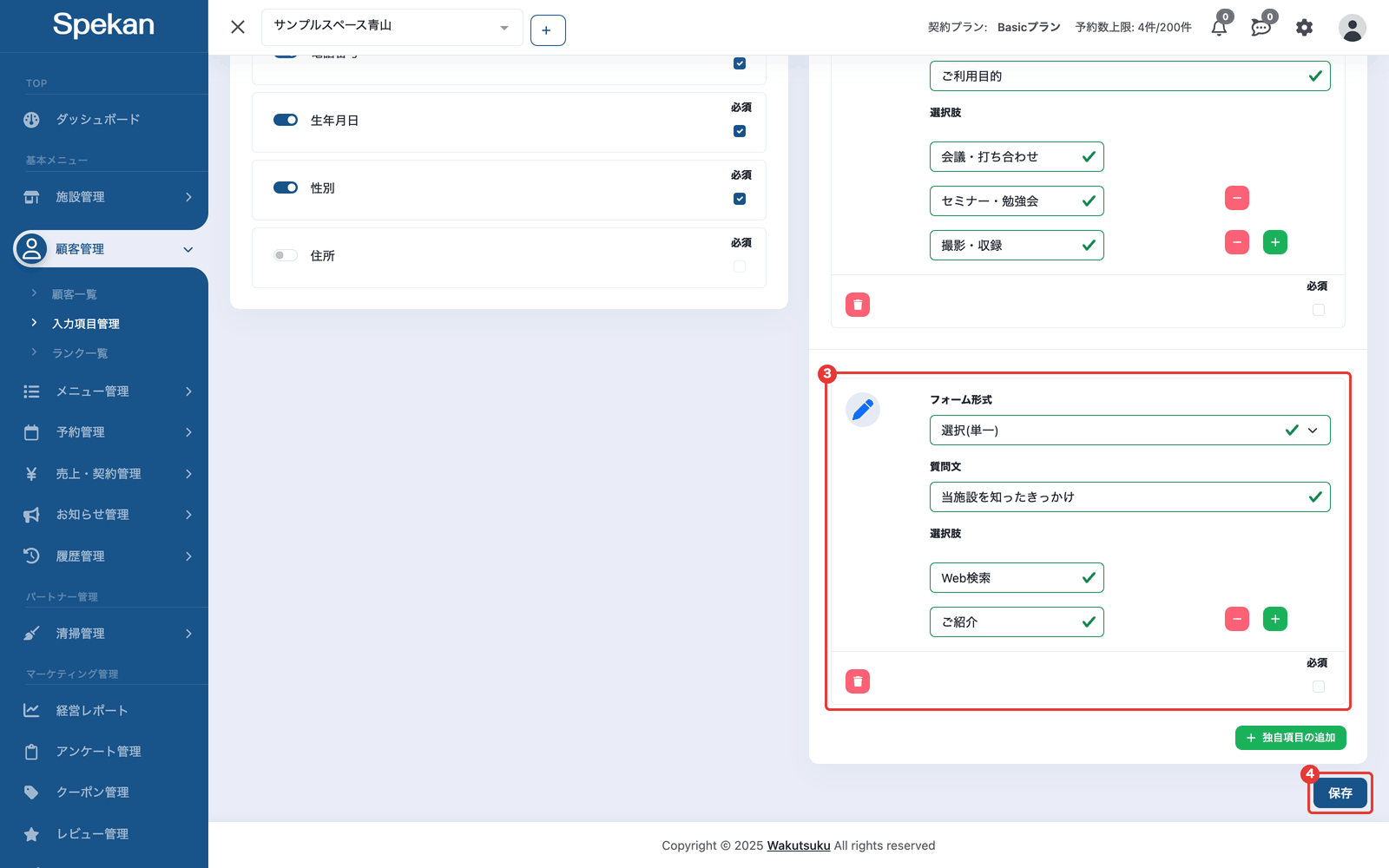
入力に不足があるあいだは、欄の下に「フォーム形式は必須です」「質問は必須です」「選択肢は必須です」と表示され、「保存」を押せません。
保存できなかったときは、理由が表示されます(例: 「入力項目の保存に失敗しました」)。
基本項目
基本項目は、名前(かな)・電話番号・生年月日・性別・住所の5つです。
- カードの見出しのヒントには「新規顧客の登録時に入力していただく項目となります。(この設定に関わらず、お名前、メールアドレスはすべてのお客様から取得させていただきます。)」と表示されます。お名前とメールアドレスは、この設定に関係なく、常にすべてのお客様から取得します。
- 新しく作った施設では、名前(かな)・電話番号・生年月日・性別が ON・必須、住所が OFF になっています。
独自項目
- 独自項目は、1つの施設で50件まで、1つの項目の選択肢は30件まで設定できます。超えて保存すると「独自入力項目は50件までです」「1 つの項目の選択肢は30件までです」と表示されます。
- 既存の項目も、質問文・フォーム形式・選択肢・必須を変更できます。
- 項目を削除するときは、その項目の枠の左下のゴミ箱アイコンをクリックし、「保存」をクリックします。削除した項目は、「保存」するまで反映されません。
お客様の回答
- お客様の回答は、顧客詳細の「独自入力情報」タブに、基本項目・独自項目とも「項目名」と「入力値」で表示されます(顧客詳細を確認する・編集する)。
- 回答は管理画面から編集できません。
- 項目を削除したり、基本項目を OFF にしたりすると、その項目の回答は顧客詳細に表示されなくなります。
お客様に入力画面が表示されるタイミング
お客様に入力画面が表示されるのは、次のときです。
- 公開ページで会員登録した直後
- 入力項目を1つも入力していないお客様が、予約しようとしたとき(管理画面から作成したアカウントで初めて予約するときなど)
一度でもいずれかの項目を入力したお客様には、あとから追加した項目や、あとから必須にした項目の入力は求めません。
よくある質問
どんな入力形式が使えますか?
「テキスト入力(1行)」「テキスト入力(複数行)」「選択(単一)」「選択(複数)」「日付選択」が使えます。
標準の項目(名前・メールなど)も変えられますか?
基本項目(名前(かな)・電話番号・生年月日・性別・住所)は、使うかどうかと必須にするかを変えられます。お名前とメールアドレスは、設定に関係なく常にすべてのお客様から取得します。
必須にするとどうなりますか?
入力画面で、その項目を入力しないと先に進めなくなります。入力画面が表示されるのは、会員登録の直後と、1項目も入力していないお客様が予約するときです。すでにいずれかの項目を入力しているお客様には、あとから必須にした項目の入力は求めません。
設定した項目の回答はどこで確認できますか?
顧客詳細の「独自入力情報」タブに表示されます(顧客詳細を確認する・編集する)。
項目を削除すると、過去の回答はどうなりますか?
顧客詳細に表示されなくなります。必要な回答は、削除する前に確認しておいてください。