

ランクは、お客様を利用実績などで区別するための仕組みです。ランクごとに色をつけて管理でき、特定のランクのお客様だけが予約できるメニューを用意するなどの運用ができます。ランクは施設ごとに作成します。
この記事でわかること
- ランクを追加する手順
- ランクを編集する手順
- ランク一覧・ランク詳細で確認できること
- 初期ランクの扱い
前提
- ランクを追加するには、自分のアカウントに「ランク管理」の「作成」の権限が、編集するには「編集」の権限が必要です。権限が無いと、「ランク追加」ボタンや鉛筆アイコンが表示されません。
操作手順
ランクを追加する
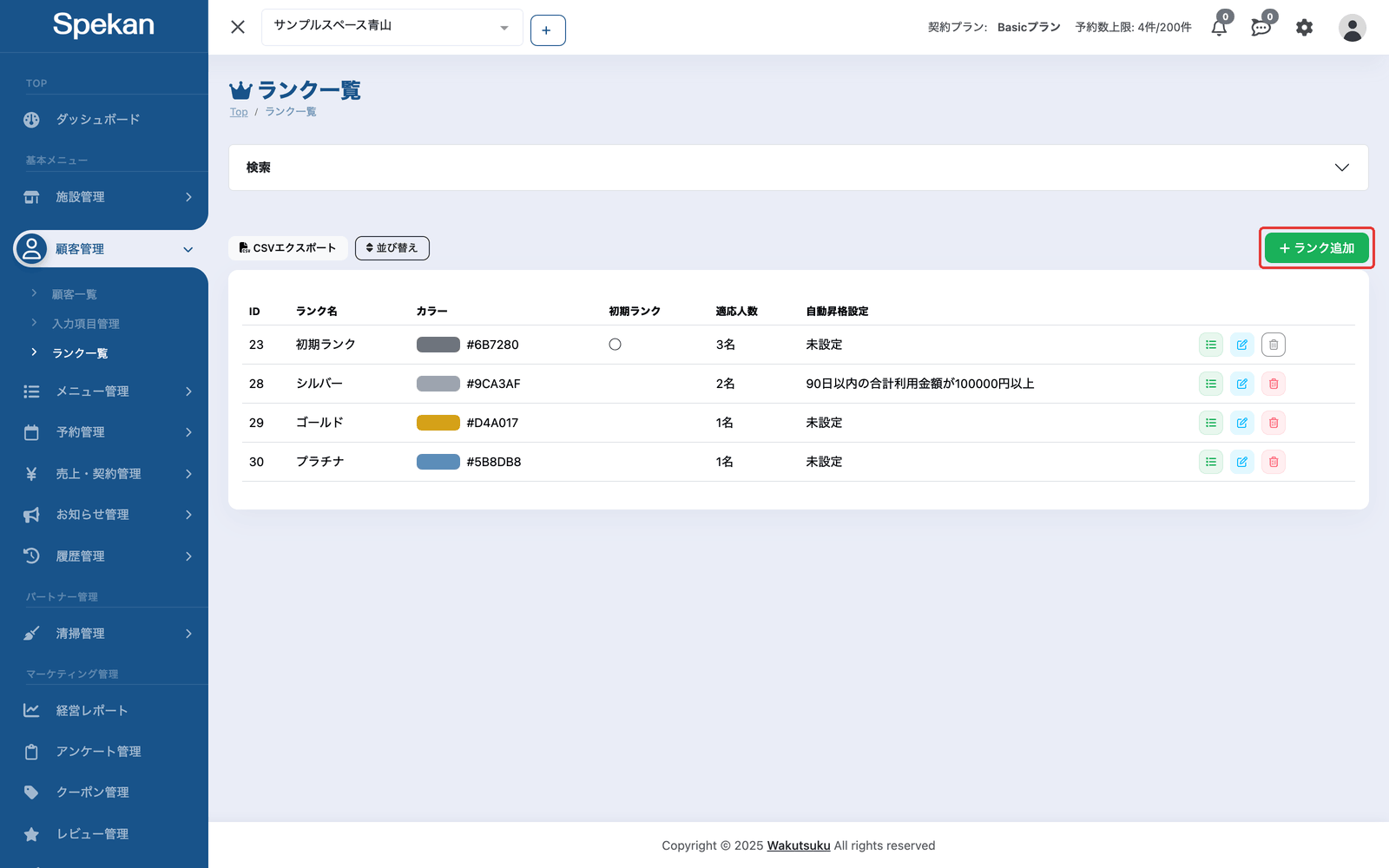
- サイドバーの「顧客管理」›「ランク一覧」を開きます。
- 右上の「ランク追加」ボタンをクリックします。「ランク追加」の画面が開きます。
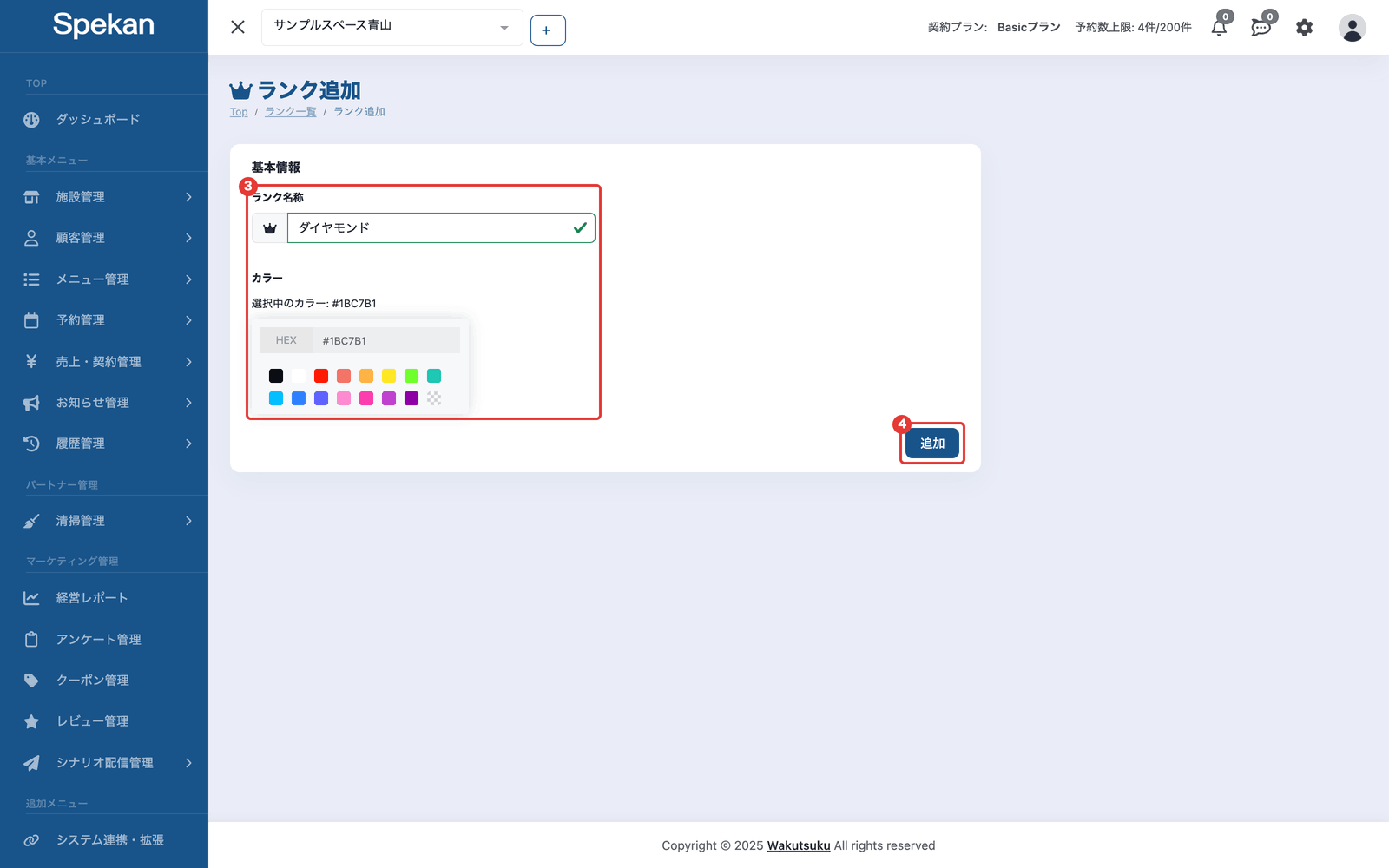
- 「基本情報」に次を入力します。
- ランク名称: ランクの名前(例「ゴールド」「シルバー」)。必須です。空欄のあいだは「ランク名称は必須です」と表示され、「追加」を押せません。同じ施設の中で、ほかのランクと同じ名前は使えません(「この施設では既に同じ名前のランクが存在します」と表示されます)。
- カラー: ランクを表す色を選びます。「選択中のカラー」に選んだ色のコードが表示されます。選ばなかった場合は灰色(#6B7280)になります。
- 「追加」をクリックします。確認メッセージ「ランクの追加を行います。よろしいですか?」が表示されるので、内容を確認して「OK」を選びます。
- 「ランクの追加に成功しました。3秒後に一覧ページへと遷移します」と表示されれば完了です。3秒後にランク一覧に戻ります。
追加できなかったときは「ランクの追加に失敗しました。」に続けて理由が表示されます。
追加したランクは、ランク一覧の最後(初期ランク以外のランクの一番下)に並びます。並び順はあとから変えられます(ランクの並び順を変える)。
ランクを編集する
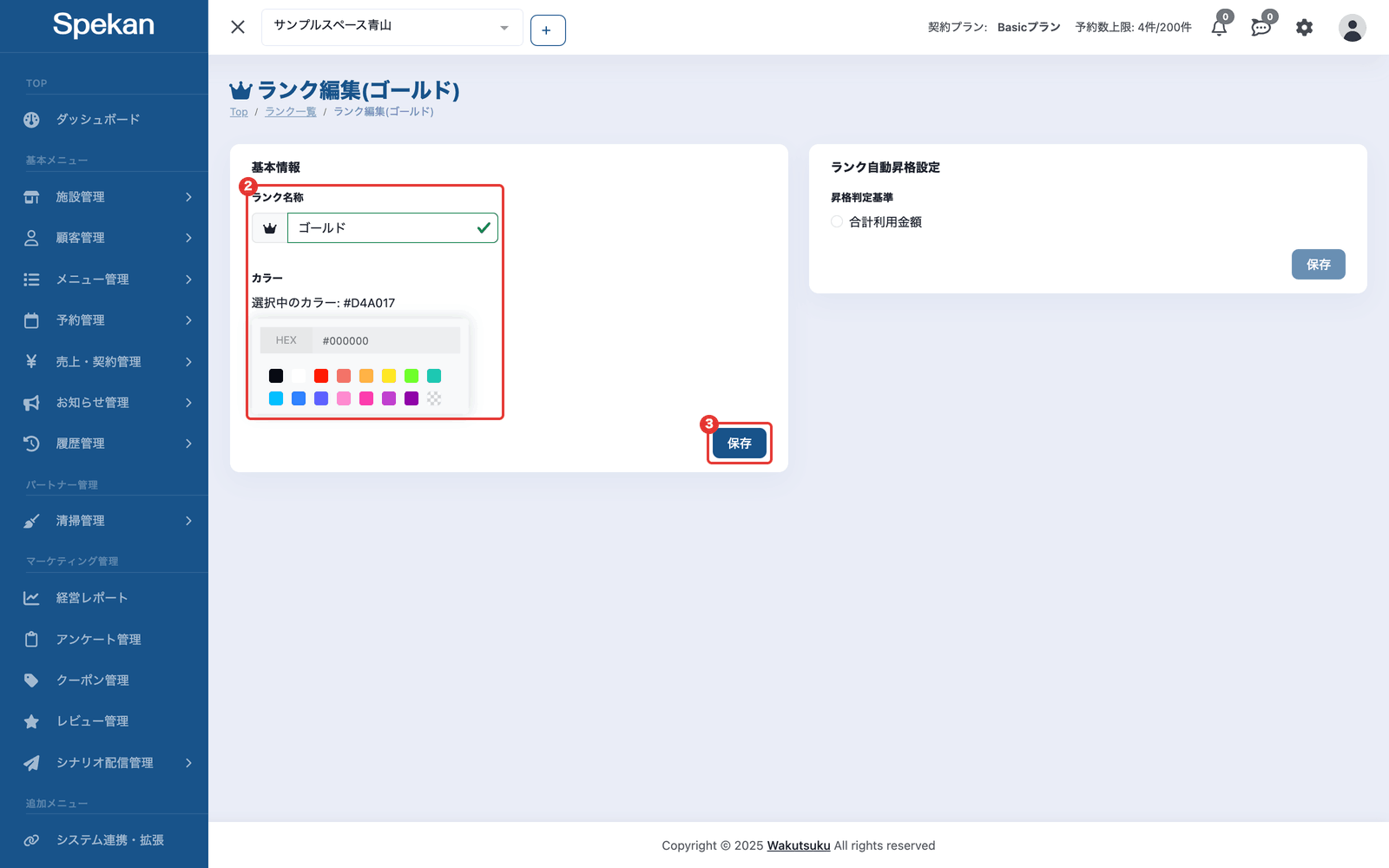
- サイドバーの「顧客管理」›「ランク一覧」で、編集したいランクの鉛筆アイコンをクリックします。「ランク編集(ランク名)」の画面が開きます。
- 左側の「基本情報」で、ランク名称・カラーを変更します。
- 「基本情報」の「保存」をクリックします。確認メッセージ「ランクの更新を行います。よろしいですか?」が表示されるので、内容を確認して「OK」を選びます。
- 「ランクの更新に成功しました。3秒後に一覧ページへと遷移します」と表示されれば完了です。
更新できなかったときは「ランクの更新に失敗しました。」に続けて理由が表示されます。
右側の「ランク自動昇格設定」は、このランクのお客様を自動で別のランクに上げるための設定です。自動昇格は、ランクを追加したあとに、この編集画面でだけ設定できます(ランクの自動昇格を設定する)。
ランク一覧・ランク詳細で確認できること
ランク一覧には、ID・ランク名・カラー・初期ランク(初期ランクに「◯」)・適応人数・自動昇格設定が表示されます。1ページに25件ずつ表示され、上の「検索」を開くとランク名で絞り込めます。「CSVエクスポート」で一覧を書き出せます。
リストアイコンをクリックすると「ランク詳細」の画面が開き、左側のタブで次を確認できます。
| タブ | 表示される内容 |
|---|---|
| 基本情報 | ランク名・カラー・初期ランクかどうか |
| 自動昇格設定 | このランクに設定した自動昇格の条件。設定が無いときは「ランク自動昇格設定が設定されていません」と表示されます |
| ランク適応中顧客一覧 | このランクのお客様(「顧客管理」の「閲覧」の権限があるときだけ表示されます) |
| ランク限定メニュー | このランクのお客様が利用できるランク限定のメニュー(「メニュー管理」の「閲覧」の権限があるときだけ表示されます) |
初期ランクについて
- 施設を作成すると、「初期ランク」という名前のランクが自動で作られます。
- 施設に登録したお客様には、最初に初期ランクが適用されます。
- 初期ランクの名前と色は、ほかのランクと同じ手順で変更できます。
- 初期ランクをほかのランクに付け替える(別のランクを初期ランクにする)ことはできません。
- 初期ランクは削除できません(ゴミ箱アイコンが押せない状態で表示されます)。ほかのランクを削除したときは、そのランクのお客様が初期ランクに付け替えられます(ランクを削除する)。
- 初期ランクは並び替えの対象外です(ランクの並び順を変える)。
よくある質問
ランクに色をつける意味は?
顧客一覧の「現在のランク」や、お客様向けの画面でランク限定メニューの対象ランクを示す表示が、その色で表示されます。常連かどうかをひと目で把握しやすくなります。
ランクを追加しようとするとエラーになります。
「この施設では既に同じ名前のランクが存在します」と表示されたときは、ほかのランクと違う名前にしてください。
ランクを自動で上げられますか?
はい。一定期間の利用金額に応じて、自動で昇格させる設定ができます。設定はランクの編集画面で行います(ランクの自動昇格を設定する)。
ランク限定のメニューは作れますか?
作れます。メニューの作成・編集の「予約制限」ステップにある「ランク制限」で、「利用可能な顧客ランクを制限する」を選び、利用できるランクを選びます(都度課金メニューを作成・編集する)。