

法人・団体のお客様向けの「団体アカウント」の作り方と運用方法です。団体アカウントは、団体限定の月額メニューを「ライセンス数」単位で契約するためのアカウントで、料金の請求先はすべて団体になります。
この記事でわかること
- 団体アカウントとは何か(個人のお客様との違い)
- 団体アカウントの作成手順とメンバーの追加・解除
- 団体限定メニューとライセンス数契約の考え方
- 団体の支払い方法と、契約時の決済
- 所属メンバーと団体アカウントの、公開ページでの予約のしくみ
団体アカウントとは
- 法人・サークルなどの団体を表す顧客アカウントです。メールアドレスとパスワードで公開ページにログインできます。
- 団体には所属メンバー(個人のお客様)を紐付けられます。1人の個人が同時に所属できる団体は1つです。
- 予約の名義は常に所属メンバー(個人)です。団体アカウントは自分名義の予約を作れませんが、公開ページからメンバーを選んで「まとめて予約」を作成できます(後述)。
- 団体限定メニューの契約と毎月の課金は、すべて団体アカウントに紐づきます。所属メンバー個人に料金が発生することはありません。
操作手順
団体アカウントを作成する
- サイドバーの「顧客管理」›「顧客一覧」を開き、右上の「アカウント作成」をクリックします。「アカウント作成」の画面が開きます。 「アカウント作成」ボタンは、「顧客管理」の「作成」の権限があるアカウントにだけ表示されます。
- 「作成するアカウント種別」は、初めから「団体アカウントを作成」が選ばれています。そのまま進みます。
- 「団体名」「メールアドレス(ログインID)」「パスワード」「パスワード(確認)」を入力します。パスワードは8文字以上です。
- 「支払い方法」を選びます。選べるのは、サイト設定の「決済方法」で利用可能にしている方法だけです。利用可能な方法が1つも設定されていないときは、両方が表示されます(利用可能な決済方法を設定する)。ここで選んだ方法が、団体のこの施設での支払い方法になります。
- 必要に応じて「所属メンバー」欄(入力は任意です)で、この団体に所属する個人のアカウントをその場で作成します。
- 「メンバーを追加」をクリックすると、「氏名」「メールアドレス」「パスワード」の入力行が出ます。行を増やすときは+ボタン、消すときは−ボタンを押します。
- 3つとも空の行は無視されます。
- メンバーの支払い方法には、団体と同じものが設定されます。あとから個別に変えるときは、顧客一覧でそのお客様の鉛筆アイコンをクリックし、「顧客編集」の画面で変更します(顧客詳細を確認する・編集する)。
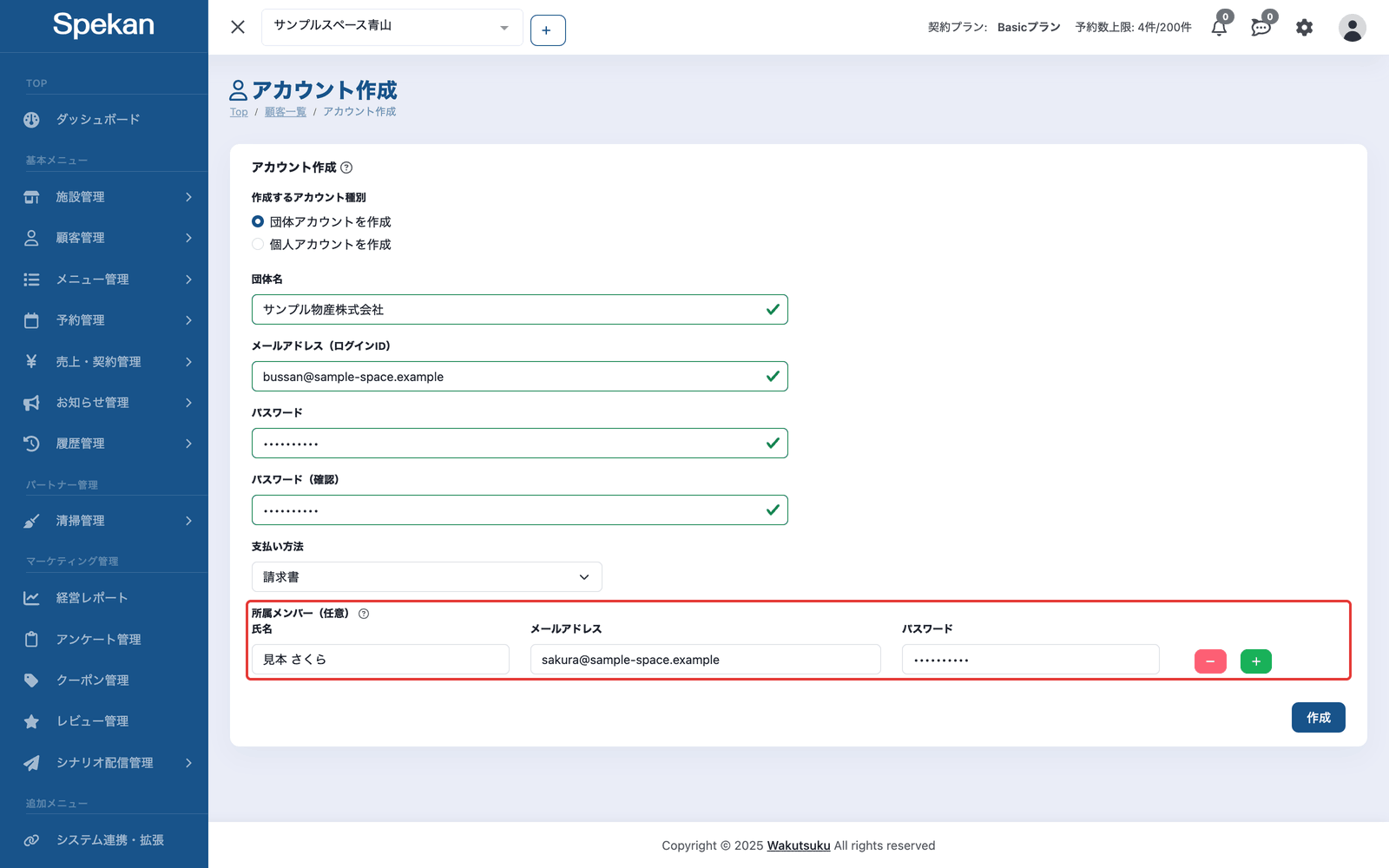
- 「作成」をクリックします。「アカウントを作成しました。3秒後に顧客詳細へ遷移します」と表示され、3秒後に作成した団体の顧客詳細が開きます。
- 団体か、メンバーのうち1人でも入力に誤りがあると、団体を含めて何も作成されません。表示されたエラーを確認して、入力し直してください。
入力画面の詳しい説明と画像は 顧客アカウントを管理画面から作成する を参照してください。
作成しても、団体やメンバーにアカウント作成のメールは送られません。ログインに使うメールアドレスとパスワードは、施設からお伝えください。施設で決めたパスワードは安全な方法でお伝えし、ログイン後にお客様ご自身で変更してもらってください。
メンバーを追加する・解除する(作成後)
- 顧客一覧で団体アカウントのリストアイコンをクリックし、顧客詳細を開きます。団体の顧客詳細では、最初に「団体情報」タブが表示されます。
- 「メンバーを追加」の欄で、追加する個人のお客様を選び、「追加」をクリックします。
- 候補には、この施設に登録している個人のお客様が「お名前 (メールアドレス)」の形で表示されます。団体アカウントと、すでにこの団体のメンバーの方は表示されません。
- 別の団体に所属している方は候補に表示されません(1人が所属できる団体は1つです)。別の団体へ移すときは、先に元の団体から解除してください。
- 「メンバーを追加しました」と表示されれば完了です。
- メンバーを外すときは、一覧の「解除」をクリックします。「◯◯ さんをこの団体から解除します。よろしいですか?(再追加は可能です)」と表示されるので、「OK」をクリックします。「メンバーを解除しました」と表示されれば完了です。
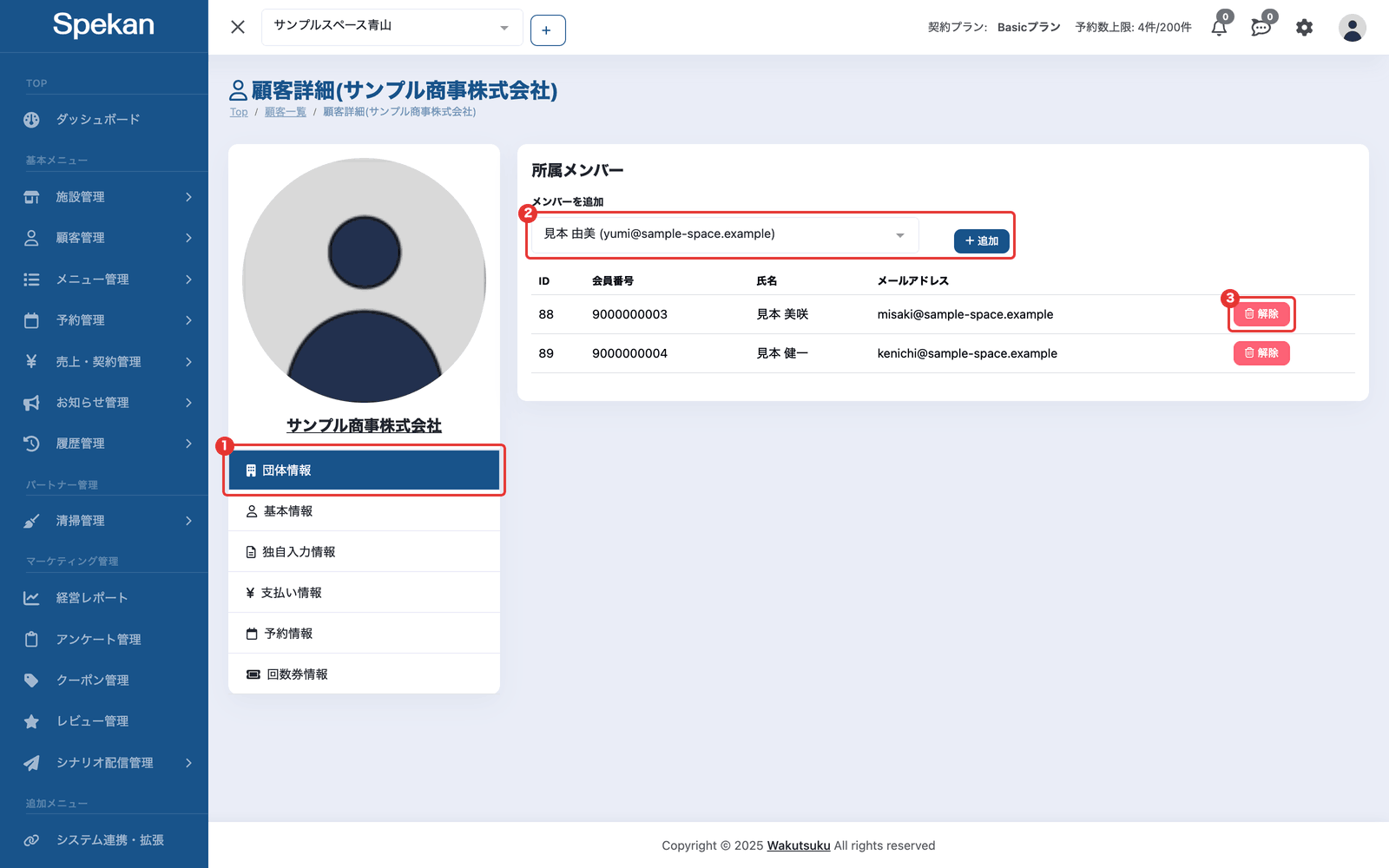
メンバーの追加・解除の欄とボタンは、「顧客管理」の「編集」の権限があるアカウントにだけ表示されます。所属メンバーが1人もいないときは「所属メンバーがいません」と表示されます。
団体に所属している個人のお客様には、顧客一覧で「所属」のバッジが付き、顧客詳細の「基本情報」に「所属団体」(リンク)が表示されます。団体アカウントには「団体」のバッジが付きます。
団体限定メニューをライセンス数で契約する
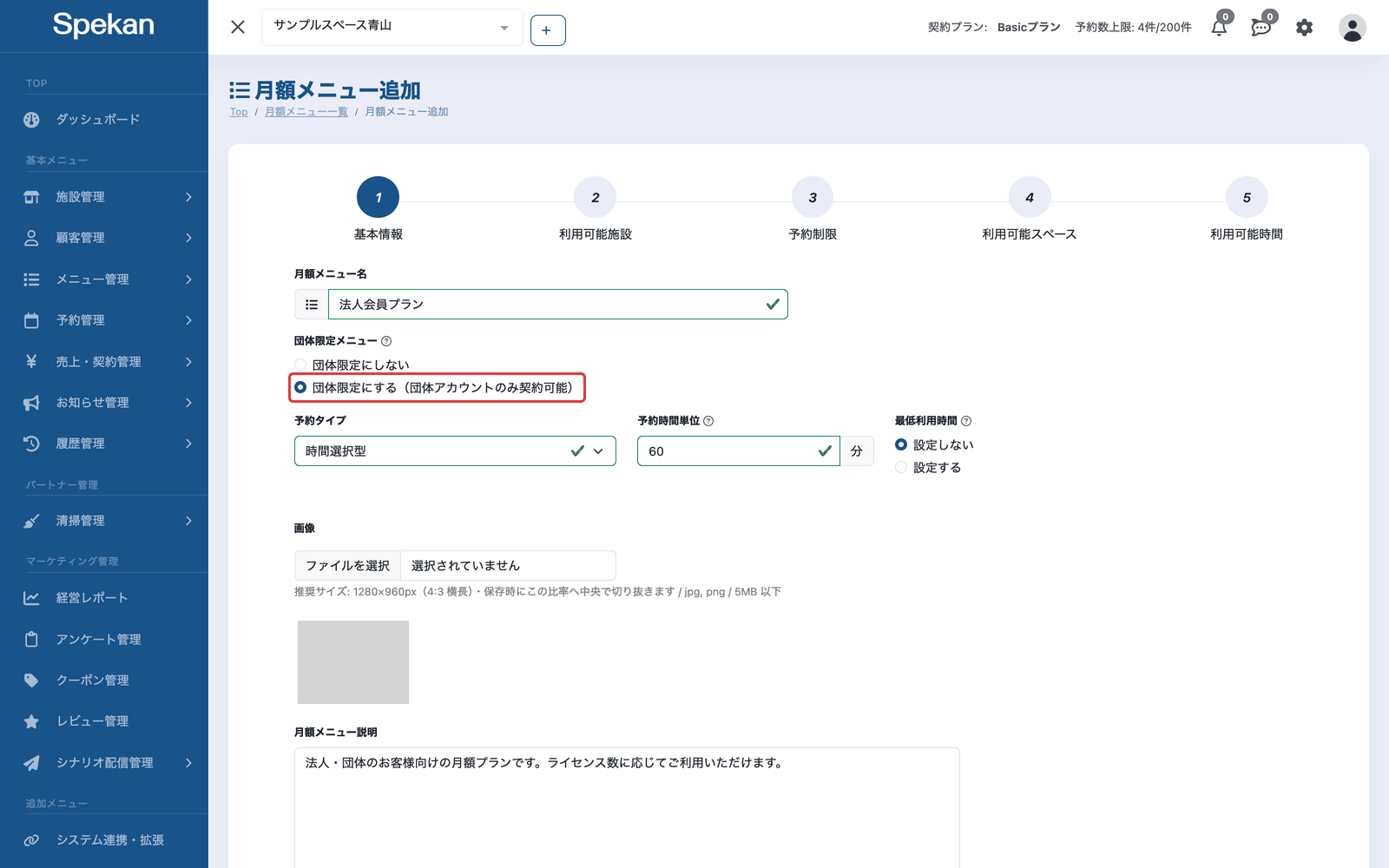
- 月額メニューの「基本情報」ステップで、「団体限定メニュー」を「団体限定にする(団体アカウントのみ契約可能)」にすると、団体アカウント専用のメニューになります(月額メニューを作成・編集する)。
- 月額と利用回数制限の設定値は「1ライセンスあたり」として扱われます。
- 月額メニューなので、予約承認制の設定はありません。
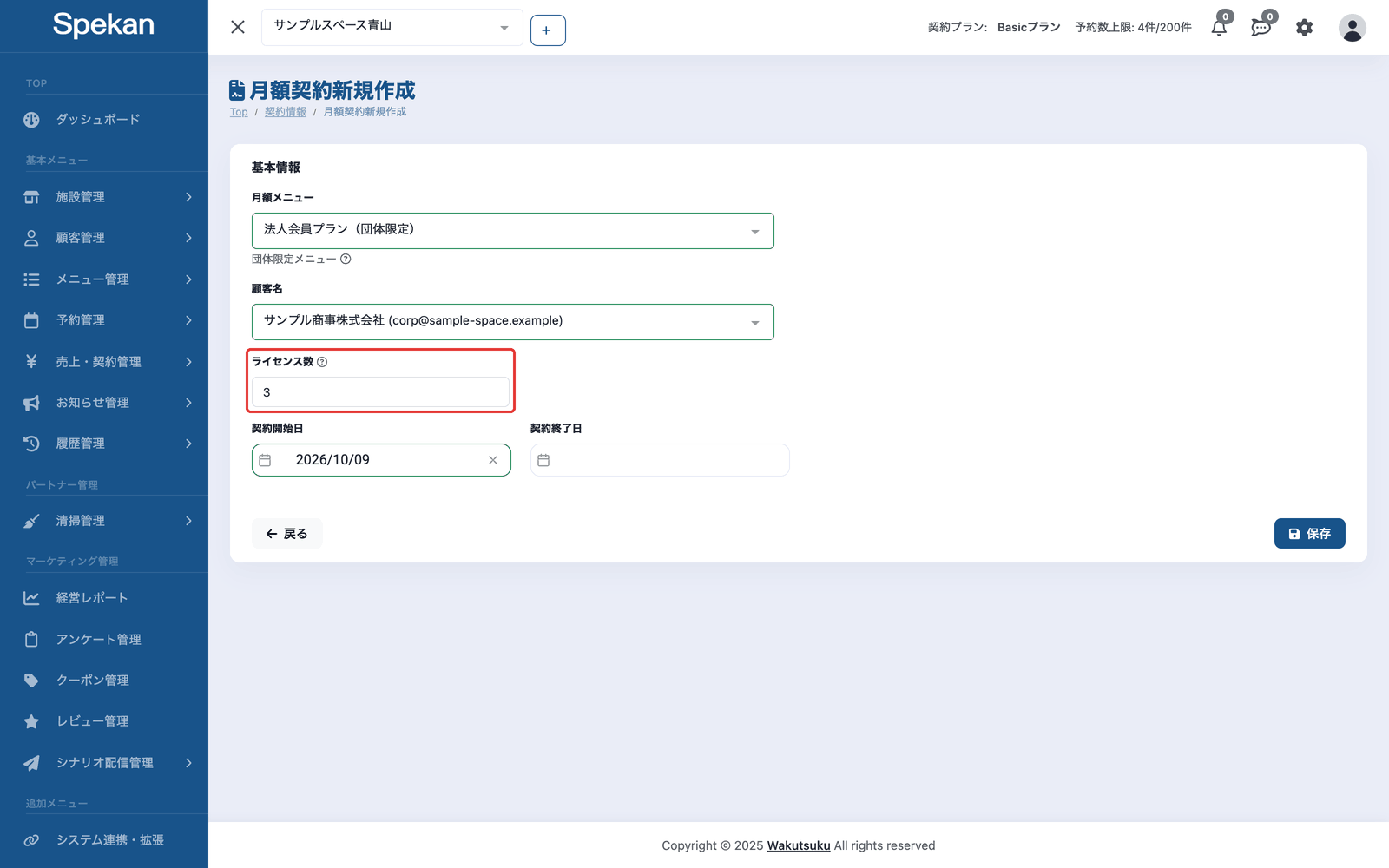
- 契約は、サイドバーの「売上・契約管理」›「契約管理」を開き、「月額契約追加」から作成します(月額契約を作成する(顧客に契約を案内))。お客様が公開ページから団体限定メニューを契約することはできません。
- 団体限定メニューを選ぶと、「顧客名」の候補には団体アカウントだけが表示されます。
- 「ライセンス数」を指定すると、月額と利用上限がライセンス数分になります。
- 例: 月額3万円・1日1時間までのメニューを3ライセンスで契約 → 月額9万円・団体全体で1日3時間まで。
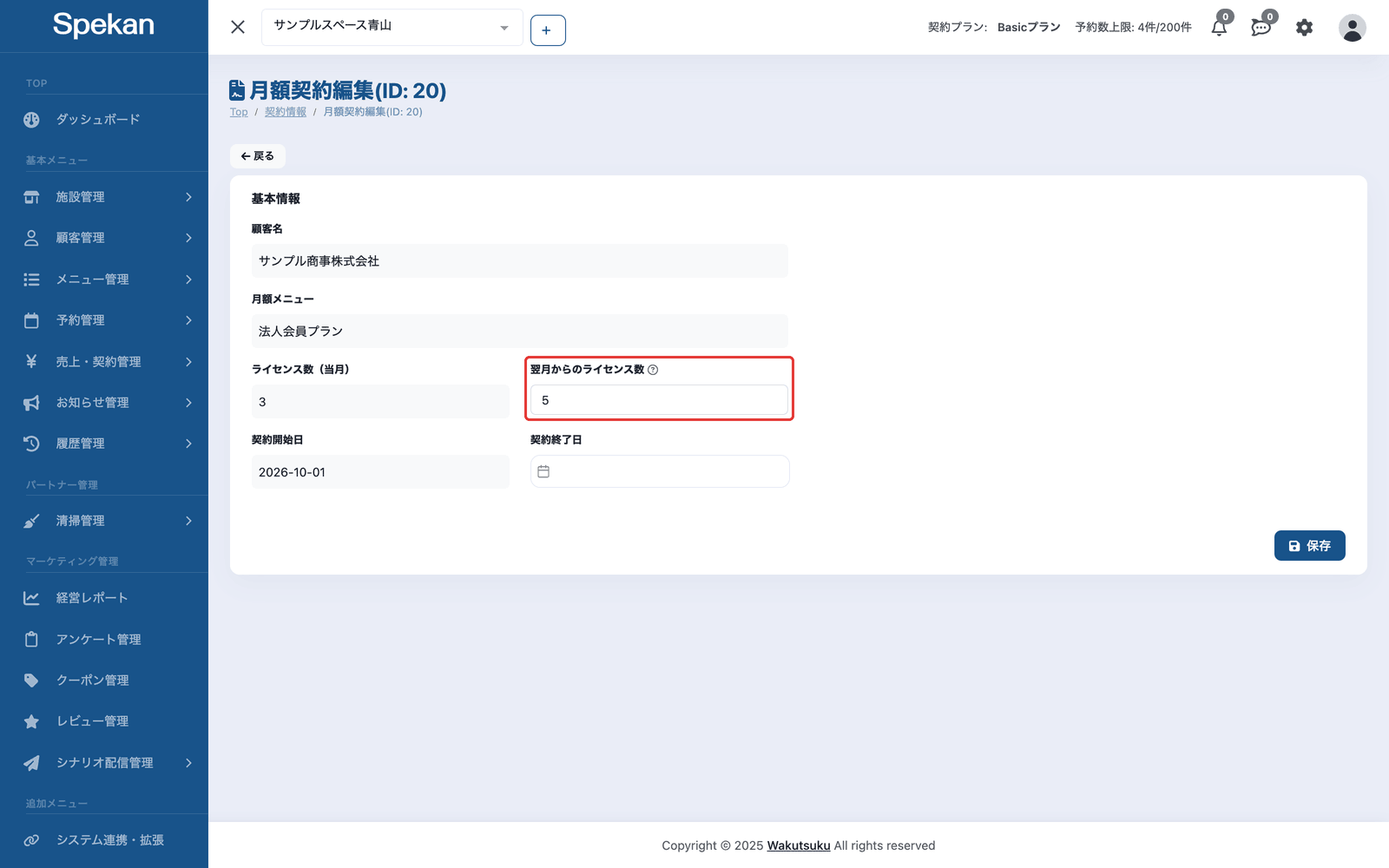
- ライセンス数の増減は、契約の編集画面で「翌月からのライセンス数」を指定します。翌月の自動更新から新しい数と料金が適用されます(当月は変わりません)。
団体の顧客詳細の見え方
団体の顧客詳細は、個人のお客様と次の点が違います。
- 「団体情報」タブが最初に表示されます(所属メンバーの管理)。
- 「ランク情報」タブはありません。
- 「支払い情報」タブの先頭に「毎月の支払い金額」(有効な月額契約の合計)が表示されます。
- 「予約情報」タブには、「◯◯のメンバー予約一覧」として、現在の所属メンバー全員の予約が表示されます。
契約時の支払い
契約を作成すると、団体のこの施設での支払い方法で決済されます。管理画面の契約作成で支払い方法を選ぶ欄はありません。
- 請求書払いの団体: クレジットカードの登録は要りません。決済は後払いとして記録されるので、入金を確かめてから「入金確認」してください(請求書払いの入金を手動確認する)。
- クレジットカード払いの団体: 団体アカウントに登録されているカードに課金されます。カードは、団体アカウント自身が公開ページにログインし、マイページから登録します。契約を作成する前に登録を済ませてもらい、顧客一覧のカードアイコンで登録済みであることを確かめてください(顧客一覧を見る・検索する)。
団体の支払い方法を変えるときは、顧客一覧で団体の鉛筆アイコンをクリックし、「顧客編集」の画面で変更します(顧客詳細を確認する・編集する)。
所属メンバーの公開ページでの見え方・予約
- 団体が契約中の団体限定メニューは、所属メンバーが公開ページにログインすると、月額メニュー一覧の先頭に「団体契約中」バッジ付きで表示されます。
- 契約していない団体限定メニューや、団体に所属していないお客様には表示されません。
- 所属メンバーが団体限定メニューで予約すると、支払いは発生しません(0円)。料金はすべて団体の月額契約でまかなわれ、メンバー個人のカードに課金されることはありません。
- 利用上限(1日◯時間まで など)は「団体全体の合算 × ライセンス数」で判定されます。
- 例: 1日1時間までのメニューを2ライセンスで契約 → メンバー全員の合計で1日2時間まで。超える予約はエラーになります。
- 所属を解除されたメンバーや、団体の契約が終了した後は、団体限定メニューは表示されず予約もできません(解除前に作成済みの予約はそのまま残ります)。
- 通常の都度課金メニューや月額メニューは、所属メンバーも個人として利用し、個人に課金されます。
団体アカウント自身の公開ページでの体験(まとめて予約)
団体アカウントで公開ページにログインすると、メンバーの予約をまとめて管理できます。
- メニューの表示: 団体が契約中の団体限定メニューだけが表示されます。通常の都度課金メニューや月額メニューは表示されず、予約もできません。
-
まとめて予約: 予約フローで日時(または枠)を選んだあと、「予約するメンバーの選択」が表示されます。
- 候補に出るのは「団体の所属メンバーのうち、この施設に顧客登録されている方」だけです。使いたいメンバーが出てこない場合は、先に施設で顧客登録・施設への紐付けを行ってください。
- 選んだ人数分の予約(1人1件)がまとめて作成されます。支払いはすべて団体契約でまかなわれるため 0 円です。
- 1人でも予約できない事情(同時間帯の既存予約・定員や利用上限の超過など)があると、全員分がまとめてキャンセルされ、誰がなぜ予約できないかがエラーで表示されます。メンバーを選び直して再度確定してください。
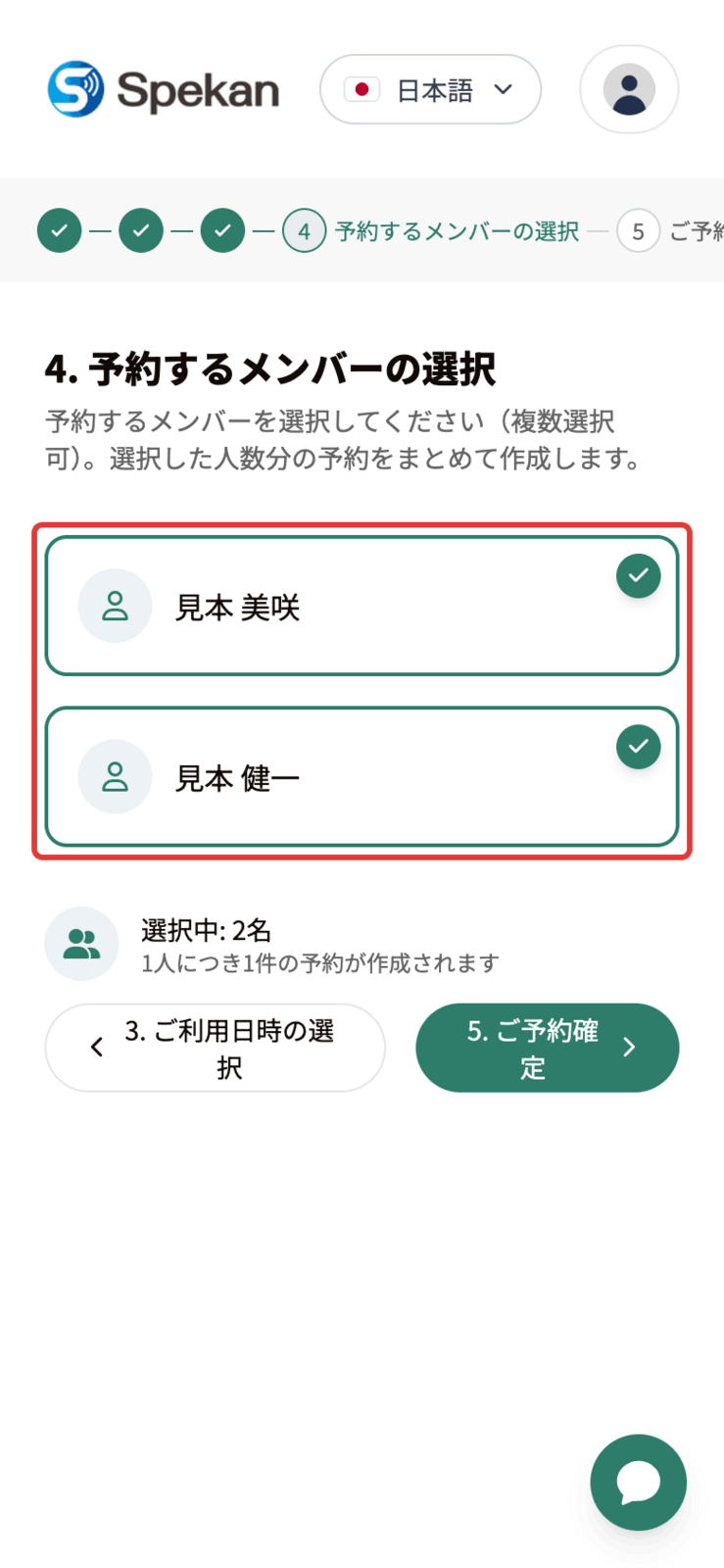
- 予約一覧: マイページの予約一覧に、メンバー全員の団体限定メニュー予約が「予約者: (メンバーの氏名)」付きで表示されます(メンバーが自分で予約した分も含まれます)。メンバー個人の通常メニュー予約は表示されません。
- キャンセル: 予約一覧の「キャンセル」ボタンから 1 件ずつキャンセルできます(キャンセル可能期間内の団体限定メニュー予約のみ)。キャンセルの通知は予約名義のメンバー本人に届きます。所属メンバー自身も、自分の団体限定メニュー予約を同じようにキャンセルできます。
- 契約中メニュー: マイページの「契約中メニュー」で、契約中の団体限定メニューと今期の利用状況(消化量 / 上限)を確認できます。
よくある質問
団体アカウントで公開ページから予約できますか?
できます。日時を選んだあとに所属メンバーを複数選ぶと、選んだ人数分の予約(各メンバー名義・0円)がまとめて作成されます。団体アカウント自身の名義で予約することはできません。
個人のお客様を複数の団体に所属させられますか?
できません。1人の個人が同時に所属できる団体は1つです。別の団体に移す場合は、先に現在の団体から解除してください。
団体限定メニューは通常のお客様から見えますか?
いいえ。表示されるのは「契約中の団体に所属しているメンバー」だけです。それ以外のお客様の公開ページには表示されません。
団体アカウントを通常の月額メニューの契約者にできますか?
できません。団体アカウントが契約できるのは団体限定メニューのみです。逆に、個人のお客様は団体限定メニューを契約できません。
請求書払いの団体でも、クレジットカードの登録が必要ですか?
いいえ。請求書払いの団体は、カードを登録しなくても契約できます。決済は後払いとして記録されます。
団体を作成したら、ログイン情報は団体に自動で送られますか?
いいえ。アカウント作成のメールは送られません。ログインに使うメールアドレスとパスワードは、施設から団体とメンバーに安全な方法でお伝えし、ログイン後にパスワードを変更してもらってください。