

請求書払いの決済は、施設の銀行口座で入金を確かめたら、管理画面で「入金確認」に切り替えます。これにより、未入金と入金済みを正しく管理できます。
この記事でわかること
- 請求書払いの入金を「入金確認」にする手順
- 「入金確認」できる決済の条件
- 取り消し方
- 回収できない決済を「回収不能」にする手順と、売上への影響
前提
- 対象の決済の支払い方法が「請求書」である
- 状態が「後払い」または「支払い完了」である
- 金額が0円より大きい
- 自分のアカウントに「売上管理」の編集権限がある
操作手順
- サイドバー「売上・契約管理」›「売上管理」を開きます(売上一覧を確認する)。 ※ このメニューは、「売上管理」の閲覧権限があるアカウントにだけ表示されます。
- 対象の決済の行で、右端にあるボタンをクリックします。確認のダイアログは出ず、1回のクリックで切り替わります。
- 状態が「後払い」のとき: 「入金確認」 → 「支払い完了」になり、「支払い完了日時」にクリックした日時が入ります。
- 状態が「支払い完了」のとき: 「入金取り消し」 → 「後払い」に戻り、「支払い完了日時」は空欄に戻ります。
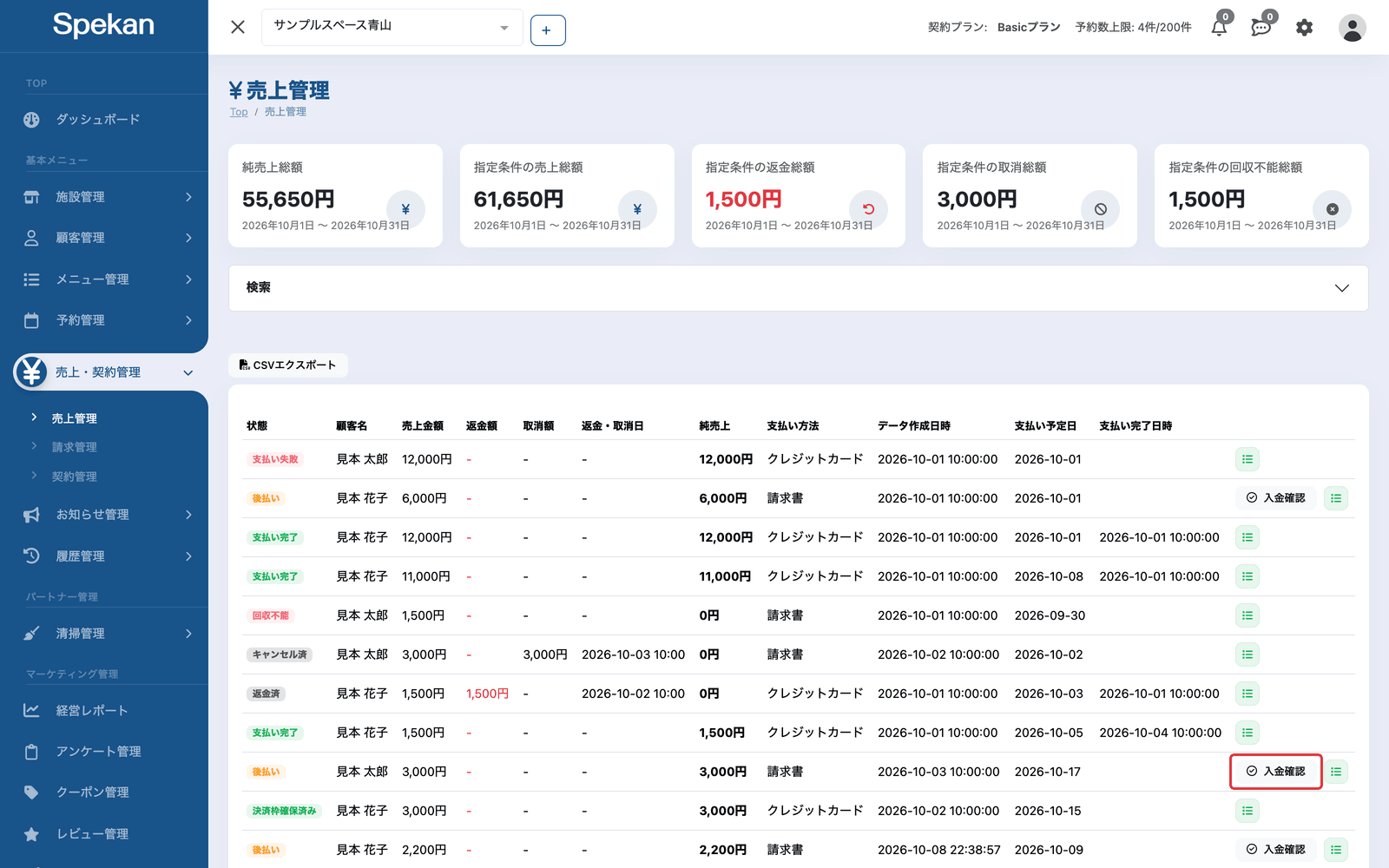
- 「入金を確認しました」または「入金を取り消しました」と表示されれば完了です。
同じボタンは、「売上詳細」の画面の上部(「戻る」の隣)にもあります(個別決済のステータスを調べる)。
回収できない決済を「回収不能」にする
お客様からの入金を回収できない請求書払いの決済は、「回収不能」にして閉じます。入金されていない決済を「入金確認」で「支払い完了」にしないでください(支払い済みとして売上に記録されます)。
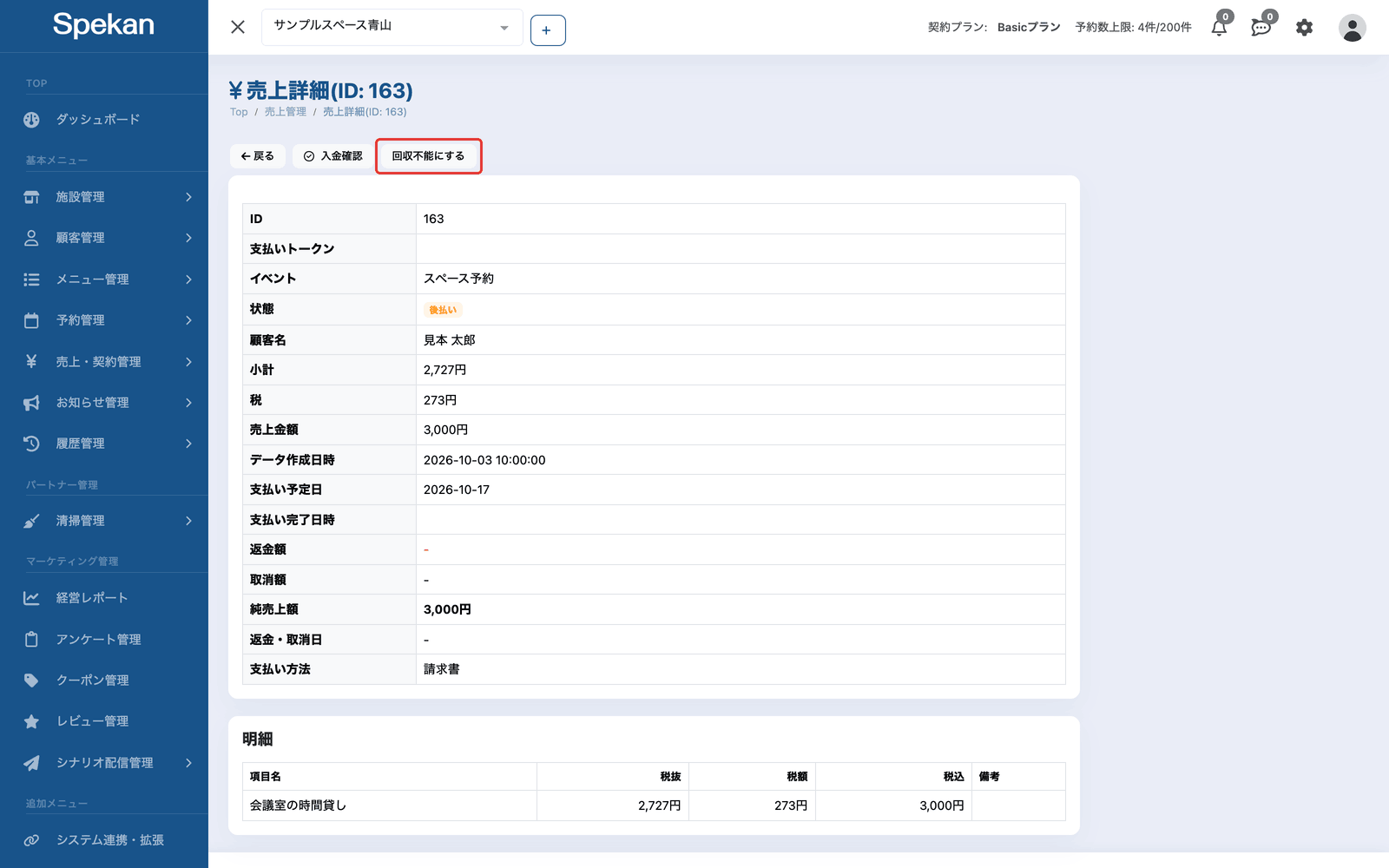
- 「売上管理」で対象の決済の行の右端にある緑のリストアイコンをクリックし、「売上詳細」を開きます(個別決済のステータスを調べる)。
- 画面上部の 「回収不能にする」 をクリックします。
- 確認のダイアログで内容を確かめ、「回収不能にする」 をクリックします。
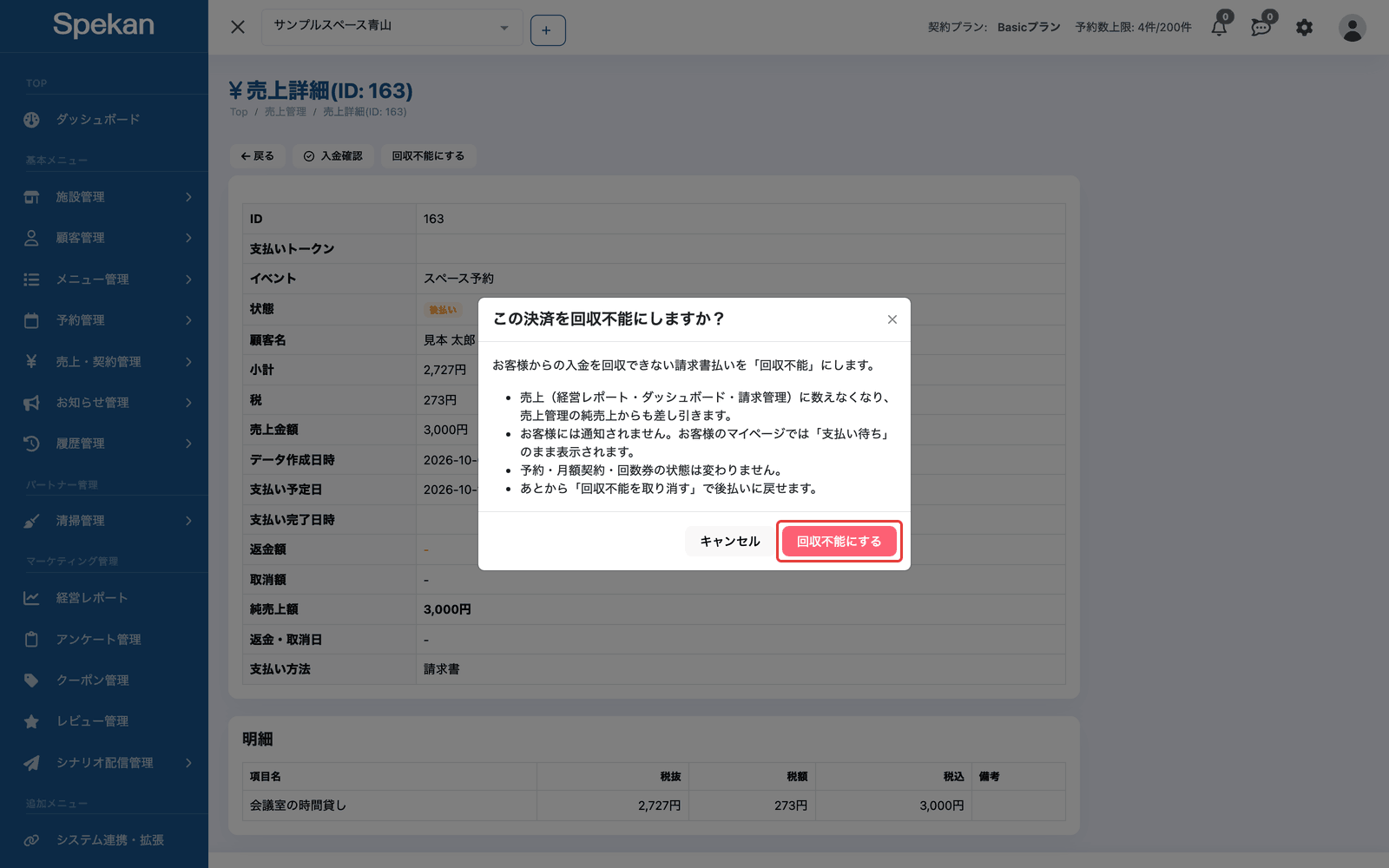
- 「回収不能にしました」と表示され、状態が「回収不能」になります。「回収不能日時」に操作した日時が入ります。
「回収不能」にした決済は、次のように扱われます。
- 売上(経営レポートの総売上・ダッシュボードの今月の売上)と「請求管理」の集計に数えません。「売上管理」では「指定条件の回収不能総額」に入り、「純売上総額」から差し引かれます(売上一覧を確認する)。
- 予約・月額契約・回数券の状態は変わりません。月額契約は、その月の決済が「回収不能」でも、その月をもう一度請求することはありません。
- お客様には通知されません。お客様のマイページでは「支払い待ち」のまま表示されます。
- 「施設を削除」を止める「入金確認が済んでいない請求書払いの決済」には数えません(施設を削除する)。
あとから入金があったときや、間違えて「回収不能」にしたときは、「売上詳細」の 「回収不能を取り消す」 で「後払い」に戻せます(回収不能日時は空欄に戻ります)。入金を確かめたら、続けて「入金確認」してください。
「回収不能にする」ボタンは、支払い方法が「請求書」で、状態が「後払い」、かつ金額が0円より大きい決済の「売上詳細」にだけ表示されます。「売上管理」の編集権限が無いアカウントには表示されません。
操作できる条件
ボタンは、支払い方法が「請求書」で、状態が「後払い」または「支払い完了」、かつ金額が0円より大きい決済にだけ表示されます。「売上管理」の編集権限が無いアカウントには表示されません。
- クレジットカードの決済は、Stripe を通じて自動で処理されるため、手動では切り替えられません。
- 0円の決済は、作られた時点で「支払い完了」になっているため、入金確認は不要です。
- 入金前(「後払い」)の予約を「キャンセル料金を徴収する」でキャンセルした決済は、「後払い」のまま残ります。このときお客様に請求するのはキャンセル料だけ(「売上詳細」の純売上額)です。キャンセル料の入金を確かめたら「入金確認」します(キャンセル料の徴収と返金の仕組みを理解する)。
切り替えられなかったときは、次のメッセージが表示されます。
| メッセージ | 理由 |
|---|---|
| 請求書払い以外のステータスは変更できません | 支払い方法が「請求書」ではない決済です |
| 0円のため入金確認は不要です | 金額が0円の決済です |
| 対象のステータスではありません | 状態が「後払い」「支払い完了」以外になっています(キャンセルで「返金済」「キャンセル済」になった場合や、「回収不能」にした場合など。「回収不能」は「回収不能を取り消す」で「後払い」に戻してから入金確認します) |
| この決済は取り消されています。画面を再読み込みしてください | 予約・回数券購入の手続きが取り消され、決済も取り消されています。画面を再読み込みしてください |
| ステータスの更新に失敗しました | 処理中に問題が起きました。時間をおいて再度お試しください |
よくある質問
クレジットカード決済を手動で「支払い完了」にできますか?
できません。手動の入金確認は請求書払いだけが対象です。カード決済は自動で処理されます。
間違えて「入金確認」しました。戻せますか?
はい。「入金取り消し」をクリックすると「後払い」に戻り、支払い完了日時も空欄に戻ります。
振込が届いているかは、どこで確認すればいいですか?
請求書払いの振込は、施設の銀行口座(通帳やインターネットバンキング)で確認してください。Spekan や Stripe では、請求書払いの振込は確認できません。お客様ごとの請求額は「請求管理」で集計できます(請求管理で人ごとの請求額を集計する)。
入金確認するとお客様に通知されますか?
通知されません。入金確認は、売上管理上の状態を切り替える操作です。
「施設を削除」ボタンが押せず、下に「入金確認が済んでいない請求書払いの決済が 2 件あります」と表示されます。
請求書払いで「後払い」のままの決済が残っている施設は削除できません。入金を確かめて「入金確認」を済ませると、削除できるようになります(施設を削除する)。入金されていない決済は「入金確認」しないでください(支払い済みとして売上に記録されます)。回収できない決済は「回収不能」にすると、削除を止める決済に数えなくなります(上の「回収できない決済を「回収不能」にする」)。
「回収不能」にした決済を、あとから入金確認できますか?
はい。「売上詳細」の「回収不能を取り消す」で「後払い」に戻してから、「入金確認」してください。
「回収不能」にしたら、お客様への請求は無くなりますか?
お客様に通知はされず、お客様のマイページでは「支払い待ち」のまま表示されます。「回収不能」は、施設の売上管理で回収を見込まない決済として扱うための操作です。
「この決済は請求書に入っています。請求管理の請求書でステータスを変更してください」と表示されます。
2026年11月利用分からは、請求書払いの決済が毎月の請求書にまとまります。請求書に入った決済は、請求管理の請求書で「支払い済みにする」「回収不能にする」と、中の決済も合わせて変わります(請求管理で人ごとの請求額を集計する)。