

回数券は、利用回数をまとめて前払いで購入してもらうチケットです。リピーターの囲い込みや、前払いによる資金繰りの改善に役立ちます。管理画面から、お客様に代わって回数券の購入を登録できます。
この記事でわかること
- お客様の回数券購入を登録する手順
- 登録したときに決まること(ステータス・有効期限・残り回数・決済)
- 回数券のステータスと、自動で切り替わるタイミング
- 回数券を予約に使ったときの扱い
前提
- 購入するお客様が、この施設の顧客として登録されている
- 購入する回数券が作成済みである(回数券を作成・編集する)
- その回数券に削除予定が設定されていない
- その回数券の「販売設定」が ON(販売中)になっている
登録の前に、顧客の編集画面でお客様の支払い方法と、カード払いのお客様はカードが登録されているかを確かめておいてください(顧客詳細を確認する・編集する)。カードの本人認証(3Dセキュア)が済んでいない場合は登録できません。
操作手順
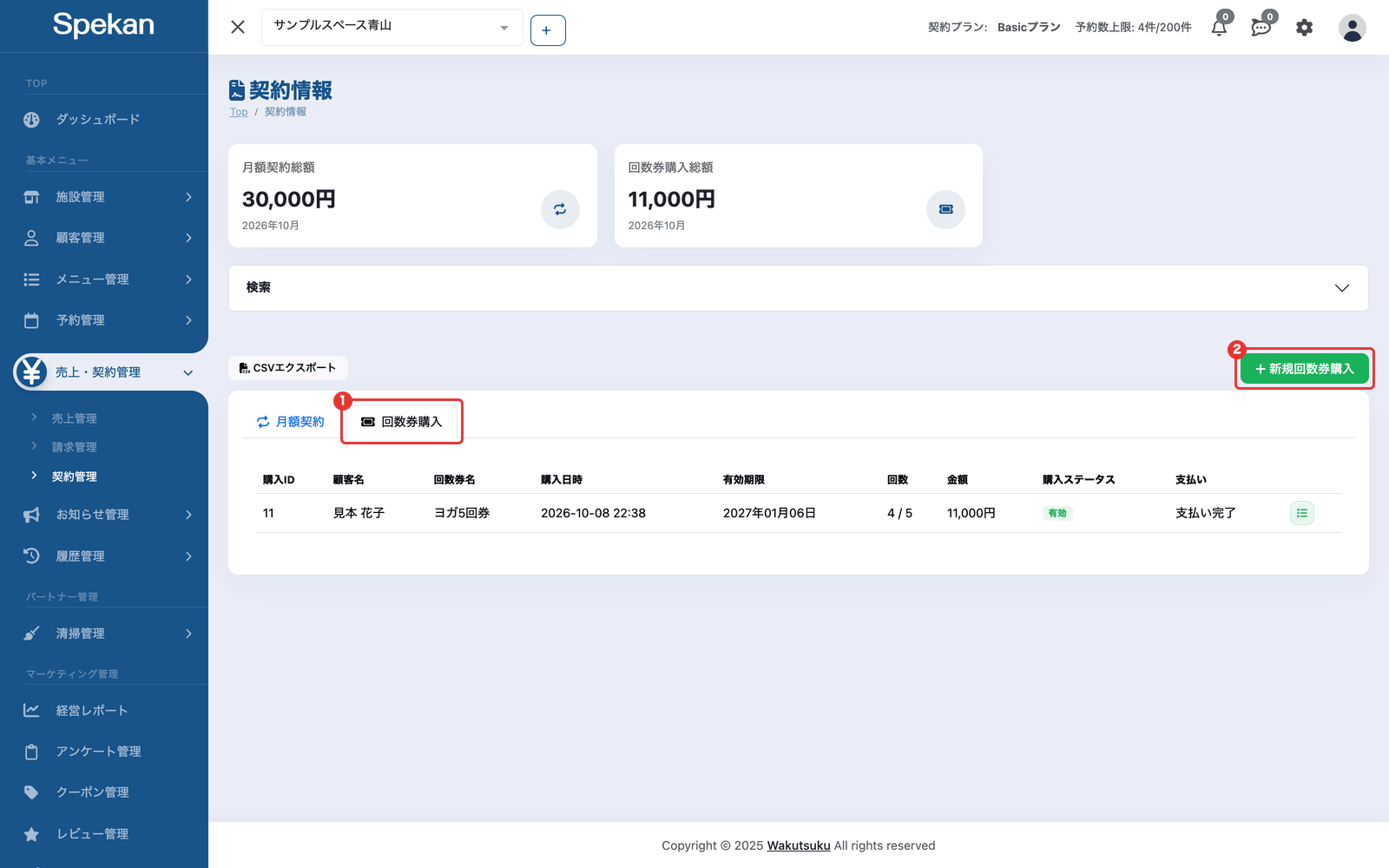
- サイドバーの「売上・契約管理」›「契約管理」を開きます。「契約情報」の画面が開き、最初は「月額契約」タブが表示されています。「回数券購入」タブをクリックします。 一覧には、初期表示で当月に購入された回数券が表示されます。
- 一覧の上にある「新規回数券購入」ボタンをクリックします。「新規回数券購入」の画面に移動します。
※ 「新規回数券購入」ボタンは、契約管理の作成権限があるアカウントにだけ表示されます。
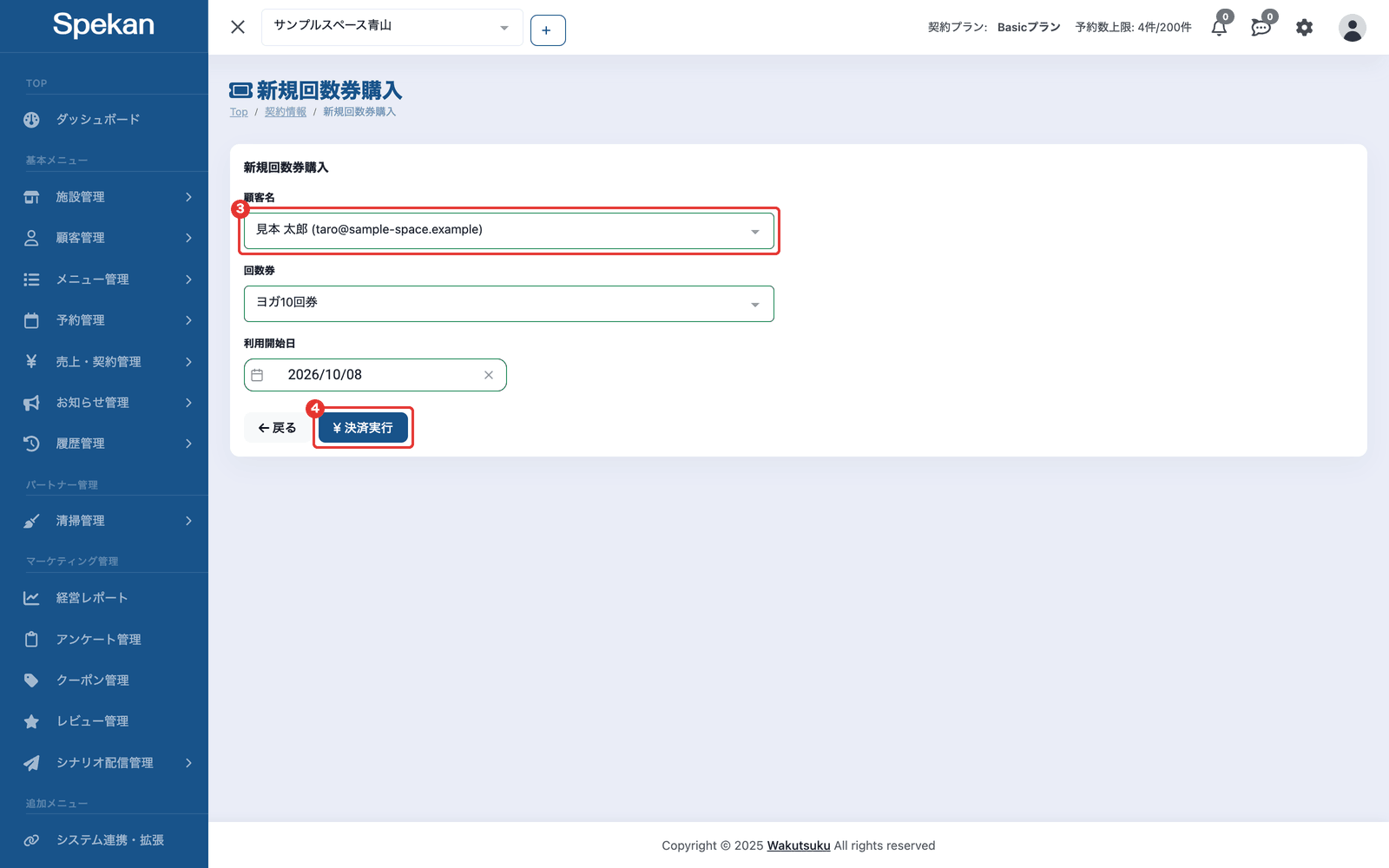
- 次の項目を入力します。
- 顧客名: 購入するお客様を選びます。選択肢には「お名前 (メールアドレス)」の形で、この施設のお客様が表示されます。
- 回数券: 購入する回数券を選びます。選択肢には、この施設で作成した回数券が表示されます。削除予定が設定されている回数券と、販売設定を OFF にした回数券は表示されません。
- 利用開始日: 回数券を使い始める日を選びます。本日以降の日付から選べます。
- 「決済実行」をクリックします。
「回数券の購入に成功しました。3秒後に一覧画面へと遷移します」と表示され、3秒後に「契約情報」の「回数券購入」タブに戻ります。
登録できなかったとき
理由が表示され、購入は登録されません。カードでの決済に失敗した場合も同じです。主な表示は次のとおりです。
| 表示 | 原因と対処 |
|---|---|
| お客様のクレジットカードの3Dセキュア認証が済んでいないため、決済できません。お客様にマイページでカードの再認証を依頼してください。 | お客様のカードの本人認証(3Dセキュア)が済んでいません。管理画面からは認証できないため、お客様にマイページの「お支払い情報」でカードの再認証をしていただいてから、もう一度登録してください。 |
| この回数券は削除予定のため購入できません | 画面を開いたあとに削除予定が設定された回数券です。画面を開き直すと、選択肢から外れます。 |
| この回数券は販売を停止しているため購入できません | 画面を開いたあとに販売設定が OFF になった回数券です。画面を開き直すと、選択肢から外れます。販売を再開するときは、回数券一覧の「販売設定」を ON にします。 |
操作後に起こること
- 回数券のステータスは、利用開始日が本日なら「有効」、翌日以降なら「開始待ち」になります。
- 残り回数には、回数券に設定された利用可能回数がセットされます。
- 有効期限は、利用開始日に回数券の有効日数を足した日付です。有効期限の日までは利用できます。有効期限を設けていない回数券の場合は「無期限」と表示されます。
- 回数と金額は、購入した時点の回数券の設定で確定します。あとから回数券の設定を変えても、購入済みの回数券には影響しません。
- お客様に、回数券購入のお知らせメールが届きます。管理者にも、通知の設定に応じてメール・Slack・管理画面のお知らせで購入が通知されます。
決済について
回数券の金額は税込みの価格として扱われます。決済は、お客様の支払い方法に応じて次のように記録されます。
| お客様の状況 | 決済の扱い |
|---|---|
| クレジットカード払いで、カードが登録されている | 「決済実行」の時点で、その場で課金されます(予約のような決済枠の確保は行いません)。 |
| 請求書払い | 課金せず「後払い」として記録されます。入金を確認したら、手動で入金確認をします(請求書払いの入金を手動確認する)。 |
| 金額が0円の回数券 | 課金せず、最初から「支払い完了」として記録されます。 |
※ カードの本人認証(3Dセキュア)が済んでいない場合は、購入を登録できません(上の「登録できなかったとき」を参照)。
登録したあとは、「回数券購入」タブの一覧の「支払い」列で、決済の状態を確かめてください。「後払い」と表示されている購入は、入金を確かめてから入金確認をします。お客様の支払い方法は、顧客の編集画面で確認・変更できます(顧客詳細を確認する・編集する)。
回数券のステータス
一覧の「購入ステータス」列には、回数券そのものの状態が表示されます。となりの「支払い」列には、その購入の決済の状態(「後払い」「支払い完了」など)が表示されます。
| ステータス | 意味 |
|---|---|
| 仮購入 | お客様が公開ページで予約と同時に回数券を購入している途中の状態です。通常はすぐに次の状態に切り替わります。 |
| 開始待ち | 利用開始日がまだ来ていない状態です。 |
| 有効 | 予約に使える状態です。 |
| 全回数使用済み | 回数をすべて使い切った状態です。 |
| 期限切れ | 有効期限を過ぎた状態です。 |
ステータスは、次のタイミングで自動的に切り替わります。
- 開始待ち → 有効: 利用開始日を迎えると、回数券が「有効」になります。
- 有効・全回数使用済み → 期限切れ: 有効期限を過ぎると、回数券が「期限切れ」になり、お客様にお知らせメールが届きます。
- 有効期限の30日前・10日前・3日前には、回数が残っているお客様にリマインドメールが届きます。
なお、「回数券購入」タブの検索にある「支払いステータス」は、回数券の状態ではなく決済の状態(「後払い」「決済枠確保済み」「支払い完了」「支払い失敗」「返金済」)で絞り込む項目です。絞り込んだ結果は、一覧の「支払い」列で確かめられます。
回数券を予約に使うと
- 回数券を使って予約すると、メニューの料金だけが0円になり、残り回数が1回分減ります。オプションや備品の料金は、通常どおり請求されます。
- 回数券を使えるのは、その回数券に紐づけたメニューの予約だけです。
- 回数券を使った予約をキャンセルすると、キャンセル料はかからず、残り回数が1回分戻ります(予約をキャンセルする(キャンセル料の扱い含む))。
管理画面から予約を代理登録するときに回数券を使う方法は、予約を作成する(管理画面から代理登録) を参照してください。
よくある質問
登録した回数券購入を取り消したり、返金したりできますか?
管理画面からは、回数券購入の取り消し・返金・内容の編集はできません。登録する前に、お客様・回数券・利用開始日をよくご確認ください。
有効期限はどう決まりますか?
利用開始日に、その回数券に設定された有効日数を足した日付が有効期限になります。有効期限の日までは利用できます。有効期限を設けていない回数券は「無期限」になります。
請求書払いのお客様にも回数券を購入してもらえますか?
はい。請求書払いの場合は「後払い」で登録されます。入金を確認したら、手動で入金確認をします(請求書払いの入金を手動確認する)。
回数券の料金や回数はどこで設定しますか?
回数券そのものの設定(料金・回数・有効日数・使えるメニュー)は、回数券の作成・編集で行います(回数券を作成・編集する)。この画面では「どのお客様にどの回数券を」登録するかを扱います。
削除予定を設定した回数券の購入を登録できますか?
できません。削除予定が設定された回数券は、選択肢に表示されません。削除予定を取り消せば、また登録できます(メニュー・回数券・クーポンを削除する)。お客様ご自身の購入画面や、予約と同時に回数券を購入する流れでも同じ扱いです。
販売設定を OFF にした回数券の購入を登録できますか?
できません。販売設定を OFF にした回数券は、選択肢に表示されません。販売設定を ON に戻せば、また登録できます(メニューを公開 / 非公開にする)。お客様ご自身の購入画面や、予約と同時に回数券を購入する流れでも同じ扱いです。
他の施設から共有されている回数券の購入を登録できますか?
管理画面から登録できるのは、この施設で作成した回数券だけです。施設またぎ共有メニューに紐付いた回数券の購入代金は、回数券を作成した施設に計上されるため、その施設の管理画面から登録してください。お客様ご自身は、共有先の施設の公開ページからも購入できます(回数券を作成・編集する)。
売上管理で回数券購入の決済を確認できますか?
はい、売上管理の一覧に表示されます。「イベント」の欄は「回数券購入」です。検索の「イベント」で「回数券購入」を選ぶと、回数券購入の決済だけに絞り込めます(売上一覧を確認する)。