

「売上管理」の画面に表示している売上データは、CSV ファイルに書き出せます。会計ソフトや表計算ソフトでの集計・保管に便利です。
この記事でわかること
- 売上データを CSV で書き出す手順
- 書き出される範囲と、期間を指定しないで書き出す方法
- CSV に含まれる項目と、中身の注意点
操作手順
-
サイドバー「売上・契約管理」›「売上管理」を開きます(売上一覧を確認する)。 ※ このメニューは、「売上管理」の閲覧権限があるアカウントにだけ表示されます。
-
必要に応じて「検索」の欄を開き、条件を入力して「検索」ボタンをクリックします。
-
「CSVエクスポート」ボタンをクリックします。書き出しが終わるまで、ボタンは押せない状態になります。
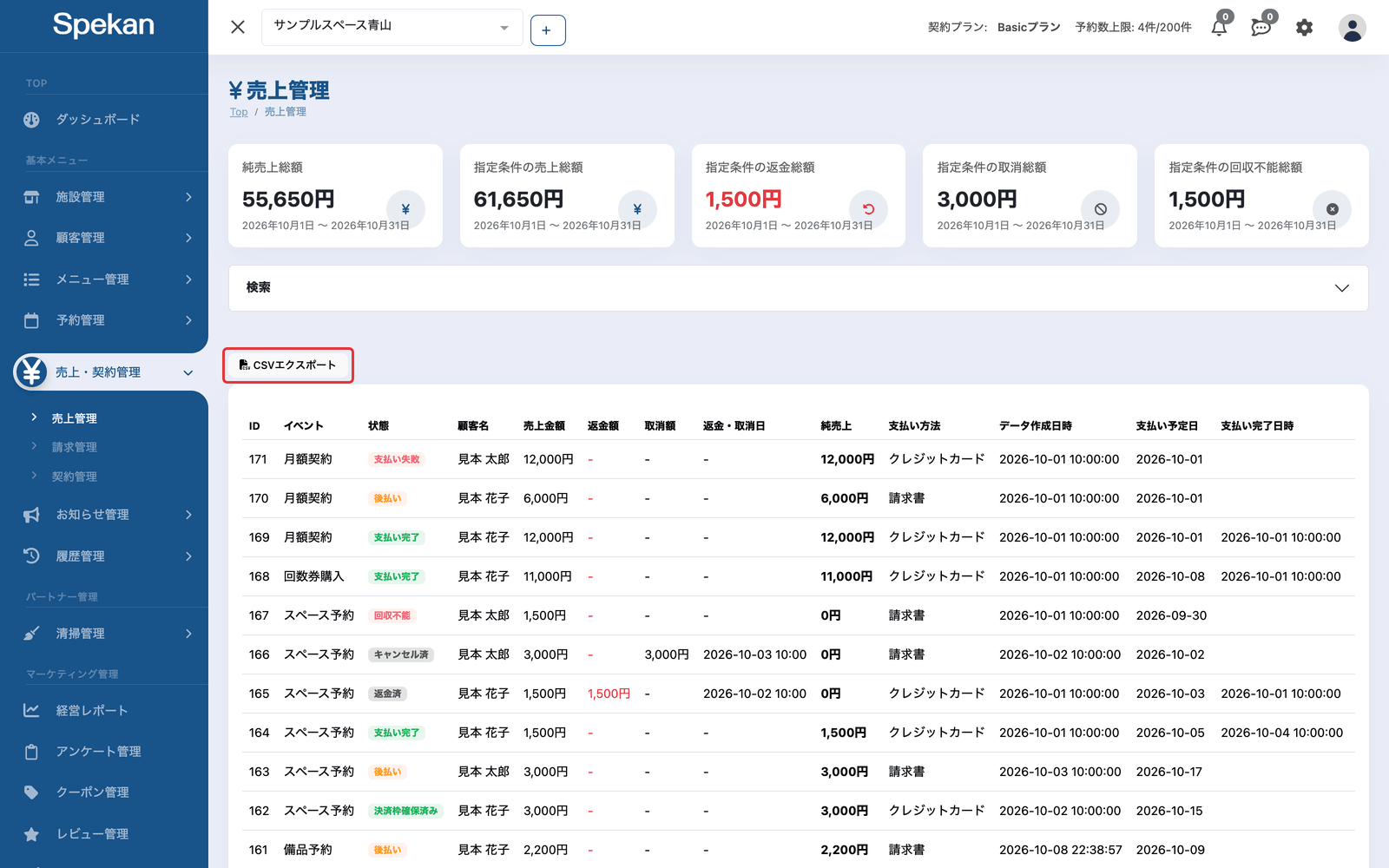
-
260924153012_payments.csvのように、書き出した日時(年の下2桁・月・日・時・分・秒)が先頭に付いた名前のファイルがダウンロードされます。
ファイルの文字コードは BOM 付きの UTF-8 です。Excel でそのまま開いても文字化けしません。
書き出される範囲
- 最後に「検索」ボタンを押した時点の条件に合う決済が、すべて書き出されます。一覧が複数ページに分かれていても、何ページ目を表示しているかは関係ありません。
- 検索の欄で条件を書き換えただけで「検索」ボタンを押していないときは、書き換える前の条件で書き出されます。書き出す前に「検索」ボタンを押して、一覧の表示を確かめてください。
- 画面を開いたときは、データ作成日時が当月(1日〜末日)に絞り込まれています。
期間を指定しないで書き出すには
- 「検索」の欄を開き、「データ作成日時」の「開始」と「終了」の日付を、入力欄の「×」をクリックして消します。
- 「検索」ボタンをクリックします。集計カードの下に「全期間」と表示されます。
- 「CSVエクスポート」ボタンをクリックします。
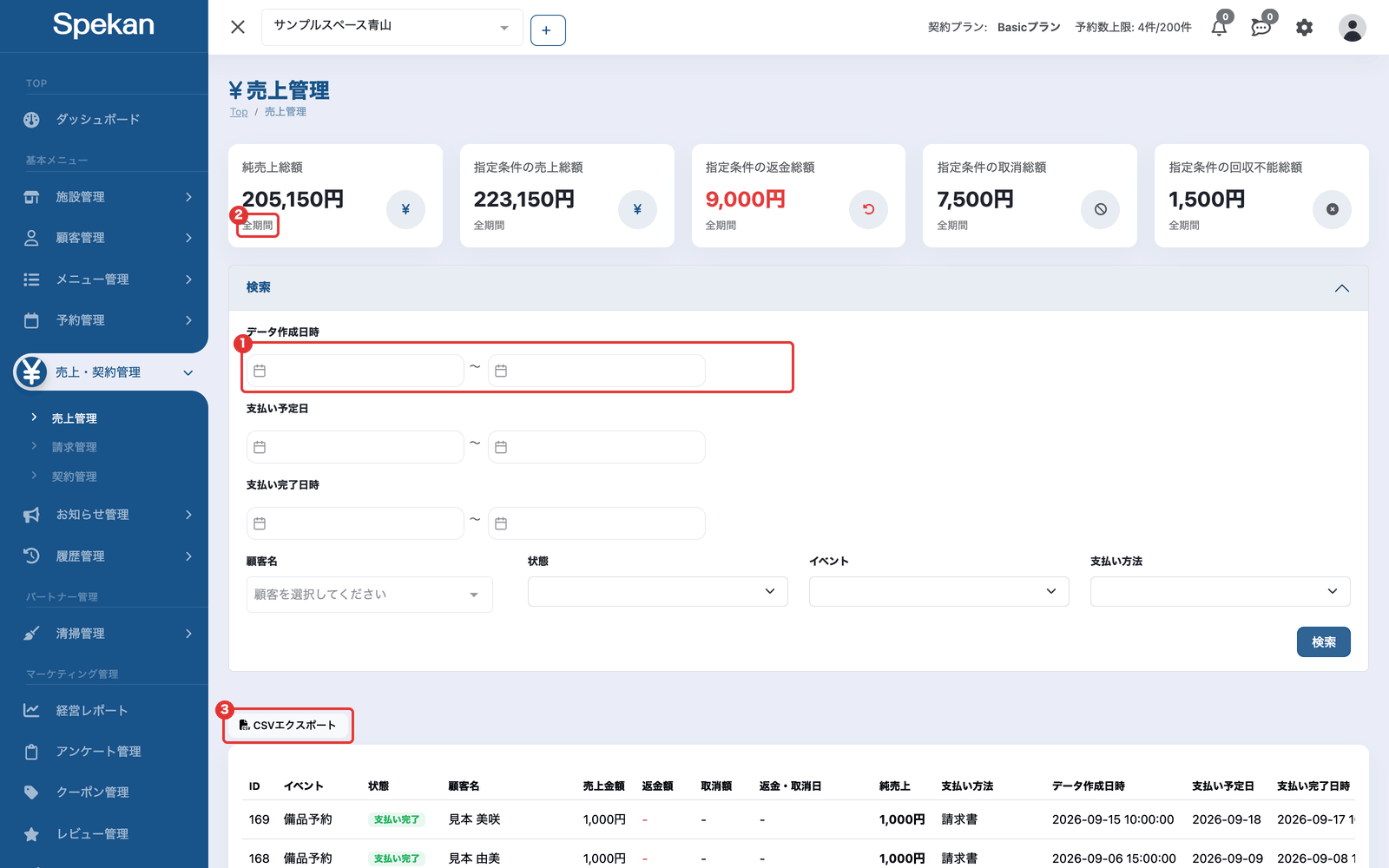
書き出せる件数
書き出せるのは 1回につき5,000件までです。対象が5,000件を超えているときは書き出しは行われず、次のように表示されます。
「12,345件が対象です。CSVには5,000件までしか書き出せません。期間や条件を絞ってから書き出してください。」(件数は、そのときの対象件数です)
この場合は、期間を短くするなどして対象を絞り、何回かに分けて書き出してください。
通信の問題などで書き出せなかったときは、エラーのメッセージが表示されます。時間をおいてから、もう一度お試しください。
CSV に含まれる項目
ID / イベント / 状態 / 顧客名 / 売上金額 / 返金額 / 取消額 / 返金・取消日 / 純売上 / 支払い方法 / データ作成日時 / 支払い予定日 / 支払い完了日時
CSV の列名と並び順は、「売上管理」の一覧の項目と同じです。
| CSV の列名 | 形式・注意 |
|---|---|
| イベント | 「スペース予約」「備品予約」「回数券購入」「月額契約」 |
| 状態 | 「決済枠確保済み」など、一覧の表示と同じ名前です |
| 顧客名 | 削除(退会)したお客様は「(退会済み)」付きで出力されます |
| 売上金額 | 数値のみ(「円」は付きません) |
| 返金額 | 数値のみ。受け取ったお金をお客様に返した額です。返金が無い決済は「'-」と出力されます |
| 取消額 | 数値のみ。まだ受け取っていない請求をキャンセルで取り消した額です。取消が無い決済は「'-」と出力されます |
| 返金・取消日 | 「2026-09-24 15:30:12」の形式(秒まで)。返金も取消も無い決済は「'-」と出力されます |
| 純売上 | 売上金額から返金額と取消額を差し引いた金額です。状態が「回収不能」の決済は 0 です |
| 支払い方法 | 「クレジットカード」または「請求書」 |
| データ作成日時 | 「2026-09-24 15:30:12」の形式 |
| 支払い予定日 | 「2026-09-24」の形式。実際に支払われた日ではありません |
| 支払い完了日時 | 「2026-09-24 15:30:12」の形式。完了していない決済は空欄です |
※ 「-」で始まる値は、表計算ソフトで数式と誤って読み込まれないよう、先頭に「'」を付けて出力されます。
よくある質問
全期間の売上をまとめて1ファイルにしたいです。
「データ作成日時」の日付を消してから「検索」ボタンを押し、書き出してください(上の「期間を指定しないで書き出すには」)。ただし1回に書き出せるのは5,000件までなので、超える場合は期間を分けて書き出してください。
検索条件を変えたのに、CSV の中身が変わりません。
CSV は、最後に「検索」ボタンを押した時点の条件で書き出されます。条件を入力したら、「検索」ボタンを押してから書き出してください。
実際に支払われた日を知りたいです。
「支払い完了日時」の列を見てください。「支払い予定日」の列は、実際に支払われた日ではありません。
金額の表記はどうなりますか?
金額は数値のみ(「円」なし)で出力されます。表計算ソフトでそのまま計算できます。