

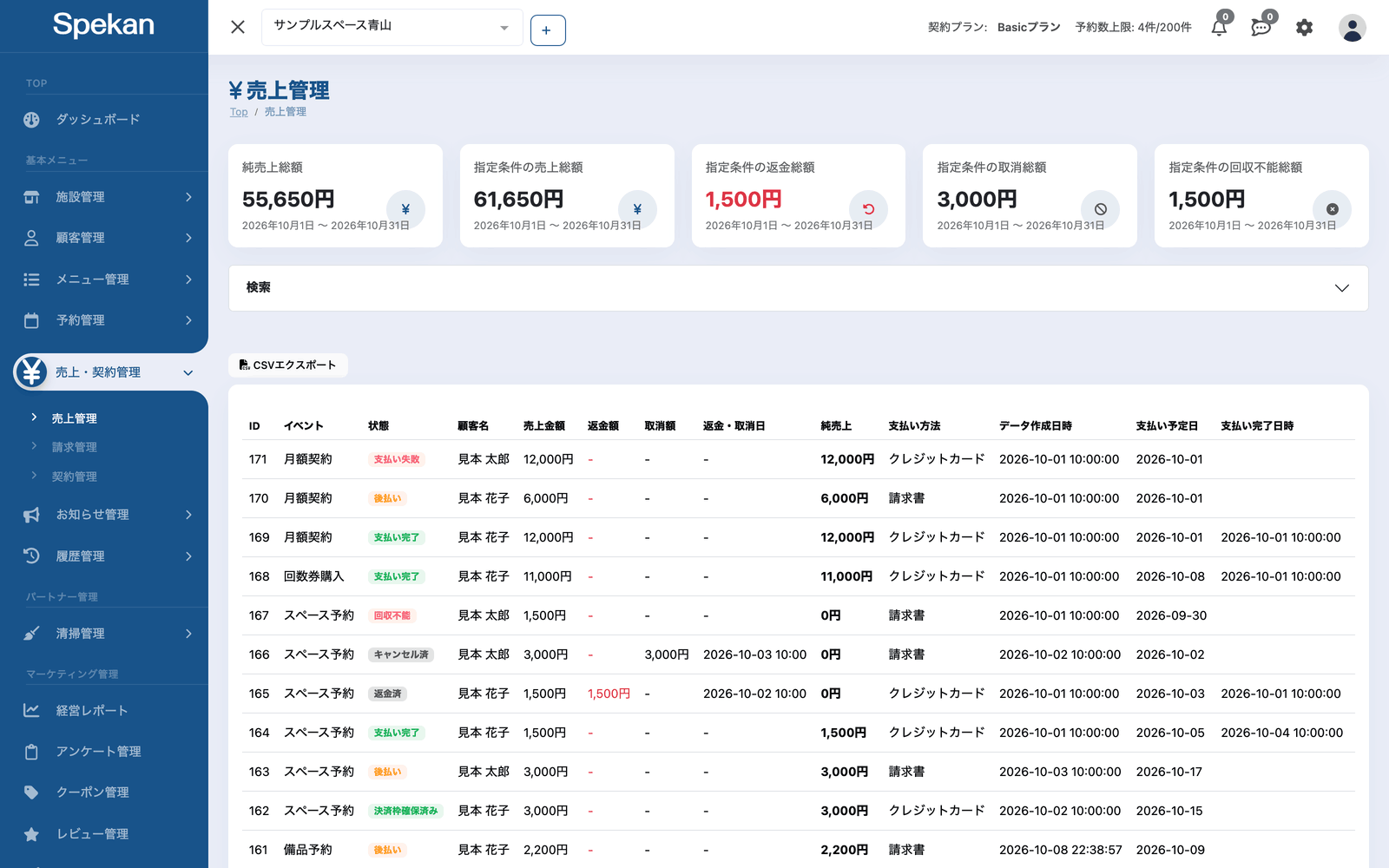
「売上管理」の画面では、施設の決済を期間や条件で絞り込んで確認できます。画面上部の集計カードで売上の合計をひと目で把握でき、CSV での書き出しもできます。
この記事でわかること
- 「売上管理」の画面の開き方
- 検索条件で絞り込む方法
- 集計カード(純売上総額・指定条件の売上総額・指定条件の返金総額・指定条件の取消総額・指定条件の回収不能総額)の見方
- 一覧に表示される項目
操作手順
- サイドバー「売上・契約管理」›「売上管理」を開きます。
※ このメニューは、「売上管理」の閲覧権限があるアカウントにだけ表示されます。
初めて開いたときは、データ作成日時が当月(1日〜末日)の決済が表示されます。
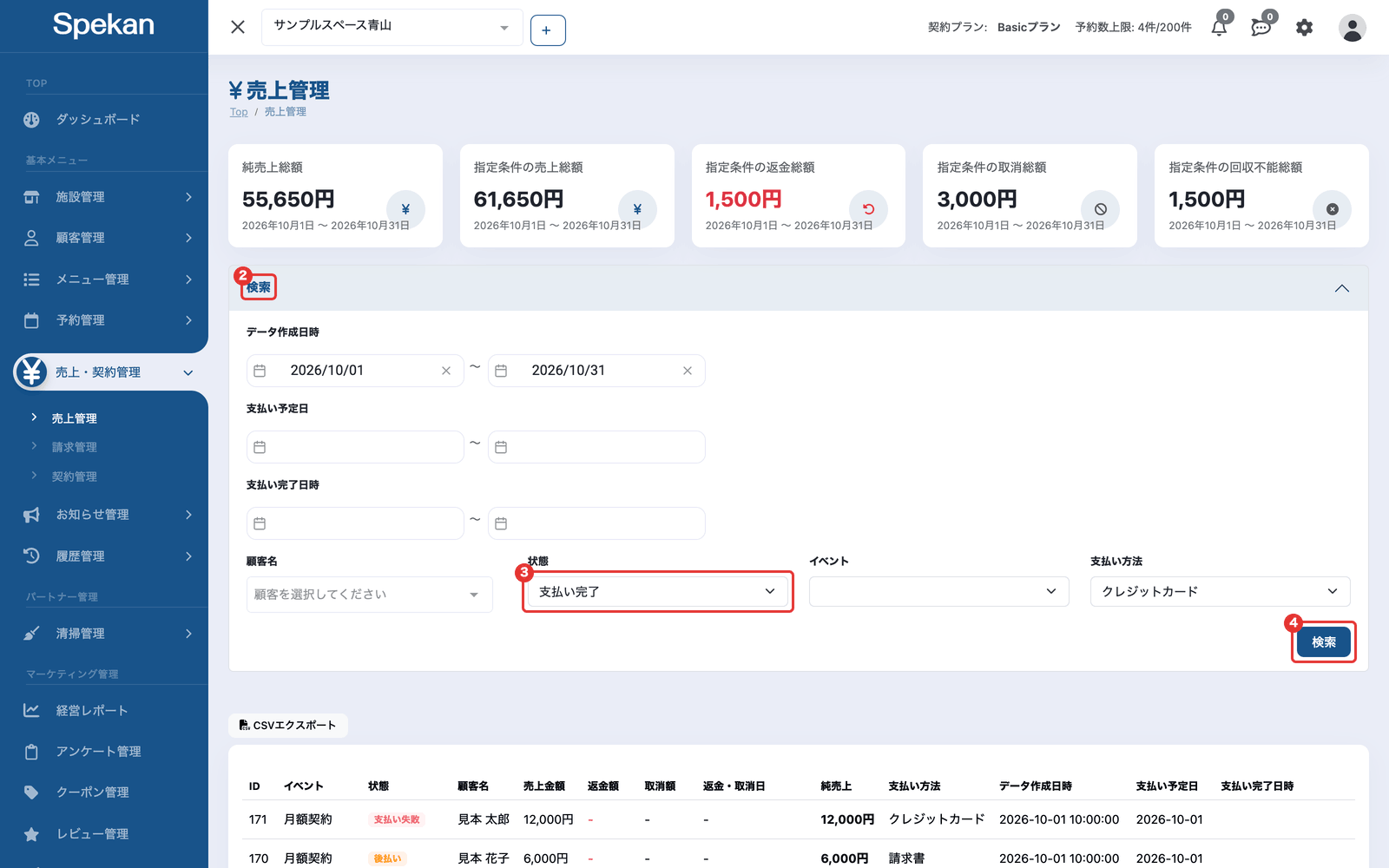
- 集計カードの下にある「検索」をクリックして、検索条件の欄を開きます。
- 絞り込みたい条件を入力します。
- データ作成日時 / 支払い予定日 / 支払い完了日時: それぞれ「開始」〜「終了」の日付で絞り込みます。
- 顧客名: 特定のお客様の決済だけを表示します(「顧客を選択してください」から選びます)。この施設のお客様から選べます。
- 状態: 「後払い」「決済枠確保済み」「支払い完了」「支払い失敗」「返金済」「キャンセル済」「回収不能」から選びます。選択肢の名前は、一覧の「状態」欄の表示と同じです。
- イベント: 「スペース予約」「備品予約」「回数券購入」「月額契約」から選びます。
- 支払い方法: 「クレジットカード」「請求書」から選びます。
- 欄の右下にある「検索」ボタンをクリックします。条件に合う決済が表示され、集計カードの金額も更新されます。
- 一覧は1ページに25件ずつ表示されます。
- 条件に合う決済が無いときは、「表示可能な売り上げ履歴が存在しません」「決済が行われると、ここに履歴が表示されます。」と表示されます。
- 「顧客名」の選択肢は、「顧客管理」の閲覧権限があるアカウントにだけ表示されます。
「仮支払い」の決済は、状態の選択肢にはありません。状態を指定せずに検索すると表示されます。各状態の意味は 個別決済のステータスを調べる を参照してください。
集計カードの見方
画面上部に5つの集計カードが表示されます(手順 1 の画像の上段)。
| カード | 意味 |
|---|---|
| 純売上総額 | 「指定条件の売上総額」から「指定条件の返金総額」「指定条件の取消総額」「指定条件の回収不能総額」を差し引いた金額 |
| 指定条件の売上総額 | 検索条件に合う決済の売上金額の合計 |
| 指定条件の返金総額 | 検索条件に合う決済のうち、受け取ったお金をお客様に返した金額の合計 |
| 指定条件の取消総額 | 検索条件に合う決済のうち、まだ受け取っていない請求をキャンセルで取り消した金額の合計(お金は動いていません) |
| 指定条件の回収不能総額 | 検索条件に合う決済のうち、回収できない請求書払いを「回収不能」にした金額の合計(取消があればそれを差し引いた額。請求書払いの入金を手動確認する) |
- 返金と取消の違いは キャンセル料の徴収と返金の仕組みを理解する を参照してください。
- 5つのカードとも、期間・顧客名・状態・イベント・支払い方法のすべての検索条件が反映されます。表示中のページだけでなく、条件に合う決済すべてが集計の対象です。
- カードの下には、検索条件の「データ作成日時」の期間が表示されます。データ作成日時を空にして検索したときは「全期間」と表示されます。支払い予定日や支払い完了日時で絞り込んでも、この表示は変わりません。
一覧に表示される項目
ID / イベント / 状態 / 顧客名 / 売上金額 / 返金額 / 取消額 / 返金・取消日 / 純売上 / 支払い方法 / データ作成日時 / 支払い予定日 / 支払い完了日時
- 返金額・取消額・返金・取消日: 返金も取消も無い決済は「-」と表示されます。キャンセルの記録は、返金額か取消額のどちらかに入ります。
- 純売上: 売上金額から返金額と取消額を差し引いた金額です。状態が「回収不能」の決済は 0 円です。
- 支払い方法: 「クレジットカード」または「請求書」です。
- 行の右端にある緑のリストアイコンをクリックすると、その決済の「売上詳細」が開きます(個別決済のステータスを調べる)。
- 請求書払いの決済には、「入金確認」または「入金取り消し」のボタンも表示されます(「売上管理」の編集権限があるアカウントのみ。請求書払いの入金を手動確認する)。
よくある質問
「純売上総額」がいつもの売上と合いません。
集計カードは、そのとき指定している検索条件(期間・顧客名・状態・イベント・支払い方法)で集計されます。たとえば状態を「支払い完了」に絞ると、ほかの状態の決済は含まれません。初めて開いたときは当月のデータ作成日時で絞り込まれている点にもご注意ください。
検索条件を変えたのに、一覧が変わりません。
条件を入力したあと、欄の右下にある「検索」ボタンを押すと反映されます。
1件ずつの内訳(税抜・税額)を見たいです。
行の右端の緑のリストアイコンから「売上詳細」を開くと、小計・税・売上金額や明細を確認できます(個別決済のステータスを調べる)。
データを表計算ソフトで扱いたいです。
「CSVエクスポート」で書き出せます。手順と注意点は 売上データを CSV でエクスポートする をご覧ください。
「後払い」とは何ですか?
請求書払いで、まだ入金を確認していない状態です。施設の銀行口座で入金を確かめたら「入金確認」に切り替えます(請求書払いの入金を手動確認する)。
顧客名に「(退会済み)」と付いている決済があります。
削除(退会)したお客様の決済です。スペース予約・備品予約・回数券購入・月額契約の決済は、お客様を削除した後も売上として残り、顧客名の後ろに「(退会済み)」を付けて表示されます。CSVでも同じように書き出されます。