

クレジットカード決済の売上が、施設の銀行口座にいつ・いくら振り込まれるかは、Stripe の管理画面(ダッシュボード)で確認します。Spekan の管理画面には、振込状況を表示する画面や、Stripe のダッシュボードへのリンクはありません。
この記事でわかること
- 振込(入金)状況をどこで確認するか
- Stripe ダッシュボードで振込状況を確認する手順
- Spekan の決済と Stripe の記録を突き合わせる方法
- 「売上管理」との役割の違い
振込状況は Stripe で確認します
Spekan は、施設ご自身の Stripe アカウントのキー(公開可能キー・シークレットキー)を登録して、その Stripe アカウントでカード決済を処理します。お客様から集めた売上が施設の口座へ振り込まれるタイミングや金額は、施設の Stripe アカウント側で管理されています。
キーの登録は、サイドバー「システム連携・拡張」の画面で、Stripe のカードから行います(Stripe アカウントを接続する)。
操作手順
振込状況を確認する
- Stripe のダッシュボード(
https://dashboard.stripe.com)に、Spekan に登録したキーの Stripe アカウントでログインします。 - 残高や入金(Payouts)のメニューから、振込の予定・履歴・金額を確認します。メニューの名前や場所は、Stripe 側の変更で変わることがあります。
Spekan の決済と Stripe の記録を突き合わせる
- サイドバー「売上・契約管理」›「売上管理」で、対象の決済の行の右端にある緑のリストアイコンをクリックし、「売上詳細」を開きます(個別決済のステータスを調べる)。
- 「支払いトークン」の値をコピーします。
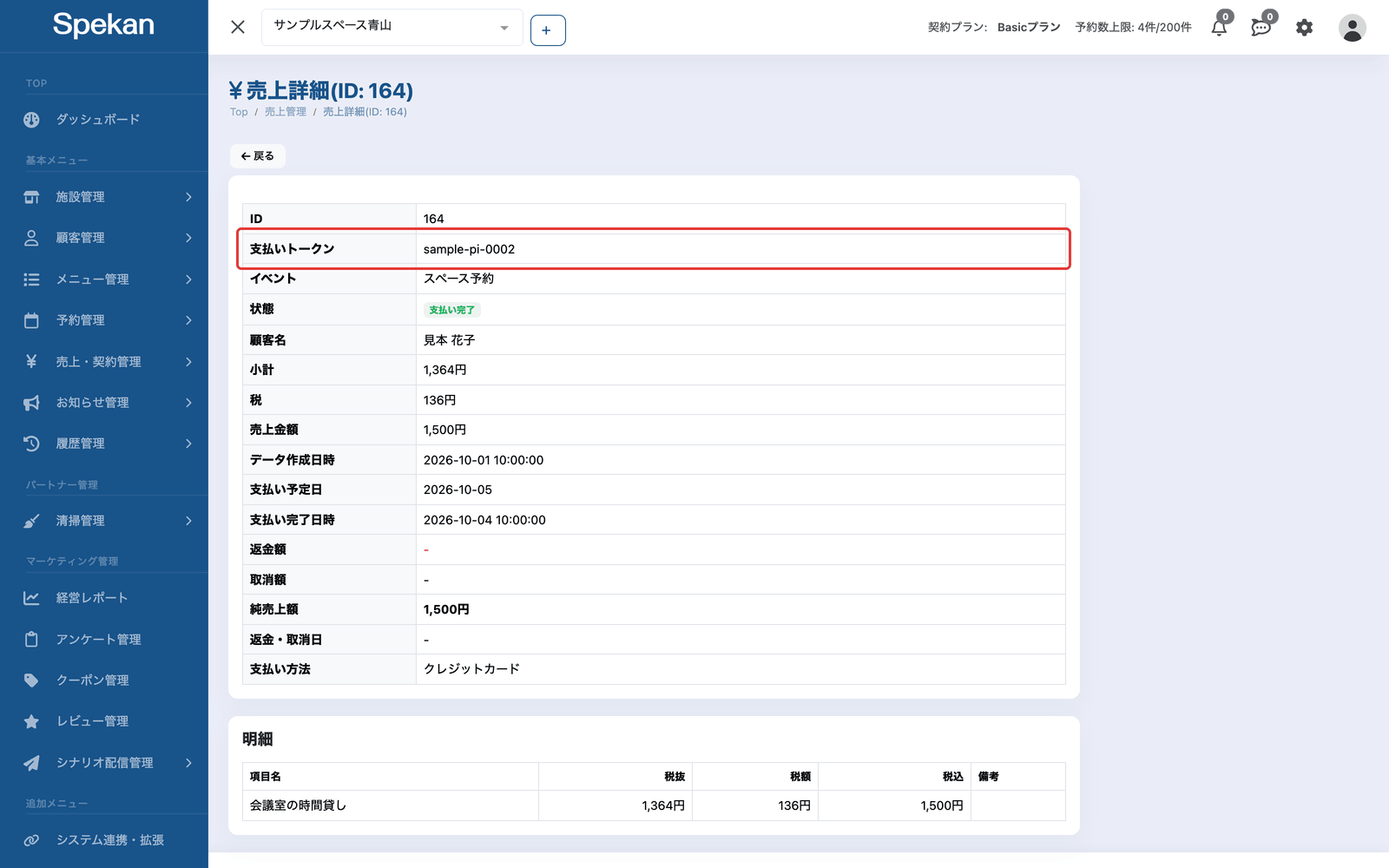
- Stripe のダッシュボードの検索欄に貼り付けて検索すると、同じ決済の記録が表示されます。
請求書払いの決済は Stripe を通らないため、「支払いトークン」は空欄です。
「売上管理」との違い
- Spekan の「売上管理」: どの予約・契約でいくらの売上が立ったか、返金がいくらあったか(売上一覧を確認する)。
- Stripe のダッシュボード: カード決済の売上が、実際に施設の口座へいつ振り込まれるか。Stripe の手数料を差し引いた金額もここで分かります。
両方を使い分けることで、「売上」と「実際の入金」の両面を把握できます。
よくある質問
Spekan の画面で振込状況を見られますか?
いいえ。振込(入金)状況は Stripe のダッシュボードで確認します。
Stripe にログインできません。
Stripe のダッシュボードへのログインは、施設の Stripe アカウントのメールアドレスとパスワードで行います。Spekan のアカウントではログインできません。パスワードを忘れた場合などは、Stripe のログイン画面の案内に従ってください。
請求書払いの入金もここで分かりますか?
請求書払いは Stripe を通らないため、Stripe のダッシュボードには表示されません。振込は施設の銀行口座で確かめ、Spekan で手動で入金確認します(請求書払いの入金を手動確認する)。