

売上管理は決済1件ごとの表示のため、「このお客様に今月いくら請求すればいいか」を出すには手計算が必要です。「請求管理」では、月ごとにお客様単位で合計した請求額を一覧で確認できます。請求書を作るときの元データとして使えます。
この記事でわかること
- 月別・お客様別の請求額を確認する手順
- 「請求書」タブと「クレジットカード」タブの違い
- 請求明細(内訳)の見方
- 集計に含まれる決済・含まれない決済と、日付の基準
- 請求書の一覧(2026年11月利用分から):自動作成・支払いと送付のステータス・一括操作・PDF・送付
- 請求書設定(発行者・振込先・支払期日)
前提
- 売上管理を閲覧する権限があること。権限が無いアカウントには、サイドバーに「請求管理」が表示されません。
操作手順
- サイドバーの「売上・契約管理」›「請求管理」を開きます。
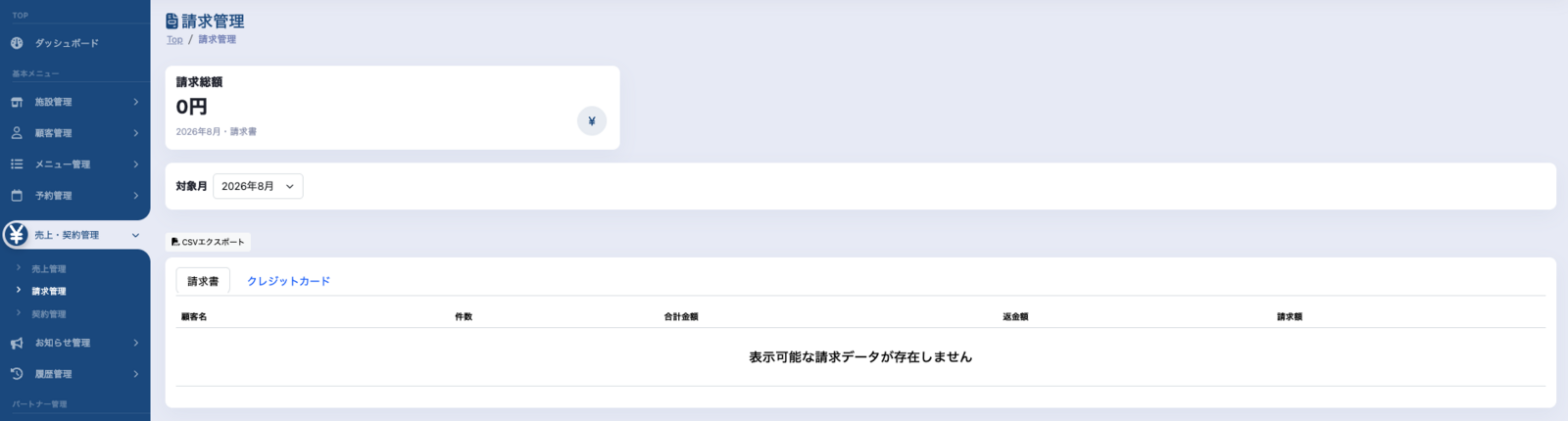
- 「対象月」で集計する月を選びます。初期表示は前月です。選択肢は当月を含む過去24か月分で、「2026年9月」のような形で表示されます。翌月以降の月は選べません。
- 「請求書」「クレジットカード」のタブで支払い方法を切り替えます。初期表示は「請求書」タブです。
- 一覧にお客様ごとの集計が表示されます。2026年11月以降の月の「請求書」タブでは、集計の代わりに請求書の一覧が表示されます(下の「請求書の一覧(2026年11月利用分から)」)。
| 列 | 内容 |
|---|---|
| 顧客名 | お客様の名前 |
| 件数 | その月の集計対象の決済の件数 |
| 合計金額 | 決済の合計(税込) |
| 返金・取消額 | キャンセルで返金した金額と、まだ受け取っていない請求を取り消した金額の合計。どちらも無い場合は「-」と表示されます。 |
| 請求額 | 合計金額から返金・取消額を差し引いた金額 |
- 並び順は「請求額」の多い順です。一覧はページに分かれず、対象のお客様が全員表示されます。
- 画面上部のカードに、選んだ月・支払い方法の「請求総額」が表示されます。
- 対象のお客様がいない場合は「表示可能な請求データが存在しません」と表示されます。
請求明細(内訳)を見る
一覧の行をクリックすると「請求明細」の画面が開き、その合計がどの決済の積み重ねなのかを1件ずつ確認できます。
- 上部に「顧客名」「対象月」「支払い方法」が表示されます。
- 明細の各行には「利用日」「イベント」「状態」「小計」「消費税」「合計」「返金・取消額」が表示されます。
- 「利用日」の列には、下の「日付の基準」の日付が入ります。回数券購入では購入日、月額契約では課金の対象月の日付です。
- 「イベント」には「スペース予約」「備品予約」「回数券購入」「月額契約」の種類が表示されます。
- 施設またぎ共有メニューに紐付いた回数券の購入は、共有先の施設で購入されたものも含めて、回数券を作成した施設の請求管理に表示されます。
- 下部に「小計」「消費税」「合計」「請求額」の合計が並びます。返金・取消があるときは、「合計」と「請求額」の間に「返金・取消額」の行も表示されます。請求書に転記する金額はここを見てください。
- 明細は、1人につき200件まで表示されます。
- 「閉じる」で一覧に戻ります。
CSV で書き出す
一覧の上にある「CSVエクスポート」をクリックすると、表示中の月・タブのお客様別の集計を CSV で書き出せます。会計ソフトへの取り込みや請求書作成の元データとして使えます。
- ファイル名は「
YYMMDDHHMMSS_billings_YYYY-MM_invoice.csv」(請求書タブ)または「YYMMDDHHMMSS_billings_YYYY-MM_credit_card.csv」(クレジットカードタブ)です。先頭は書き出した日時、YYYY-MMは対象月です。 - 列は「顧客名」「件数」「合計金額」「返金・取消額」「請求額」です。金額は「円」を付けない数値で出力されます。
- 文字コードは BOM 付きの UTF-8 です。Excel でそのまま開けます。
- CSV にはお客様のIDやメールアドレスが含まれません。同じお名前のお客様がいる場合は、CSV だけでは区別できないため、画面の請求明細もあわせてご確認ください。
集計のルール
- 対象は、いま選んでいる施設の決済だけです。お客様からの決済が対象で、清掃の費用や Spekan のご利用料金は含まれません。
- タブは、決済ごとの支払い方法で分かれます。 クレジットカードで支払われた決済は、あとでお客様がカードを削除しても「クレジットカード」タブに集計されます。
- 集計に含まれる決済の状態: 後払い・決済枠確保済み・支払い完了・返金済。
- 集計に含まれない決済の状態: 仮支払い・支払い失敗・キャンセル済・回収不能。「誰にいくら請求すべきか」を出すためのものなので、成立していない決済や、キャンセルで請求を取り消した決済、施設が「回収不能」にした決済は除いています(請求書払いの入金を手動確認する)。
- 返金・取消は差し引き(純額)で計上します。キャンセル料だけを徴収して残りを返金・取消した場合、キャンセル料の分は請求対象として残ります(入金前の後払いをキャンセル料つきでキャンセルした場合も、キャンセル料が請求額に残ります)。
- 請求額が0円のお客様は一覧に表示されません(全額返金された方など)。
日付の基準
どの月に集計されるかは、決済の種類ごとに次の日付で決まります。
| 決済の種類 | 月を決める日付 |
|---|---|
| スペース予約・備品予約 | 利用開始日 |
| 回数券購入 | 購入日 |
| 月額契約 | 課金の対象月(初回は契約開始日) |
売上管理(売上一覧を確認する)とは集計の基準が異なります。また、翌月以降の月は選べないため、先の月に利用予定の予約(すでに決済枠を確保済みのものなど)は、その月になるまでここでは確認できません。
請求書の一覧(2026年11月利用分から)
2026年11月以降の月の「請求書」タブには、請求書払いの請求書が1枚=1行で表示されます。
請求書が作られる流れ
- 毎月1日に、前月分の請求書がお客様ごとに自動で作られます。 施設が操作する必要はありません。作られた時点で金額が確定し、あとから変わりません。
- 締めた後に増えた利用分(前月の利用日で後から登録された予約など)は、翌月の請求書に載ります。
- 締めた後に取り消し・返金した分は、翌月の請求書にマイナスの明細(「前回請求分の取消・返金(請求書番号)」)として差し引かれます。差し引きで請求額が0円以下になる月は請求書を作らず、次に請求が出た月で差し引きます。返金が必要な場合は、施設からお客様へ返金してください。
- 当月(まだ締めていない月)を選ぶと、「まだ締めていません(見込み)」と表示され、翌月1日に請求書になる予定の金額を確認できます。見込みの間は送付やステータスの変更はできません。
- 2026年10月以前の月は請求書を作りません。「請求書」タブには、お客様ごとの集計が表示されます(上の「操作手順」の表)。
一覧の見方
| 列 | 内容 |
|---|---|
| 顧客名 | お客様の名前 |
| 請求書番号 | 請求書ごとの番号 |
| 請求額 | 請求書の金額(税込) |
| 支払期日 | 請求書設定で決めた支払期日 |
| 支払い | 「支払い待ち」「支払い済み」「回収不能」 |
| 送付 | 「未送付」「送付済み」。送付済みにカーソルを合わせると最後に送った日時が出ます |
- 一覧の上の入力欄に顧客名の一部を入れると、その場で一致する行だけに絞り込めます。
- 行の右端の緑のアイコン(詳細)で明細(差し引きの明細を含む)、お客様の請求先、送付履歴を確認できます。請求先はお客様がマイページで登録・変更します(施設の画面からは変更できません)。
- 橙の PDF のアイコンを押すと、請求書の PDF が別のタブに表示されます。保存や印刷は、表示された PDF の画面から行えます。郵送する場合は、この PDF を印刷してください。
ステータスをまとめて変える
- 変えたい請求書の左のチェックボックスにチェックを入れます(見出しのチェックボックスで、表示中の請求書をまとめて選べます)。
- 表示される操作メニューから「支払い済みにする」「支払い待ちに戻す」「回収不能にする」のいずれかを選びます。「回収不能にする」は確認画面で「実行する」を押します。
- 請求書のステータスを変えると、中の決済も合わせて変わります(支払い済み → 決済は「支払い完了」、回収不能 → 決済は「回収不能」)。売上管理・経営レポートにもそのまま反映されます。
- 請求書に入った決済は、売上管理で1件ずつ「入金確認」「回収不能にする」ことはできません。請求書のステータスで操作してください(請求書払いの入金を手動確認する)。
- 「支払い済み」から「回収不能」へは直接変えられません。いったん「支払い待ちに戻す」にしてから変えてください。変えられなかった請求書の件数は、画面の右上に表示されます。
請求書を送付する
- 行の「請求書送付」を押すと、お客様が登録した送付先メールアドレスへ、PDF を添付したメールが届きます。送付済みの請求書は「請求書再送」になり、同じ金額の請求書を送り直します(件名に「(再送)」が付きます)。
- チェックを入れて操作メニューの「請求書送付」を押すと、まとめて送付できます。
- 次の請求書は送付できません。
- お客様が請求先を登録していない(「請求先未登録」と表示されます)。お客様にマイページの「お支払い情報」で登録してもらってください(利用可能な決済方法を設定する)
- 請求書設定の発行者名・住所・電話番号・振込先が未設定(一覧の上に案内が出ます)
- ステータスの変更・送付は、売上管理の編集権限があるアカウントだけが操作できます。
請求書設定
「請求書」タブの右上の「請求書設定」、または画面右上の歯車(各種設定)の「請求書設定」から、請求書の PDF とメールに載せる内容を設定します。どちらから開いても同じ画面です。
| 項目 | 内容 |
|---|---|
| 発行者名・郵便番号・住所・電話番号 | 請求書の発行者として載ります。初めて開いたときは、特定商取引法に基づく表記の内容が入っています |
| 登録番号 | 適格請求書発行事業者の登録番号(T から始まる13桁)。登録していない場合は空欄にします |
| ロゴ | 請求書の発行者の欄の上に載る画像(jpg・png、5MB まで。横長の画像がおすすめです)。画像を選ぶとすぐに保存され、「ロゴを削除」で外せます。設定しなければロゴは載りません |
| 振込先 | 銀行名・支店名・口座種別・口座番号・口座名義 |
| 支払期日 | 「利用月の翌月 / 翌々月」と「1〜28日 / 末日」から選びます。初期値は翌月末です。変えた内容は、次に作られる請求書から使われます |
| PDF の備考 | 請求書の下に載る文章(振込手数料のご案内など) |
| メールに添える一言 | 請求書のメールの本文に添える文章 |
よくある質問
売上管理と請求管理は何が違いますか?
売上管理は決済1件ごとの一覧、請求管理は「月 × お客様」でまとめた合計です。請求書を作るときは請求管理、個別の決済を追うときは売上管理を使い分けてください(売上一覧を確認する)。
売上管理の金額と請求管理の金額が合いません。
集計の基準が異なるためです。請求管理は、上の「日付の基準」で月を決め、「仮支払い」「支払い失敗」「キャンセル済」の決済を除き、返金・取消を差し引いた純額で集計しています。
請求書はここから発行できますか?
2026年11月利用分から、請求書払いの請求書は毎月1日に前月分が自動で作られ、「請求書」タブから PDF の表示やメールでの送付ができます(上の「請求書の一覧(2026年11月利用分から)」)。2026年10月以前の月は請求書が作られないので、お客様ごとの集計の金額をもとに請求してください。
ほかのシステムで請求書を送っています。Spekan の請求書は使わなくてもいいですか?
はい。請求書は毎月自動で作られますが、送付しなくても問題ありません。入金を確かめたら「支払い済みにする」でステータスだけ管理できます。
請求書を送ったあとで予約がキャンセルされました。請求書を直せますか?
送った(作った)請求書の金額は変わりません。取り消し・返金した分は、翌月の請求書にマイナスの明細として差し引かれます。締めた後に増えた利用分も、翌月の請求書に載ります。
お客様の名前が一覧に出てきません。
その月・その支払い方法で集計対象の決済が無いか、請求額が0円になっている可能性があります。対象月とタブ(請求書/クレジットカード)を切り替えて確認してください。
来月利用される予約の金額を確認できますか?
請求管理では、翌月以降の月を選べません。先の予約の決済は、売上管理で確認してください(売上一覧を確認する)。
退会したお客様の請求も出ますか?
はい。退会後も、その月に発生したスペース予約・備品予約・回数券購入・月額契約の決済は集計対象として一覧に残り、顧客名も表示されます。行をクリックすると、ほかのお客様と同じように請求明細も確認できます。