
ご利用の後に設備の破損やゴミの放置が見つかったときは、その予約に「追加請求」を作ってお客様に送ります。お客様は届いたメールのリンクから、明細と写真を確かめて「内容に同意して支払う」を押し、その場でカードで支払います。お客様の同意なしに課金されることはありません。支払われた追加請求は、支払われた日の売上に入ります。
この記事でわかること
- 追加請求を作って、お客様に送る手順
- お客様の支払い・異議を受けたあとの対応
- 取り下げ・返金・領収書の扱い
前提
- 施設が外部連携の「Stripe」と連携していること(Stripe アカウントを接続する)。施設の決済方法が請求書払いだけでも、Stripe と連携していれば作れます。請求書払いのお客様も、追加請求はその場でカードで支払います
- 追加請求の作成・編集の権限があるアカウントであること。追加請求の権限は、初めはマスターだけがすべて持っています。マネージャー・メンバー・閲覧者は一覧と詳細を見るだけです(管理者の権限を編集する)
- 対象の予約が「予約確定」「決済成功」「決済失敗」の予約であること。利用の前でも後でも作れます。キャンセル・非承認・ウォークインの利用中などの予約には作れません
操作手順
追加請求を作ってお客様に送る
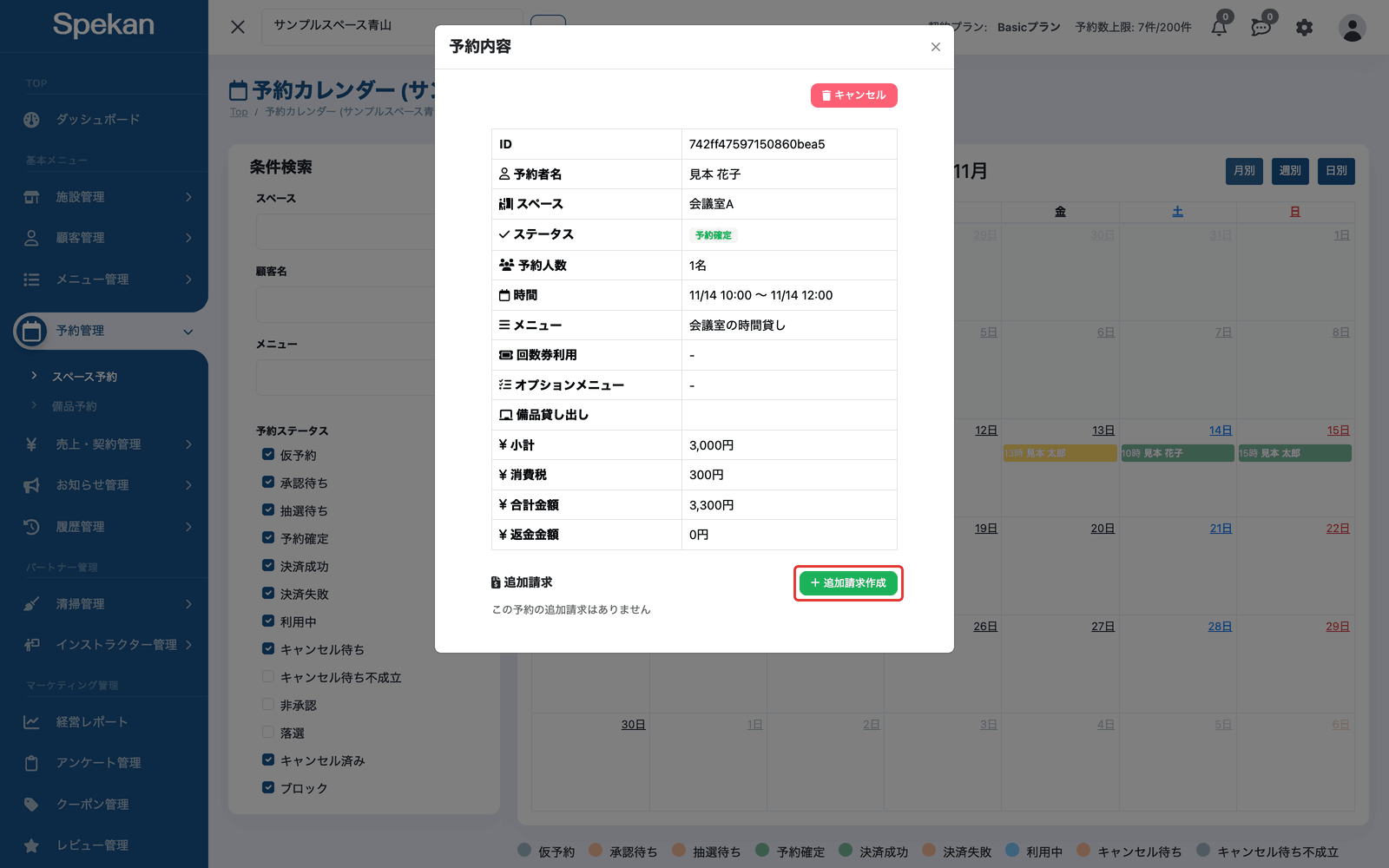
- サイドバーの「予約管理」›「スペース予約」でカレンダーを開き、対象の予約をクリックします。「予約内容」の下の「追加請求」で「追加請求作成」をクリックします。
※ 作れない予約ではボタンが表示されません。「追加請求」の横の ? にカーソルを合わせると、作れない理由を確認できます。
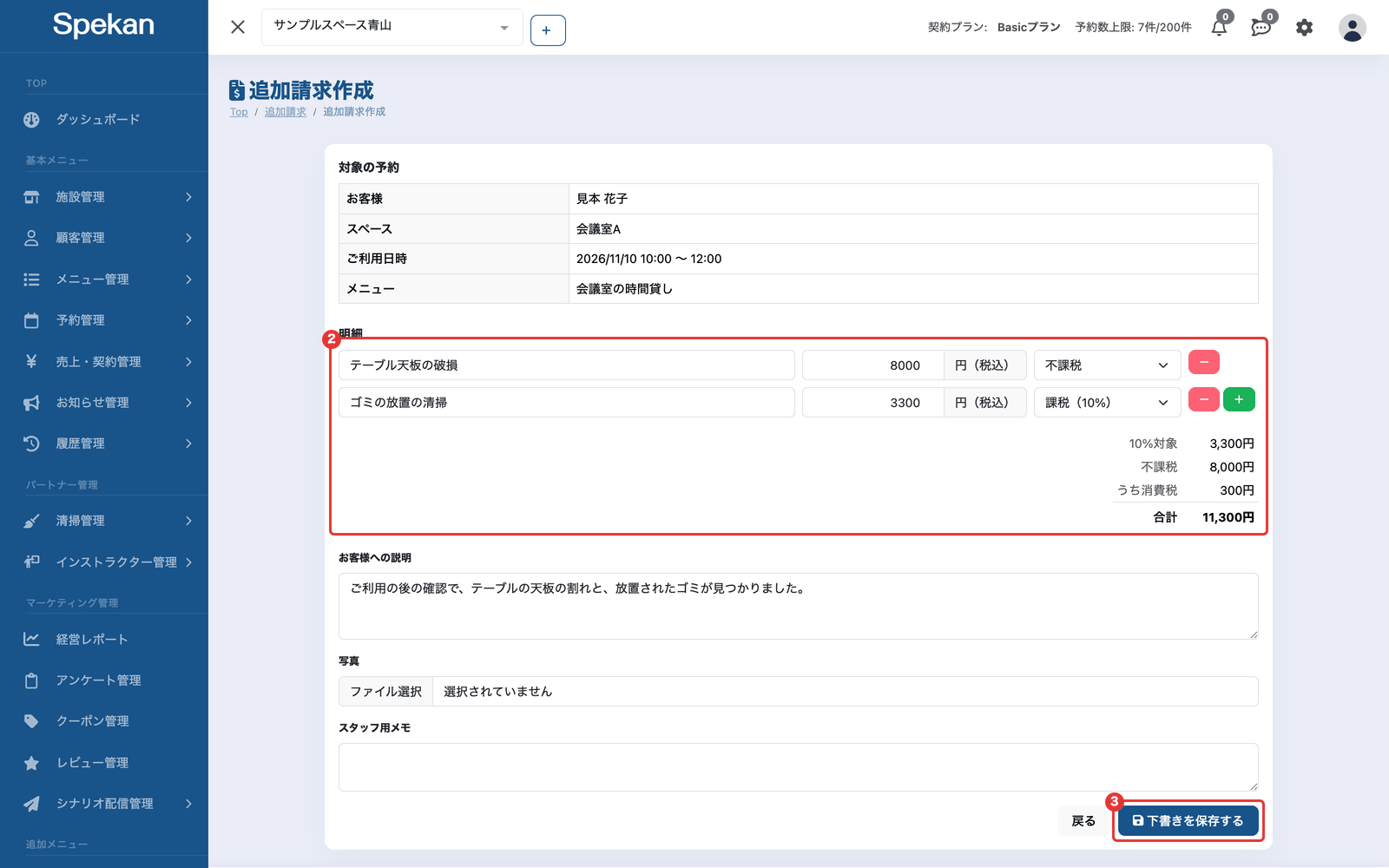
- 「明細」に、項目・金額(税込)・課税区分を入力します。行は緑の「+」で足し、赤の「−」で消せます。課税区分は「不課税」と「課税(10%)」から選びます。設備の破損などの損害の弁償はふつう不課税、清掃などの作業の料金は課税です。迷ったら税理士にご確認ください。 入力中に、右に「10%対象」「不課税」「うち消費税」「合計」が表示されます。合計は 50 円以上にしてください。
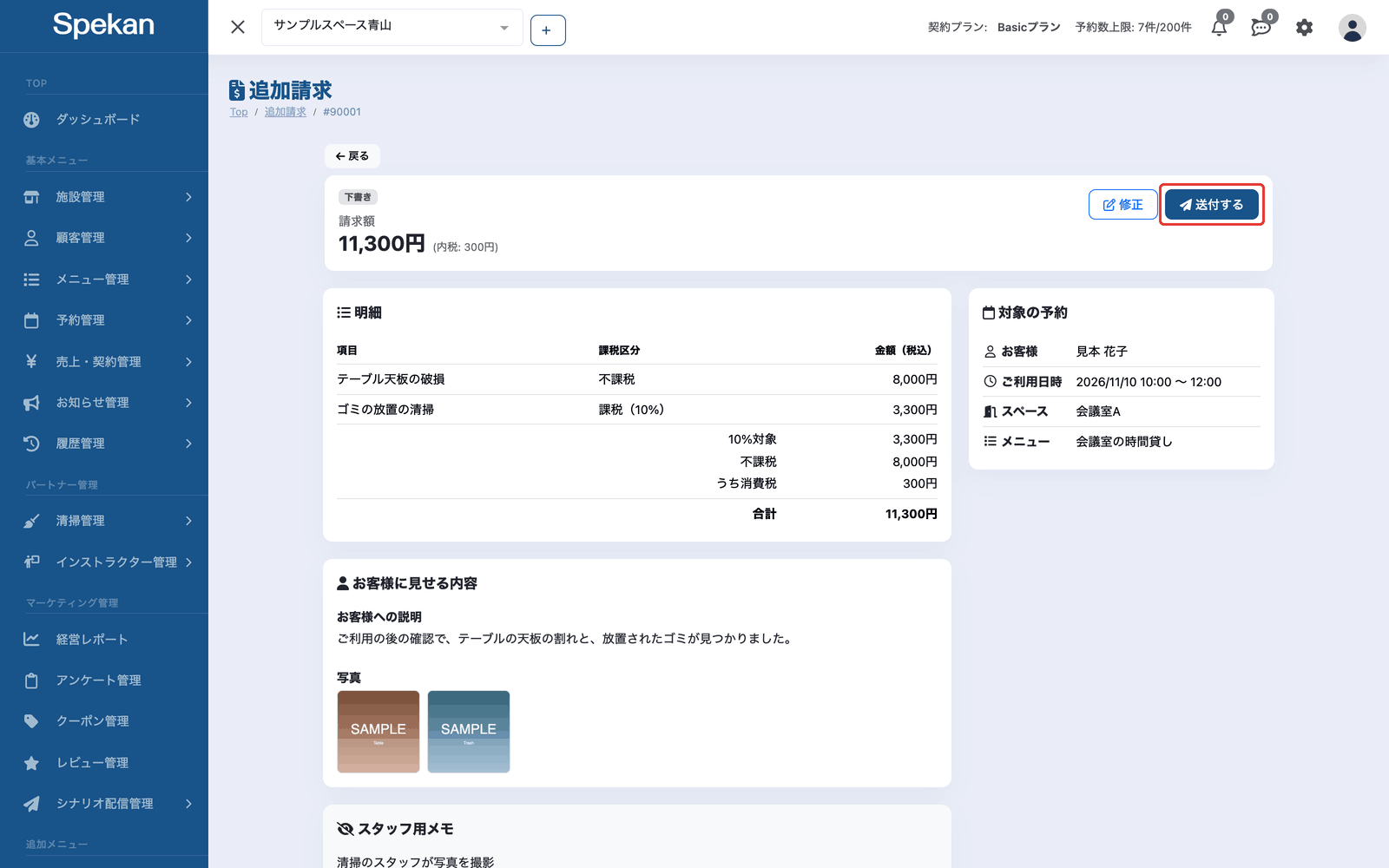
- 必要に応じて「お客様への説明」・「写真」(jpg・png)・「スタッフ用メモ」を入れ、「下書きを保存する」をクリックします。スタッフ用メモはお客様には表示されません。
- 追加請求の詳細で内容を確かめ、「送付する」をクリックします。確認が表示されるので、もう一度「送付する」をクリックします。状態が「同意待ち」になり、お客様に「追加請求のお知らせ」のメールが届きます。
支払い・異議を受けたあとの対応
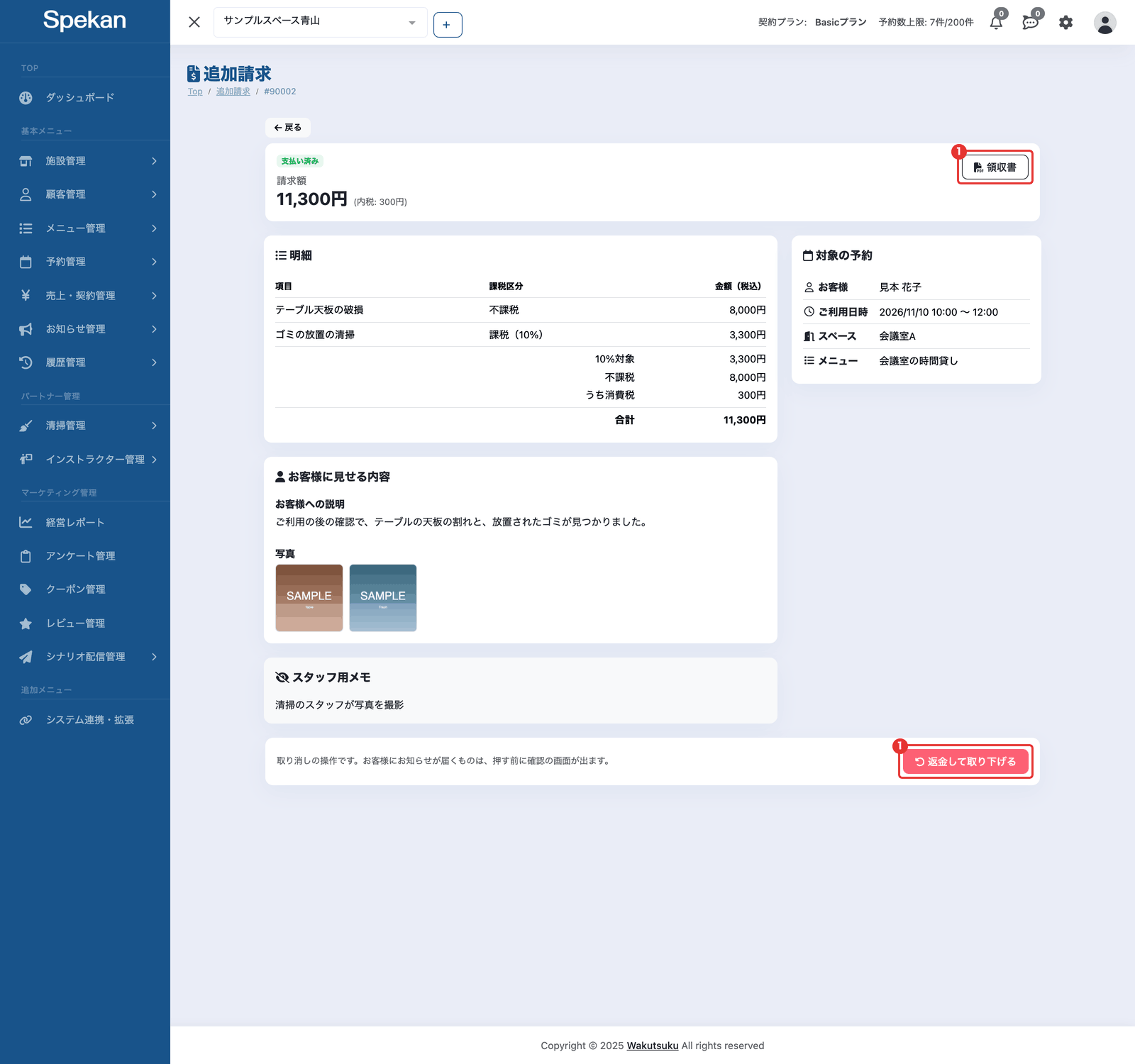
- お客様が内容に同意してカードで支払うと、状態が「支払い済み」になり、スタッフに通知が届きます。お客様には支払いの完了のメールが届きます。
- お客様が「内容に異議がある」から異議を送ると、状態が「異議あり」になり、スタッフに通知が届きます。追加請求の詳細のいちばん上にお客様のコメントが表示されます。内容を見直して「修正」で直し、「送付する」で送り直すか、「取り下げ」で取り下げてください。
追加請求の一覧を確かめる
- サイドバーの「売上・契約管理」›「追加請求」を開きます。追加請求が新しい順に並び、「状態」で絞り込めます。「送った日」で、同意待ちのまま残っている追加請求を確かめられます。
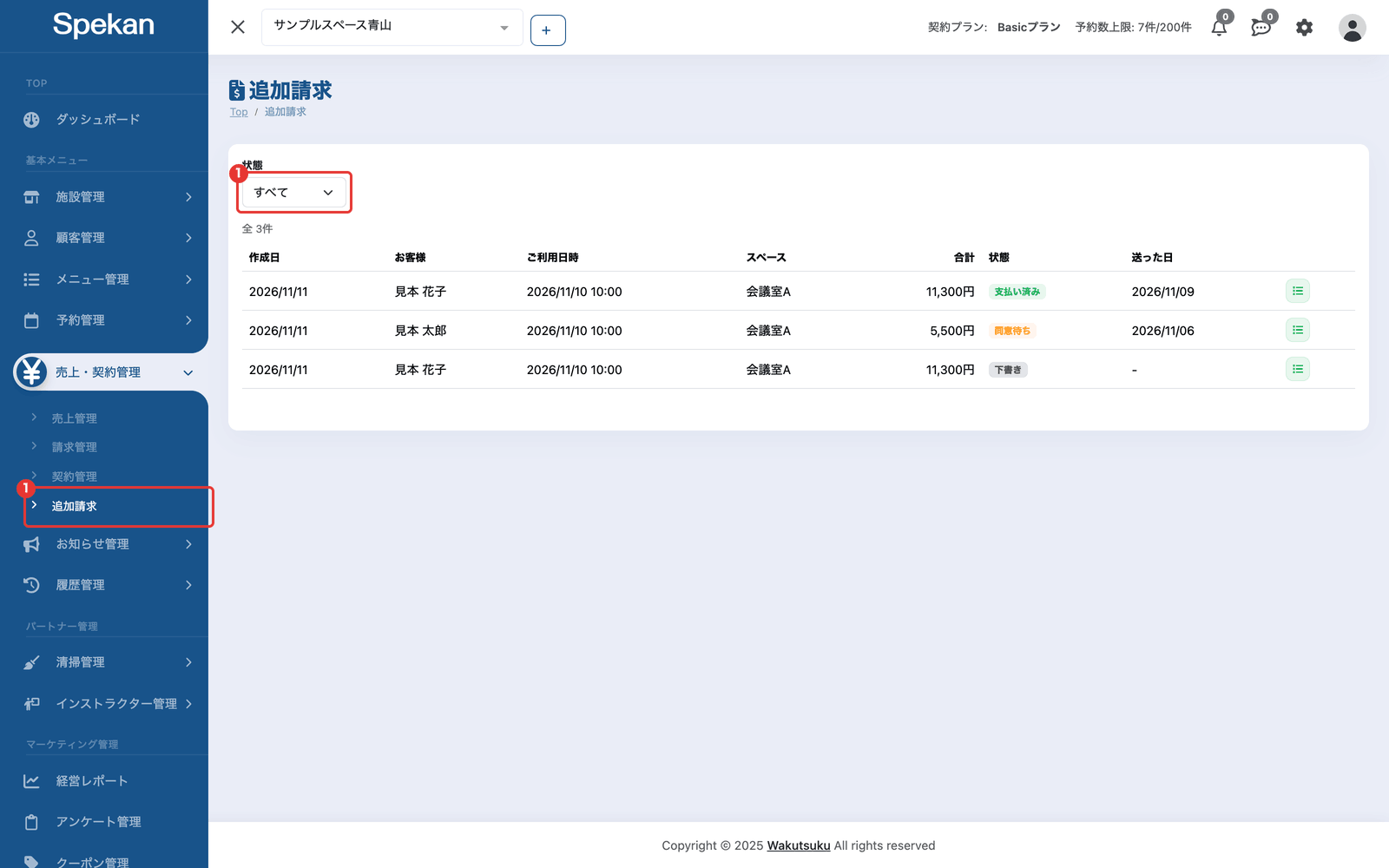
- 同意待ちのまま返事が無いときは、詳細の「再送」で、同じお知らせをもう一度送れます。お客様への催促は自動では送られません。
状態と、できること
| 状態 | 意味 | できること |
|---|---|---|
| 下書き | まだお客様に送っていません | 修正・送付する・下書き削除 |
| 同意待ち | お客様に送り、同意と支払いを待っています | 修正(修正すると下書きに戻るので、もう一度「送付する」を押します)・再送・取り下げ |
| 異議あり | お客様から内容への異議が届きました | 修正・送付する(送り直す)・取り下げ |
| 支払い済み | お客様が内容に同意し、カードで支払いました | 返金して取り下げる・領収書 |
| 取り下げ | お支払いの前に取り下げました | 内容を見る |
| 返金済み | 支払いの後に全額を返金して取り下げました | 内容を見る |
- 支払いの後は、内容を直せません。返金は全額だけです。一部だけを返したいときは、返金して取り下げてから、正しい金額で追加請求を作り直してください。
- お客様が支払いの手続き(カードの本人認証など)をしているあいだは、修正・取り下げはできません。しばらくしてから画面を再読み込みしてください。
- 取り下げ・返金をすると、お客様にそれぞれのお知らせのメールが届きます。下書きを削除したときは、お客様には何も届きません。
お客様の画面
- お客様は、メールのリンクから追加請求の画面を開きます。見るにはログインが要ります。会員のお客様はふだんのログイン、パスワードを設定していない(ゲストでご予約の)お客様は、ご予約のメールアドレスに届く確認コードでログインします。
- お客様は、明細・課税区分・消費税・合計・説明・写真を確かめて、登録済みのカードか、その場で入れるカードで支払います。カードの本人認証が求められたら、その画面で認証します。カードが通らないときはエラーが表示され、別のカードで支払い直せます。
- その場で入れたカードはお客様のカードとして登録されますが、予約の支払い方法(請求書払いなど)は変わりません。
- 会員のお客様のマイページには、同意待ちの追加請求があるあいだ、どの画面でも上部に案内が表示されます。左のメニューの「追加請求」(追加請求が 1 件以上あるお客様にだけ表示されます)からも開けます。
- 施設が同意待ちの追加請求を直したあとは、お客様が直す前の画面から支払おうとすると、最新の内容を確かめるよう案内が表示され、課金されません。
よくある質問
追加請求の金額は売上に入りますか?
はい。支払われた日の売上に入ります。売上管理の「イベント」では「追加請求」と表示されます。返金すると売上から差し引かれます。インストラクターの報酬と、ランクの自動昇格の利用金額には数えません。
領収書は出せますか?
支払い済みの追加請求の詳細の「領収書」から PDF を開けます。発行者は請求書/領収書設定の発行者(登録番号を入れていれば登録番号も載ります)、宛名はお客様の領収書情報の宛名(登録していなければ請求先の宛名、それも無ければお名前)、番号は追加請求ごとに決まります。宛名と発行日は、お客様が領収書情報を登録した後に初めて開いた時点の内容で決まり、その後は変わりません。請求書/領収書設定の「お客様画面に領収書を表示する」が ON なら、お客様も、追加請求の画面とマイページの「支払いの履歴」から領収書を開けます(先に「アカウント設定」の「領収書情報」で宛名を登録してもらいます)。返金済みの追加請求・ゲストでご予約のお客様の追加請求・請求書/領収書設定の発行者名・住所・電話番号が入っていない施設では、領収書は出せません(請求管理で人ごとの請求額を集計する)。一度開いた領収書の宛名や発行者の欄は、追加請求の詳細の「書類に出ている宛名」から訂正できます(訂正した領収書は「領収書(再発行)」になります)。
クーポンやポイントは使えますか?
いいえ。追加請求にはクーポン・ポイントは使えません。ポイントも付きません。
メールの文面を変えられますか?
「各種設定」›「メッセージ文設定」の「追加請求のお知らせ時」「追加請求の支払い完了時」「追加請求の取り下げ時」「追加請求の返金時」で変えられます(メッセージテンプレートを編集する)。ゲストでご予約のお客様には、確認コードでのログインの案内が入った決まった文面で送られます。