

毎月自動で課金する「月額メニュー」の作成・編集手順です。会員プランやサブスクなど、継続収益をつくるメニューです。作成と編集は同じ5つのステップの画面で行います。
この記事でわかること
- 月額メニューを作成・編集する手順(5つのステップ)
- 団体限定メニューの設定
- お客様が月額メニューを契約する方法
- 複製・一覧・詳細の画面
操作手順
- サイドバーの「メニュー管理」›「月額メニュー一覧」を開き、「月額メニュー登録」をクリックします。「月額メニュー追加」の画面が開きます。
編集するときは、一覧で対象メニューの編集アイコン(鉛筆)をクリックします。「月額メニュー編集(メニュー名)」の画面が開きます。
※「月額メニュー登録」ボタンは月額メニューを作成する権限、編集アイコンは月額メニューを更新する権限があるアカウントにだけ表示されます。
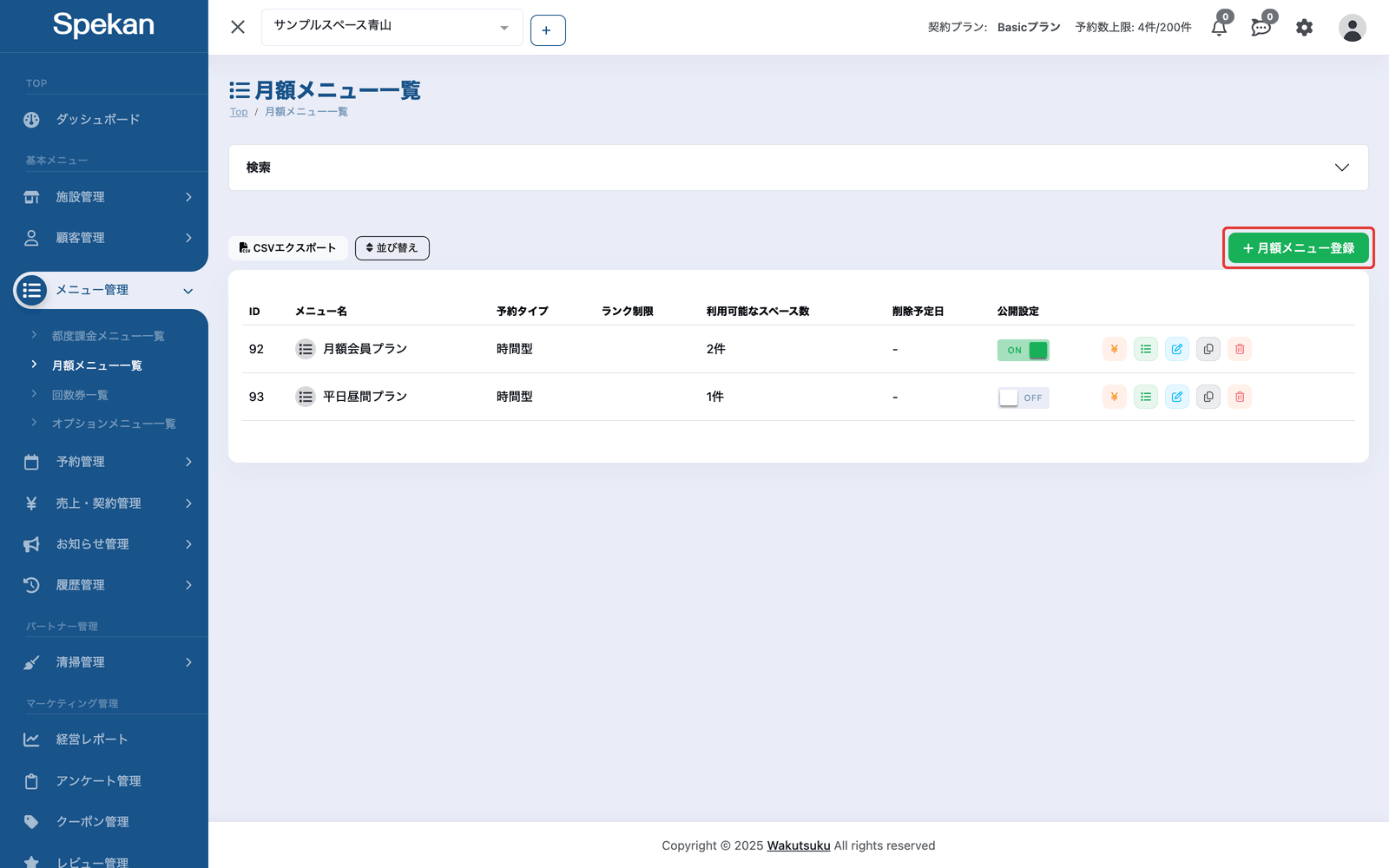
- 「基本情報」ステップを入力し、「次へ」をクリックします。
- 月額メニュー名: 必須です。
- 団体限定メニュー: 通常は「団体限定にしない」のままにします。法人などの団体アカウント専用にするときは「団体限定にする(団体アカウントのみ契約可能)」を選びます(下の「団体限定メニュー」を参照)。
- 予約タイプ: 「時間選択型」または「枠選択型」を選びます。
- 予約時間単位(時間選択型)/1枠の時間(枠選択型): 5分刻みで入力します。予約時間単位は、お客様が予約時間を選ぶときの刻みです。
- 最低利用時間(時間選択型): 1回の予約で最低限必要な利用時間です。初期値は「設定しない」で、制限はありません。「設定する」を選ぶと入力欄が表示されるので、予約時間単位の倍数で入力します(例: 予約時間単位10分・最低利用時間60分なら、60分・70分・80分…で予約でき、50分以下は予約できません)。「設定する」を選んだときは入力が必須です。
- 開催日の指定方法(枠選択型): 「曜日で指定」なら、枠(開始時刻)ごとに開始時刻・利用可能人数と、利用できる曜日(月〜日+祝日)をチップで選びます。選ばなかった曜日は、お客様の予約画面にその枠が表示されません。「日付を指定」なら、カレンダーで開催日を選んでその日の開始時刻・受入人数を入力します。
-
画像 / 月額メニュー説明: お客様の画面に表示されます任意。画像の推奨サイズは 1280×960px(4:3 の横長)で、保存時にこの比率へ中央で切り抜かれます。
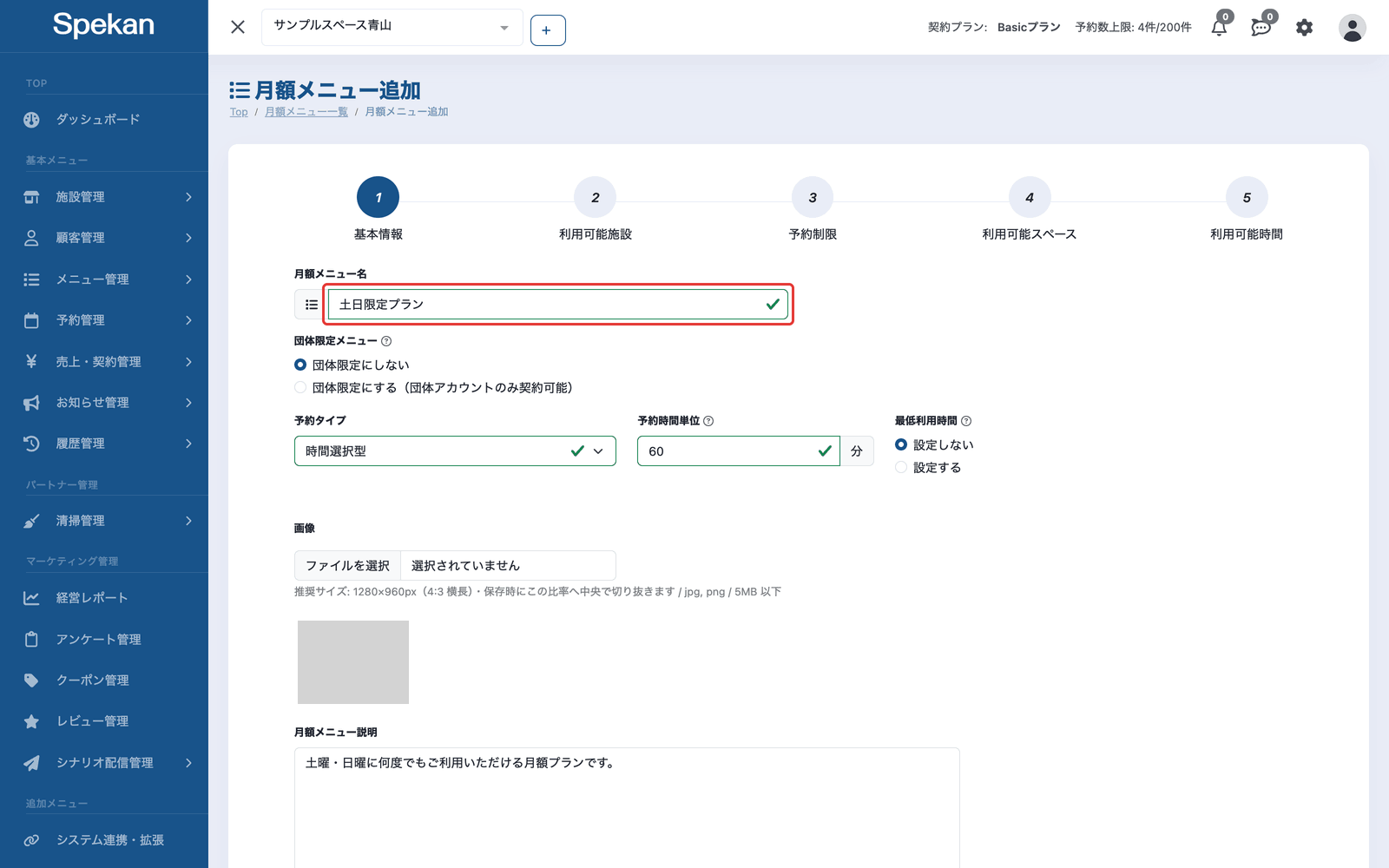
- 「利用可能施設」ステップで、このメニューを使える施設を確認し、「次へ」をクリックします。
- 通常は作成中の施設(主施設)だけで、そのまま次に進めます。
- 他の施設にチェックを入れると、契約中のお客様がその施設のスペースでも予約できるようになります(メニューを他の施設と共有する)。
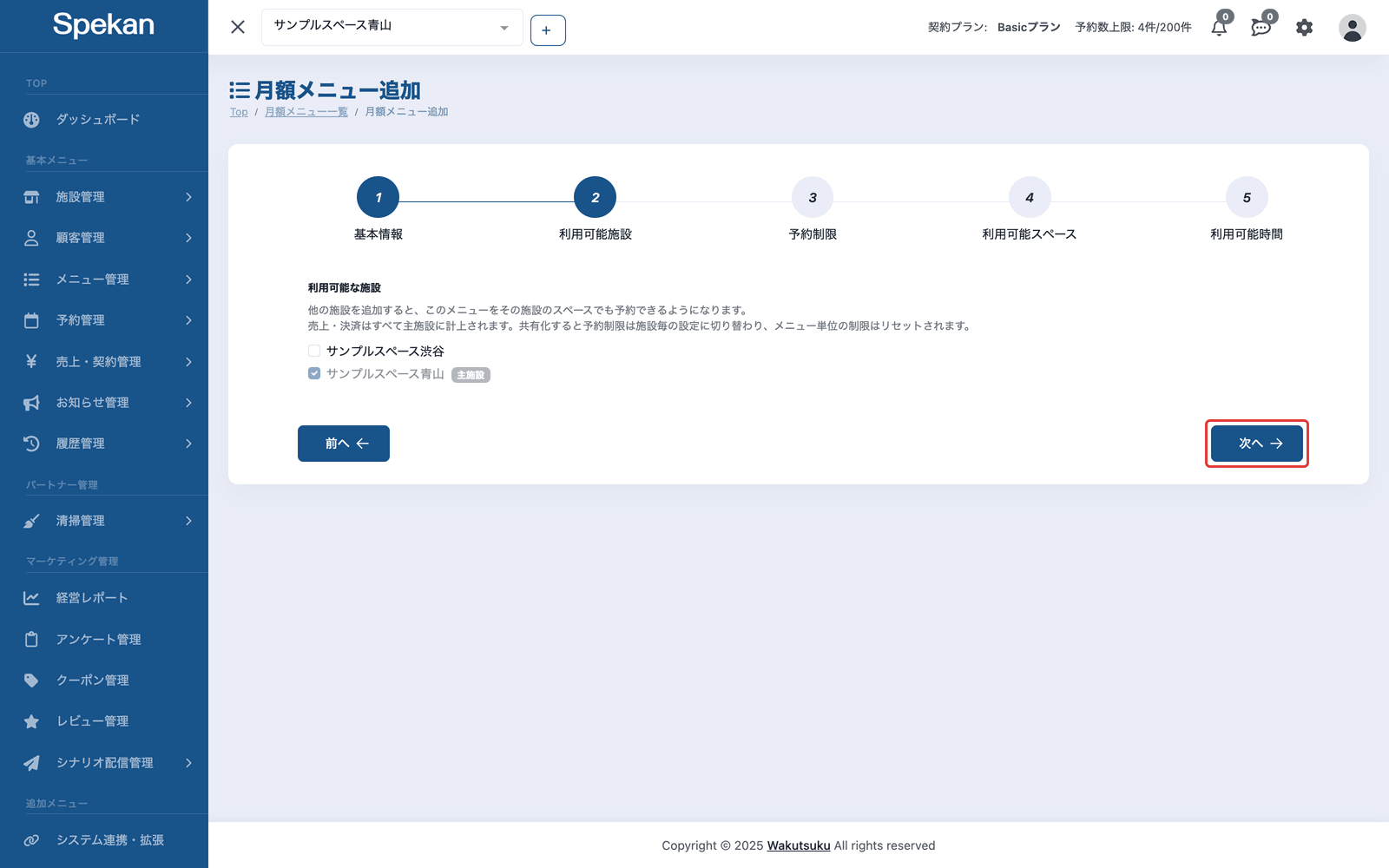
- 「予約制限」ステップで、ランク制限・利用頻度制限・ゲスト同伴制限を設定し、「次へ」をクリックします(メニューの利用回数制限を設定する、メニューの同伴可否・人数制限を設定する)。
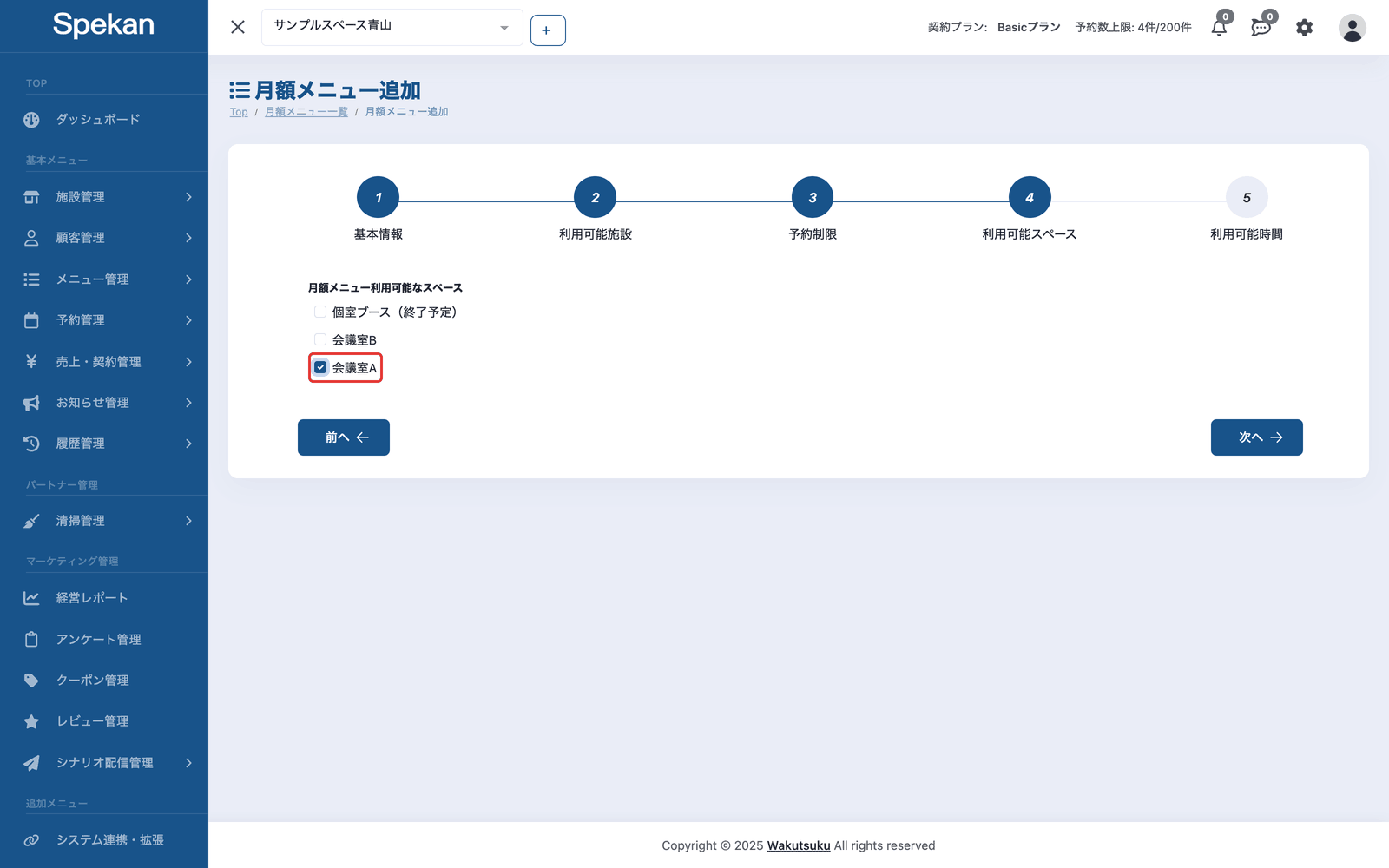
- 「利用可能スペース」ステップで、このメニューで予約できるスペースにチェックを入れ、「次へ」をクリックします。1つ以上の選択が必要です。
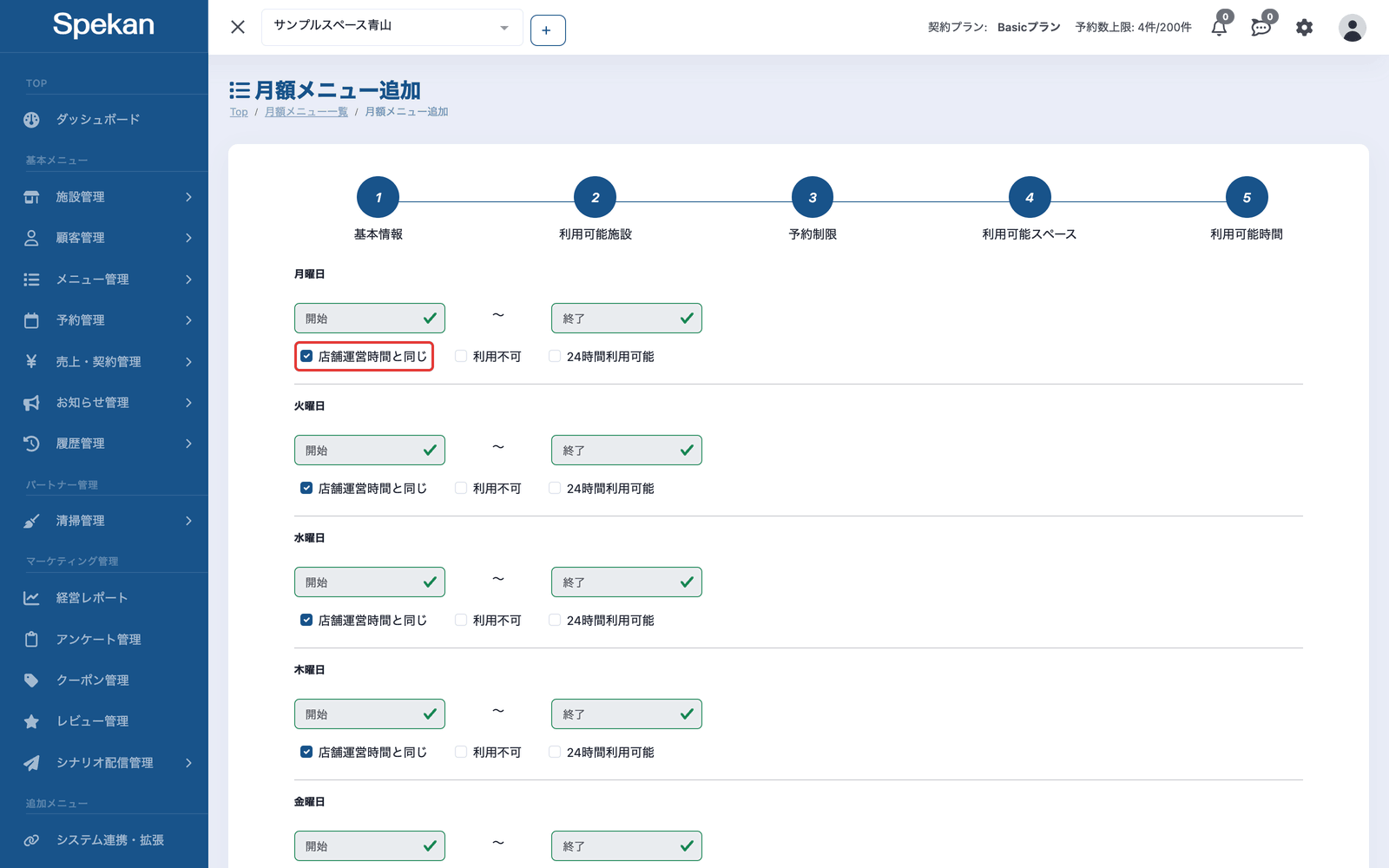
- 「利用可能時間」ステップで、予約できる時間帯を曜日ごとに設定し、「登録」をクリックします。
- 各曜日で、開始〜終了の時間帯を入力するか、「店舗運営時間と同じ」「利用不可」「24時間利用可能」のいずれかにチェックを入れます。
- 時間帯は1つの曜日に10件まで登録できます。
- 枠選択型では時間帯の設定は不要です。そのまま「登録」をクリックします。
新規作成では「月額メニューの登録に成功しました。3秒後に一覧画面へと遷移します」、編集では「月額メニューの更新に成功しました。3秒後に一覧画面へと遷移します」と表示され、3秒後に一覧に戻ります。
最後のボタンは、編集するときも「登録」です。「登録」ボタンは最後の「利用可能時間」ステップにしかないため、どの設定を変えるときも「次へ」で最後のステップまで進んでください。各ステップに未入力や誤りがあるあいだは「次へ」を押せません。
月額メニューには、都度課金メニューにある「予約承認制」「ウォークイン用メニュー」「体験用メニュー」の設定や、特別営業日の利用可能時間・料金の上書きはありません。
作成したあとにすること
作成したばかりの月額メニューは「非公開」で、お客様の画面には表示されません。
- 一覧で対象メニューの ¥ アイコンをクリックし、料金を設定します(月額メニューの料金詳細を設定する)。
- 一覧の「公開設定」のトグルで公開に切り替えます。公開するには、施設の営業時間・利用規約・料金・利用可能なスペースが登録されている必要があります(メニューを公開 / 非公開にする)。
お客様が契約する方法
- 通常の月額メニュー: 公開すると、お客様が公開ページから自分で契約できます。管理画面から、お客様に代わって契約を登録することもできます(月額契約を作成する(顧客に契約を案内))。
- 団体限定メニュー: お客様が公開ページから契約することはできません。管理画面から団体アカウントとの契約を登録します。
団体限定メニュー
法人などの「団体アカウント」だけが契約できる月額メニューです。
- 料金と利用頻度制限の値は「1ライセンスあたり」として扱われ、契約時のライセンス数の分だけ倍になります。
- ライセンス数で上限が倍になるしくみのため、団体限定メニューでは利用頻度制限の設定が必須です。「予約制限」ステップで「制限しない」は選べません(共有する場合は、利用できるすべての施設で設定が必要です)。
- 契約中の団体に所属するメンバーの公開ページには、契約中の団体限定メニューが月額メニューの一覧の先頭に表示され、支払いなし(0円)で予約できます。
- 有効な契約が残っているあいだは、「団体限定にしない」⇔「団体限定にする」を切り替えられません。切り替えるときは、先に契約をすべて終了させてください。
詳しくは 団体アカウントを作成・管理する を参照してください。
メニューを複製する
似たメニューを作るときは、一覧で元のメニューの複製アイコン(2枚重ねの紙)をクリックします。元のメニューの内容が入った「月額メニュー追加」の画面が開くので、必要な箇所を直して最後のステップで「登録」をクリックします。 ※ 複製アイコンは、月額メニューを作成する権限があるアカウントにだけ表示されます。
- 料金と、「日付を指定」の枠のうち過ぎた開催日は引き継がれません。料金は複製したメニューで改めて設定します。
- 団体限定の設定は引き継がれます。
- 他の施設から共有された月額メニューは複製できません。自施設が主施設の共有メニューを複製すると、共有先の施設と施設ごとの予約制限もコピーされます。
一覧の画面
「月額メニュー一覧」には、ID・メニュー名・予約タイプ・ランク制限・利用可能なスペース数・削除予定日・公開設定が表示されます。メニュー名の横には、共有しているメニューに「共有メニュー(主: 施設名)」、団体限定メニューに「団体限定」のバッジが付きます。
各行の右端のアイコンは、¥(料金)・リスト(詳細)・鉛筆(編集)・2枚重ねの紙(複製)・ごみ箱(削除。メニュー・回数券・クーポンを削除する)です。権限によっては表示されないアイコンがあります。他の施設から共有された月額メニューでは、¥・鉛筆・複製・ごみ箱のアイコンと公開設定のトグルは表示されず、「公開中」「非公開」のバッジだけが表示されます。
- 検索: 一覧の上の「検索」を開くと、メニュー名・ランク名・予約タイプ・ランク制限・公開状況で絞り込めます。
- CSVエクスポート: 一覧を CSV ファイルで書き出します。
- 並び替え: お客様の画面に表示する順番を変えます(メニュー・回数券の並び順を変える)。
詳細の画面
一覧でリストのアイコンをクリックすると、月額メニューの詳細が開きます。タブは「基本情報」「使用可能なスペース」「予約状況」「金額情報」です。「使用可能なスペース」「予約状況」のタブは、それぞれを閲覧する権限があるアカウントにだけ表示されます。
よくある質問
月額メニューも曜日別に料金を変えられますか?
いいえ。月額メニューは1つの月額料金で設定します。曜日別・祝日別の料金は都度課金メニューとオプションメニューが対象です。
毎月の課金はいつ行われますか?
月初に自動で課金されます。仕組みは 月額契約のチャージサイクル・ステータスを把握する を参照してください。
作った月額メニューをお客様に契約してもらうには?
料金を設定して公開すると、お客様が公開ページから自分で契約できます。管理画面から契約を登録することもできます(月額契約を作成する(顧客に契約を案内))。団体限定メニューは、管理画面からだけ契約できます。
初回登録手数料や初回割引は設定できますか?
はい。一覧の ¥ アイコンから開く料金の画面で設定します(月額メニューの料金詳細を設定する)。
月額メニューを承認制にできますか?
月額メニューには予約承認制の設定はありません。
複数の施設で同じ月額メニューを使えますか?
はい。「利用可能施設」ステップで他の施設を追加すると、1つの契約でどの利用施設でも予約できます。契約が二重になることはなく、課金は主施設に計上されます。
団体限定メニューとは何ですか?
法人など「団体アカウント」だけが契約できる月額メニューです。契約時に「ライセンス数」を指定でき、料金と利用上限がライセンス数分になります。詳しくは 団体アカウントを作成・管理する を参照してください。
団体限定の設定を変えようとするとエラーになります。
そのメニューに有効な契約が残っているあいだは、団体限定の設定を変更できません。契約をすべて終了させてから変更してください。