

オプションメニューは、都度課金メニューの予約に追加で付けられる有料オプションです(追加のサービスや物品など)。客単価を上げるのに役立ちます。お客様の予約画面に表示されるのは、都度課金メニューに紐付けたオプションだけです。
この記事でわかること
- オプションメニューを作成・編集する手順
- 紐付けられるメニューと、お客様に表示される条件
- お客様の画面での見え方と、料金のかかり方
- 削除したときの影響と、一覧・詳細の画面
操作手順
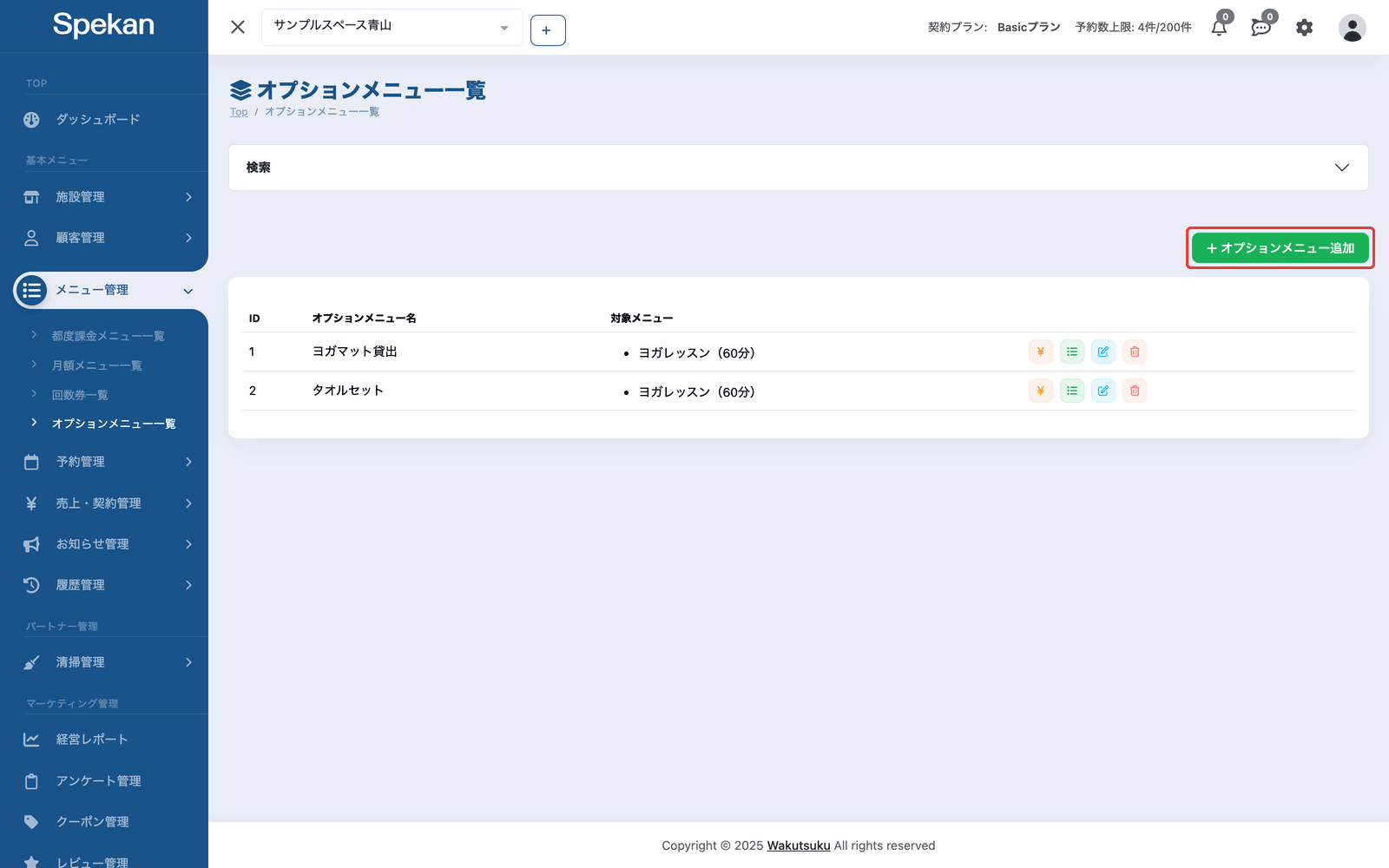
- サイドバーの「メニュー管理」›「オプションメニュー一覧」を開き、「オプションメニュー追加」をクリックします。
編集するときは、一覧で対象オプションの編集アイコン(鉛筆)をクリックします。「オプションメニュー編集(オプション名)」の画面が開きます。
※「オプションメニュー追加」ボタンはメニューを作成する権限、編集アイコンはメニューを更新する権限があるアカウントにだけ表示されます。
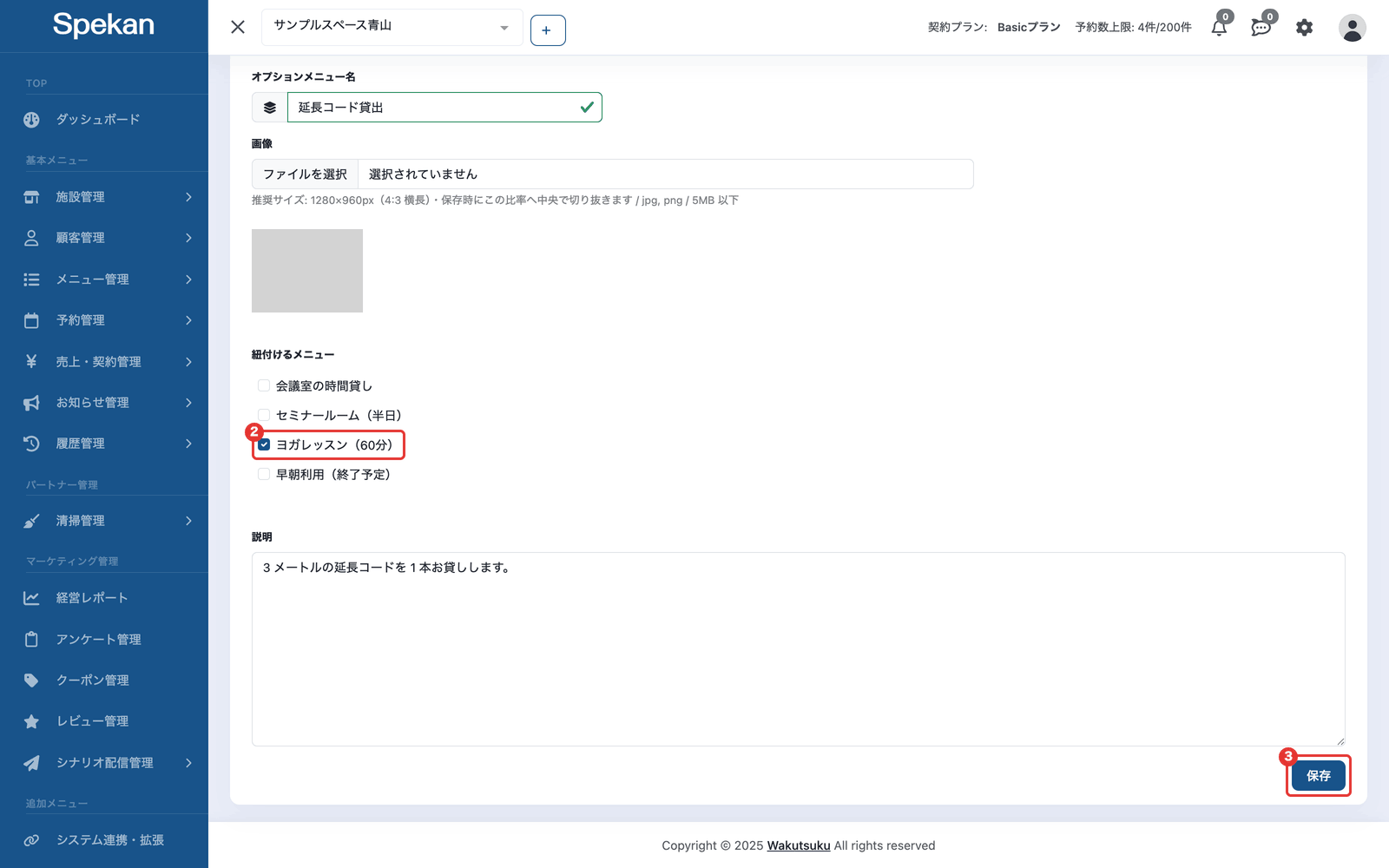
- 次の項目を入力します。
- オプションメニュー名: 必須です。
- 画像: お客様の画面に表示する画像です任意。推奨サイズは 1280×960px(4:3 の横長)で、保存時にこの比率へ中央で切り抜かれます。
- 紐付けるメニュー: このオプションを付けられるメニューにチェックを入れます。1つ以上の選択が必要です(「1つ以上のメニューを選択してください」)。候補には、この施設の都度課金メニュー(時間型・枠型)がすべて表示されます。
- 説明: お客様の画面に表示する説明文です任意。
- 「保存」をクリックします。
「オプションメニューを登録します。よろしいですか?」(編集では「オプションメニューを更新します。よろしいですか?」)と確認が出るので、OK を選びます。「オプションメニューの登録に成功しました。3秒後に一覧画面へと遷移します」(編集では「オプションメニューの更新に成功しました。3秒後に一覧画面へと遷移します」)と表示され、3秒後に一覧に戻ります。
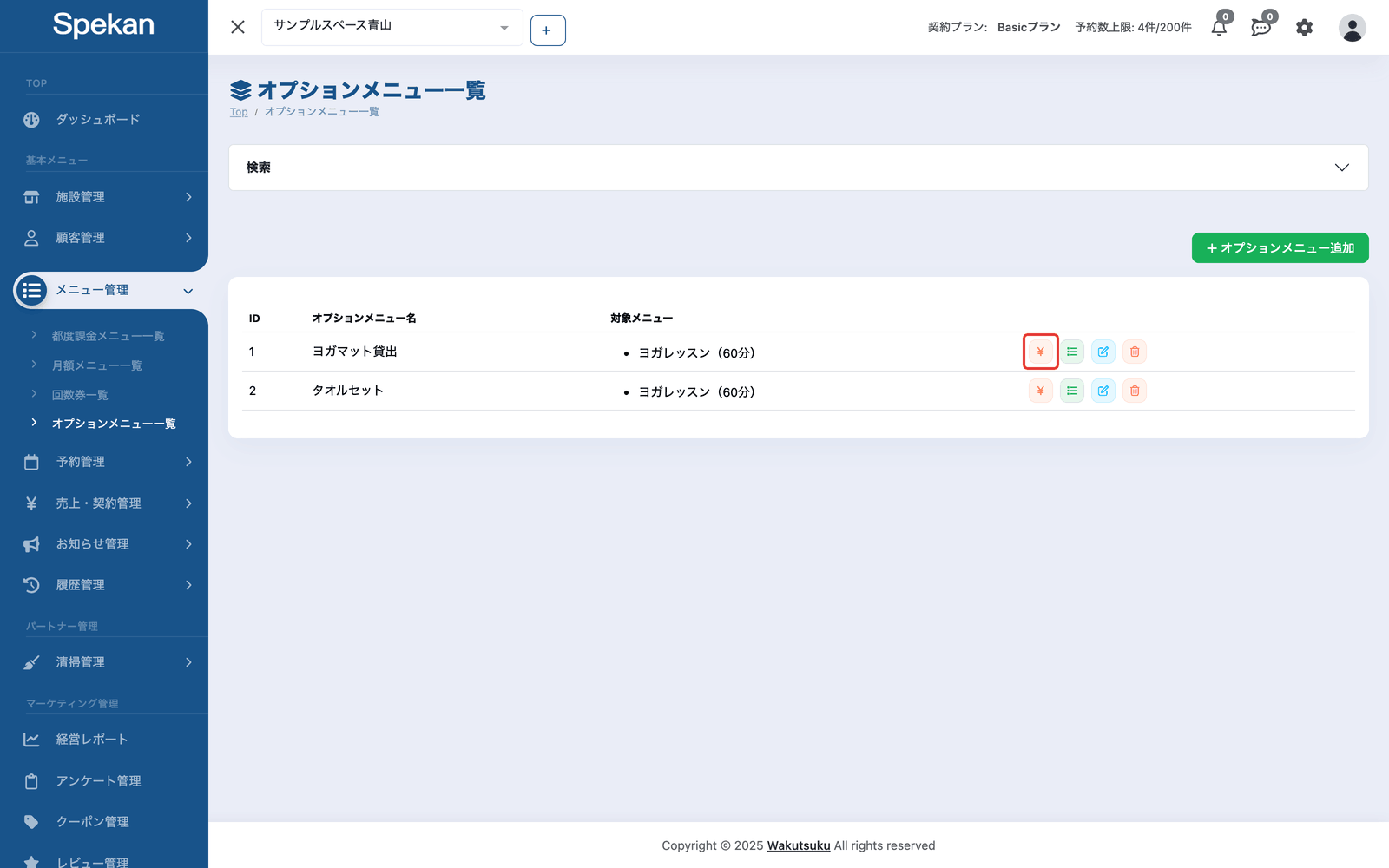
- 一覧で対象オプションの ¥ アイコンをクリックし、料金を設定します(メニュー料金を曜日別・祝日別に設定する)。
オプションメニューには公開・非公開の設定はありません。紐付けたメニューが公開されていれば、そのメニューの予約画面に表示されます。
紐付けるメニューの選び方
紐付けの候補に出るのは、この施設の都度課金メニューです(時間型・枠型のどちらも。体験メニューも含みます)。次のメニューは候補に出ず、紐付けられません。
- ウォークイン用メニュー(QR コードからの当日利用ではオプションを選ぶ画面が表示されないため)
- 月額メニュー(お客様の予約画面にオプションが表示されないため)
- 他の施設から共有されたメニュー(そのメニューの主施設で紐付けます)
お客様の画面での見え方
- お客様が予約でメニューを選ぶと、日時を選ぶ前に「ご希望のオプションを選択してください(任意・複数選択可)」の画面が表示されます。オプションが紐付いていないメニューでは、この画面は表示されません。
- 各オプションには、曜日別の料金のうち最も安い金額が「¥1,000〜 / 回」のような形で表示されます。
- 料金を設定していないオプションは「選択不可」と表示され、お客様は選べません。オプションを作成したら、必ず料金も設定してください。
料金のかかり方
- オプションの料金は、1回の予約につき1回かかります。時間型のメニューでも、予約の長さに関係なく同じ金額です(例: 1,000円のオプションは、1時間の予約でも3時間の予約でも1,000円)。
- 金額は、予約の開始日の曜日(祝日・特別営業日を含む)に設定した料金です。日をまたぐ予約(例: 金曜 22:00〜土曜 2:00)も、開始日の料金になります。
- 料金は税込みの金額として扱われます。
オプションメニューを削除する
一覧で対象オプションのごみ箱アイコンをクリックします。「ID: ◯: オプション名を削除します(現在このオプションが選択されている予約がある場合、オプション未選択の状態となります) よろしいですか?」と確認が出るので、OK を選びます。 ※ ごみ箱アイコンは、メニューを削除する権限があるアカウントにだけ表示されます。
表示のとおり、このオプションを選んでいた予約は、オプションを選んでいない状態になります。すでに予約が入っているオプションを削除するときは注意してください。
一覧・詳細の画面
オプションメニューは、作成した施設の一覧に表示されます。紐付けたメニューをあとで削除しても、一覧から消えず、編集・料金の設定・削除ができます。
「オプションメニュー一覧」には、ID・オプションメニュー名・対象メニュー(紐付けたメニュー)が表示されます。一覧の上の「検索」を開くと、オプションメニュー名で絞り込めます。
各行の右端のアイコンは、¥(料金)・リスト(詳細)・鉛筆(編集)・ごみ箱(削除)です。権限によっては表示されないアイコンがあります。
リストのアイコンをクリックすると、オプションの詳細が開きます。タブは「基本情報」「メニュー情報」「金額情報」「利用履歴」です。
よくある質問
紐付けたいメニューが選択肢に出てきません。
候補に出るのは、この施設の都度課金メニュー(時間型・枠型)です。ウォークイン用メニュー・月額メニュー・他の施設から共有されたメニューは表示されません。上の「紐付けるメニューの選び方」を参照してください。
月額メニューにオプションを付けられますか?
付けられません。お客様の画面にオプションが表示されるのは、都度課金メニューだけです。
1つのオプションを複数のメニューに付けられますか?
はい。紐付けるメニューを複数選べます。
お客様の画面でオプションが「選択不可」になっています。
そのオプションの料金が設定されていません。一覧の ¥ アイコンから料金を設定してください。
オプションメニューに同伴人数や利用回数の制限を設定できますか?
できません。同伴可否・利用回数制限は、本メニュー(都度課金・月額)側の設定です。
お客様はいつオプションを選べますか?
予約でメニューを選んだ直後、日時を選ぶ前にオプションを選ぶ画面が表示されます。選ぶかどうかは任意で、複数選ぶこともできます。