

年末年始・イベント日・繁忙期など「この日だけ受付時間や料金を変えたい」というときに使います。施設に登録した特別営業日ごとに、都度課金メニューの利用可能時間と、メニュー・備品・オプションの料金を上書きできます。月額メニューと回数券には、特別営業日の上書きはありません。
この記事でわかること
- 特別営業日ごとにメニューの利用可能時間を上書きする手順
- 特別営業日ごとに料金(メニュー / 備品 / オプション)を上書きする手順
- 上書きしなかった項目の扱いと、特別営業日を変更・削除したときの影響
前提
- 施設に、今日以降の日付の特別営業日が登録されていること(特別営業時間を設定する)。
- 特別営業日が1件も登録されていない場合、各設定画面に上書きの欄は表示されません。
- 「休業日」にチェックした特別営業日は予約自体を受け付けないため、上書きの欄には表示されません。
どの画面で何を上書きできるか
| 設定 | 上書きできるメニュー | 画面 |
|---|---|---|
| 利用可能時間 | 時間選択型の都度課金メニュー(編集時のみ) | メニュー編集の「利用可能時間」ステップ |
| メニュー料金 | 都度課金メニュー(時間選択型・枠選択型) | 都度課金メニュー一覧の¥アイコン |
| 備品料金 | 備品ごと | 施設詳細の「備品一覧」の¥アイコン |
| オプション料金 | オプションメニューごと(全メニュー共通) | オプションメニュー一覧の¥アイコン |
操作手順
利用可能時間を上書きする
利用可能時間の上書きは、時間選択型の都度課金メニューを「編集」するときにだけ表示されます。新しく登録する画面には表示されないため、先にメニューを保存してから編集してください。枠選択型のメニューの「利用可能時間」ステップには「枠型の場合、時間帯の設定は不要です。…」の案内だけが表示され、上書きの欄はありません(枠選択型の特別営業日の扱いは下の「枠選択型メニューの特別営業日」を参照)。
-
サイドバーの「メニュー管理」›「都度課金メニュー一覧」を開き、対象メニューの鉛筆アイコンをクリックします。 ※ 鉛筆アイコンは、メニューを編集する権限があるアカウントにだけ表示されます。
-
「次へ」で最後のステップ「利用可能時間」まで進みます。曜日ごとの設定の下に 「特別営業日の利用可能時間任意」 が表示され、今日以降の特別営業日が名称と日付つきで並びます。
-
上書きしたい特別営業日で、次のいずれかを設定します。
- 時間帯を入力: 開始・終了の時刻を入力します。「+」で時間帯を追加できます(1日10件まで。超えると保存時に「1 つの曜日に設定できる時間帯は10件までです」と表示されます)。
- 「特別営業時間と同じ」にチェック: その日に施設で設定した特別営業時間を使います。
- 「利用不可」にチェック: その日はこのメニューの予約を受け付けません。
-
「24時間利用可能」にチェック: 時間帯を区切らず終日受け付けます。
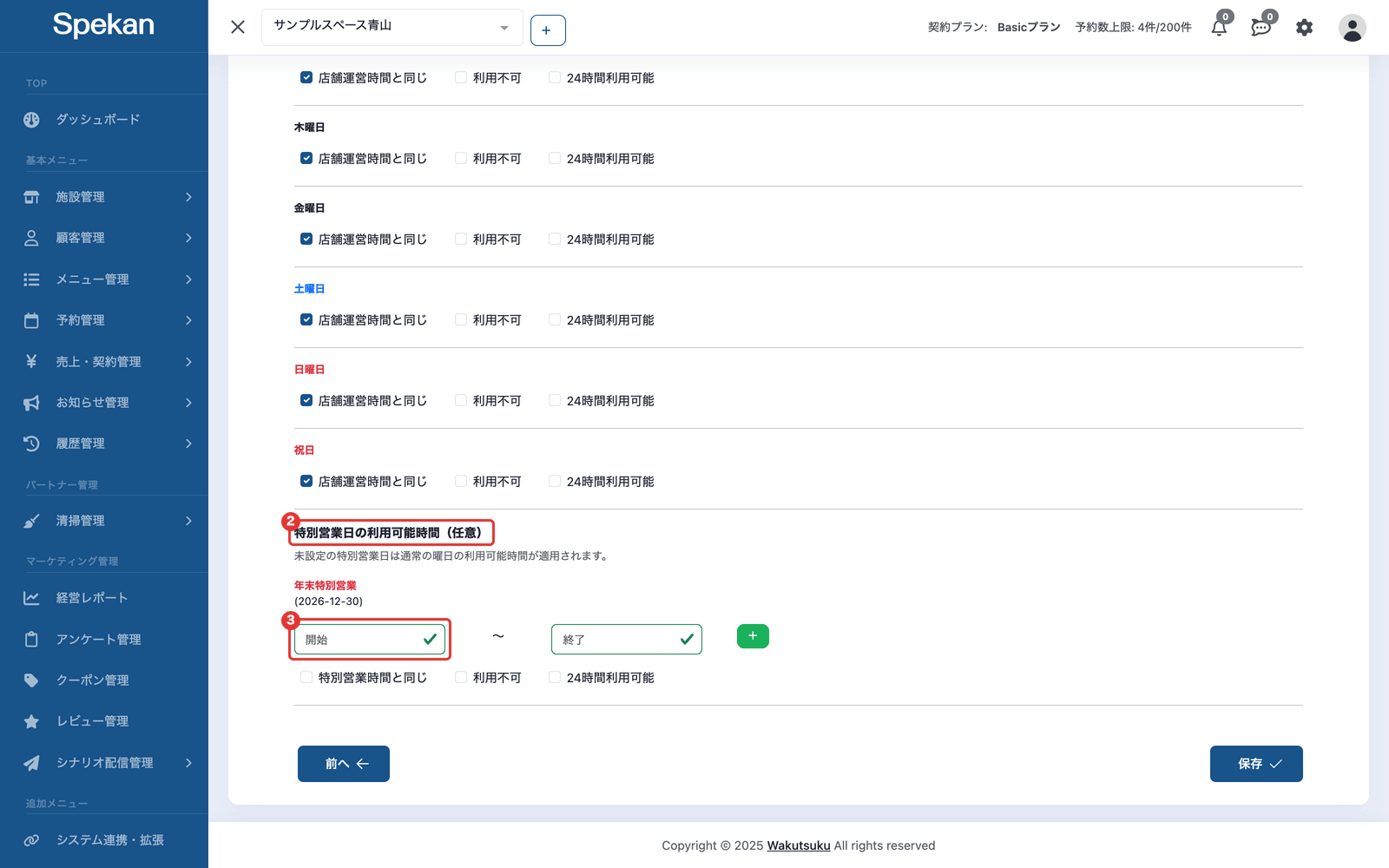
3つのチェックボックスは、どれか1つにチェックを入れるとほかの2つのチェックが外れ、時刻の入力欄は使えなくなります。
-
「保存」をクリックします。
何も設定しなかった特別営業日は、通常の曜日の利用可能時間がそのまま使われます(画面にも「未設定の特別営業日は通常の曜日の利用可能時間が適用されます。」と表示されます)。
料金を上書きする
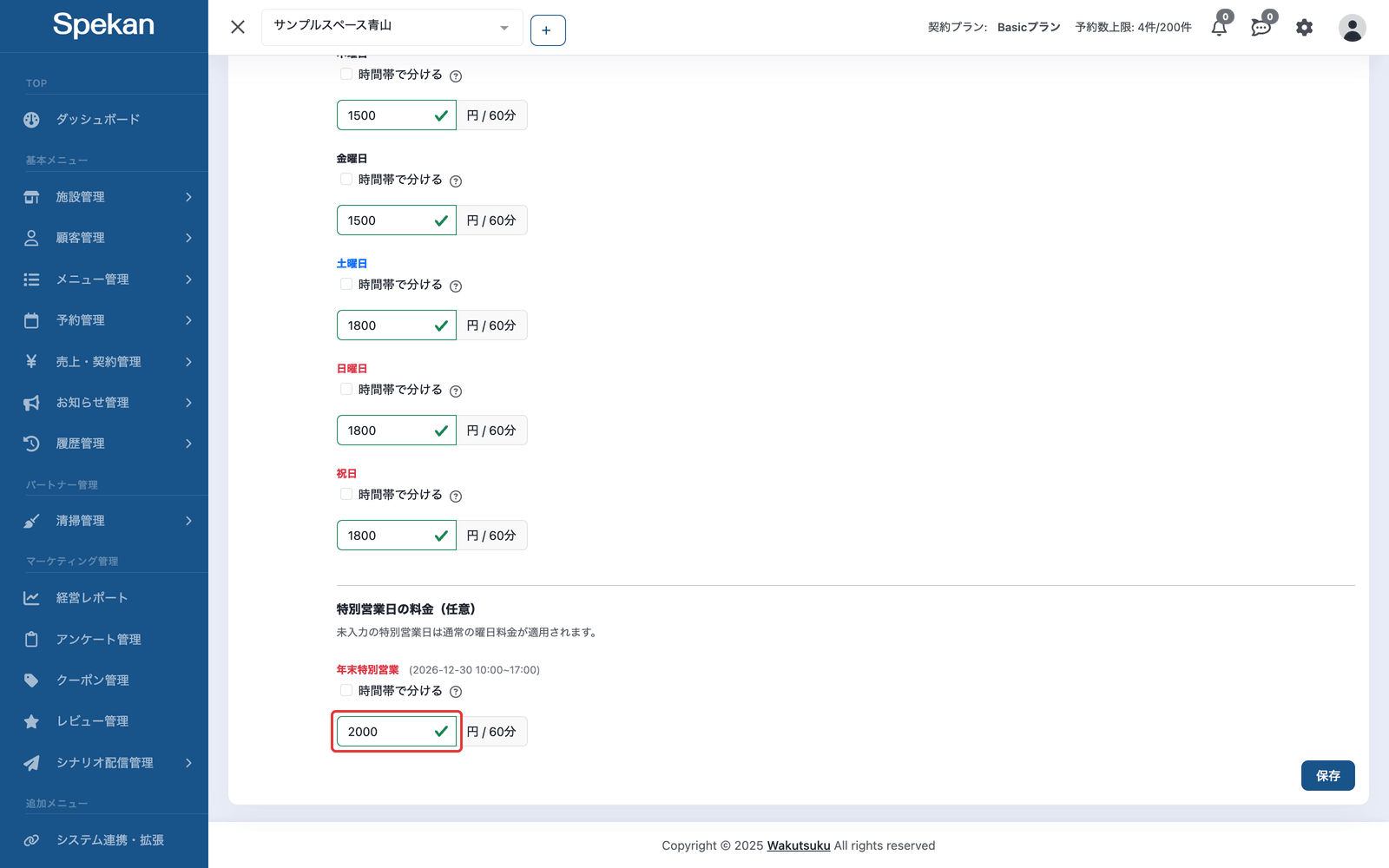
メニュー料金・備品料金・オプション料金の各設定画面の、曜日ごとの料金の下に 「特別営業日の料金任意」 の欄があります。
- 対象の料金設定画面を開きます。
- メニュー料金: 「メニュー管理」›「都度課金メニュー一覧」で対象メニューの¥アイコン(メニュー料金を曜日別・祝日別に設定する)
- 備品料金: 「施設管理」›「施設詳細」の「備品一覧」で対象備品の¥アイコン(備品の料金を設定する)
- オプション料金: 「メニュー管理」›「オプションメニュー一覧」で対象オプションの¥アイコン
- 「特別営業日の料金任意」で、その日だけの金額を入力します。
- 「保存」をクリックします。
画面ごとの入力のしかたは次のとおりです。
- メニュー料金: 金額を入力した特別営業日だけが上書きされます。未入力の日は通常の曜日の料金が使われます。時間選択型のメニューでは、特別営業日の料金も曜日と同じように時間帯で分けられます。その日の利用可能時間(特別営業日の利用可能時間を上書きしていればその時間、していなければ曜日の利用可能時間)の中を、隙間なく・重複なく埋めてください。時間帯で分けた場合は、すべての時間帯に金額が必要です。
- 備品料金: 「◯ 分あたり ◯ 円」の形で、「分あたり」と「円」を入力します。両方を入力した特別営業日だけが上書きされます(画面にも「両方を入力した特別営業日のみ上書きされます。」と表示されます)。片方だけでは上書きされません。
- オプション料金: 金額を入力した特別営業日だけが上書きされます。この画面には、アカウント内のすべての施設の特別営業日が並びます(「施設ごとの特別営業日に対して設定できます。」と表示されます)。保存した料金は、そのオプションを付けられるすべてのメニューで共通です。メニューごとに違う特別料金は設定できません。
「特別営業時間と同じ」を選んだとき
「特別営業時間と同じ」にチェックした特別営業日は、施設で設定したその日の特別営業時間で、このメニューの予約を受け付けます。施設側でその日の特別営業時間を変更すると、このメニューのその日の受付時間も、変更後の時間になります。
利用不可の曜日を特別営業日で営業にした場合
メニューの利用可能時間で「利用不可」にしている曜日に、施設の特別営業日(営業)を設定している場合は、メニュー料金の画面でその特別営業日の料金の入力が必須です。入力しないと、その日の料金を入力するよう案内が表示され、保存できません。
上書きの優先順位
予約の料金と受付可否は、次の順に判定されます。
- その日に特別営業日の上書きがある → 上書きした設定を使う
- 上書きが無い → その日の曜日(祝日を含む)の通常の設定を使う
日をまたぐ予約では、課金の単位(例: 60分ごと)ごとに、その時刻が属する実際の日付で判定します。夜をまたいで特別営業日から通常の日に入る場合も、それぞれの設定で計算されます。
枠選択型メニューの特別営業日
曜日で開催日を指定している枠選択型のメニューは、特別営業日(休業日を除く)には、枠ごとの「利用可能な曜日」に関係なく、すべての枠を予約できるようになります。特定の枠だけを出したい場合は、開催日の指定方法を日付で指定する形にしてください(日付で指定した枠は、登録した開催日にだけ予約できます)。
共有メニューの場合
他の施設と共有しているメニューでは、次のように扱われます。
- 利用可能時間: 利用できるすべての施設の特別営業日が並び、名称の横に施設名が表示されます。設定した利用可能時間は、その施設での予約にだけ使われます。同じ日付に別の施設の特別営業日があっても、互いに影響しません。
- メニュー料金: 上書きできるのは、主施設(メニューを作成した施設)の特別営業日だけです。共有先の施設の特別営業日は、料金画面に表示されません。主施設の特別営業日の料金(オプションの特別料金も同じ)は主施設での予約にだけ使われ、共有先の施設での予約は、同じ日付でも曜日の料金になります。
特別営業日を変更・削除したとき
- 施設の「特別営業時間設定」で特別営業日の日付を変更すると、その日に設定していた上書き(利用可能時間・各料金)は、変更後の日付に移ります。
- 特別営業日の行を削除すると、その日に設定していた上書き(利用可能時間・メニュー料金・備品料金・オプション料金)もすべて削除されます。必要な場合は、削除する前に内容を控えておいてください。
よくある質問
上書きの欄が表示されません。
次を確認してください。
月額メニューや回数券にも特別営業日の上書きを設定できますか?
できません。月額メニューには、特別営業日の利用可能時間・料金の上書きはどちらもありません。回数券は販売価格で決まるため、日付による料金の変動の対象外です。
特別営業日の料金だけ変えて、利用可能時間はそのままにできますか?
はい。利用可能時間と料金はそれぞれ別の画面で設定します。片方だけ上書きし、もう片方は通常の設定のまま、という運用ができます。
1つのオプションを複数のメニューで使っています。特別営業日の料金はメニューごとに変えられますか?
変えられません。オプションメニュー一覧の¥アイコンから設定した特別営業日の料金は、そのオプションを付けられるすべてのメニューで共通です。
施設の特別営業時間を変えたら、メニューの受付時間はどうなりますか?
「特別営業時間と同じ」にチェックした特別営業日は、施設の特別営業時間で予約を受け付けます。施設の特別営業時間を変えると、メニューのその日の受付時間も同じ時間に変わります。
上書きを取り消したいです。
利用可能時間は、その特別営業日のチェックを外して時刻を空にしてから保存してください。料金は、その特別営業日の入力欄を空にして保存してください(備品料金は「分あたり」と「円」のどちらかを空にすれば上書きされません)。通常の曜日の設定に戻ります。
- 今日以降の日付の特別営業日が登録されているか(特別営業時間を設定する)。過去の日付の特別営業日は表示されません。
- その特別営業日が「休業日」になっていないか。
- 利用可能時間の場合: 時間選択型の都度課金メニューを「編集」で開いているか。新しく登録する画面と、枠選択型のメニューには表示されません。