

クーポンは、お客様に割引を提供して集客やリピーターを促す機能です。固定額の割引と割引率(%)の2タイプから選べます。作成したクーポンは、お客様に発行(割り当て)して初めて使えるようになります。
この記事でわかること
- クーポンを作成・編集する手順
- 割引タイプ(固定額・割引率)の違い
- 有効期限と「配布開始日 / 配布終了日」で、お客様が使える期間がどう決まるか
- 使える曜日・時間帯を限定する方法(例: 水曜の 9:00〜12:00 だけ使える)
- クーポンを使える場面
- クーポン一覧と詳細画面の見方
操作手順
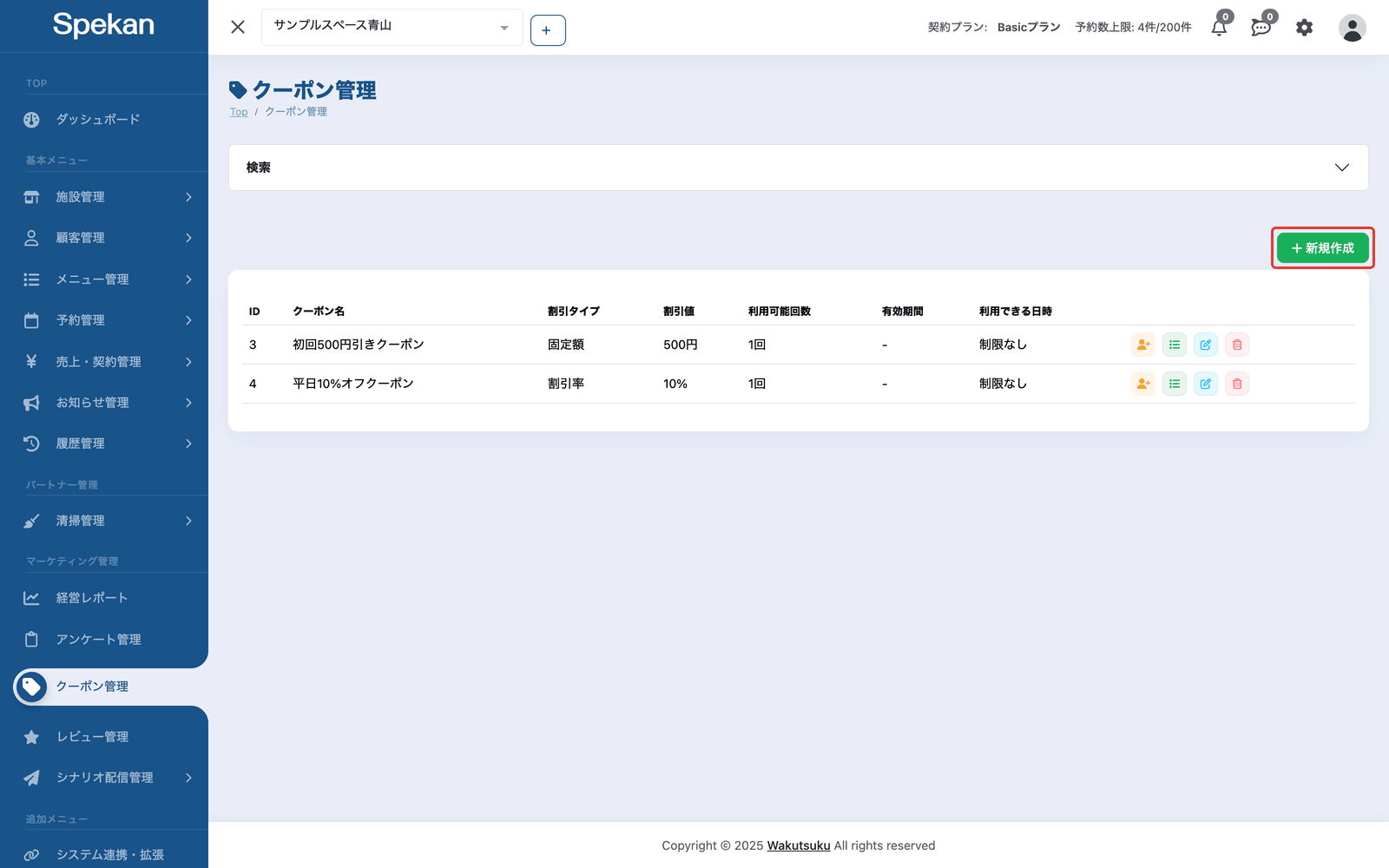
- サイドバーの「マーケティング管理」›「クーポン管理」を開き、「新規作成」をクリックします。「クーポン新規作成」の画面が開きます。
※「新規作成」ボタンは、クーポンを作成する権限があるアカウントにだけ表示されます。
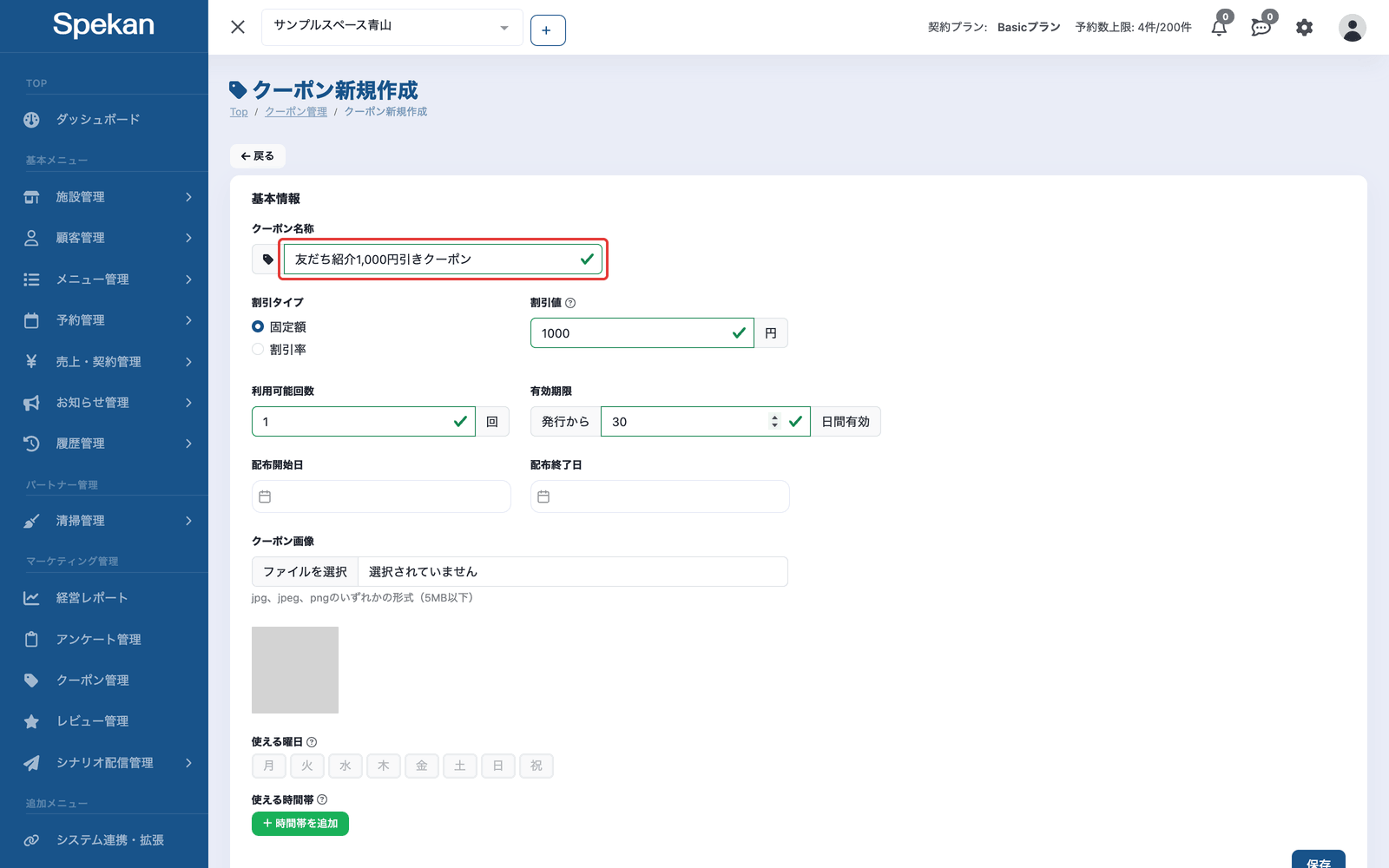
- 次を入力します。
- クーポン名称: クーポンの名前。
- 割引タイプ: 「固定額」または「割引率」。
- 割引値: 固定額なら金額(円・税込)、割引率なら割合(%)。割引率は100%までです(101以上を入れると「割引率は100%以下で入力してください」と表示され、保存できません)。
- 利用可能回数: 1人のお客様が使える回数。
- 有効期限: 「発行から◯日間有効」に日数を入れます(必須・1〜365日)。
- 配布開始日 / 配布終了日任意: お客様が使える期間の始まりと終わりの限度です(詳しくは下の「お客様が使える期間の決まり方」)。配布終了日は配布開始日と同じ日か、それより後にします(前の日付にすると「配布終了日は配布開始日以降の日付を指定してください」と表示され、保存できません)。
- クーポン画像任意: jpg、jpeg、pngのいずれかの形式(5MB以下)。
-
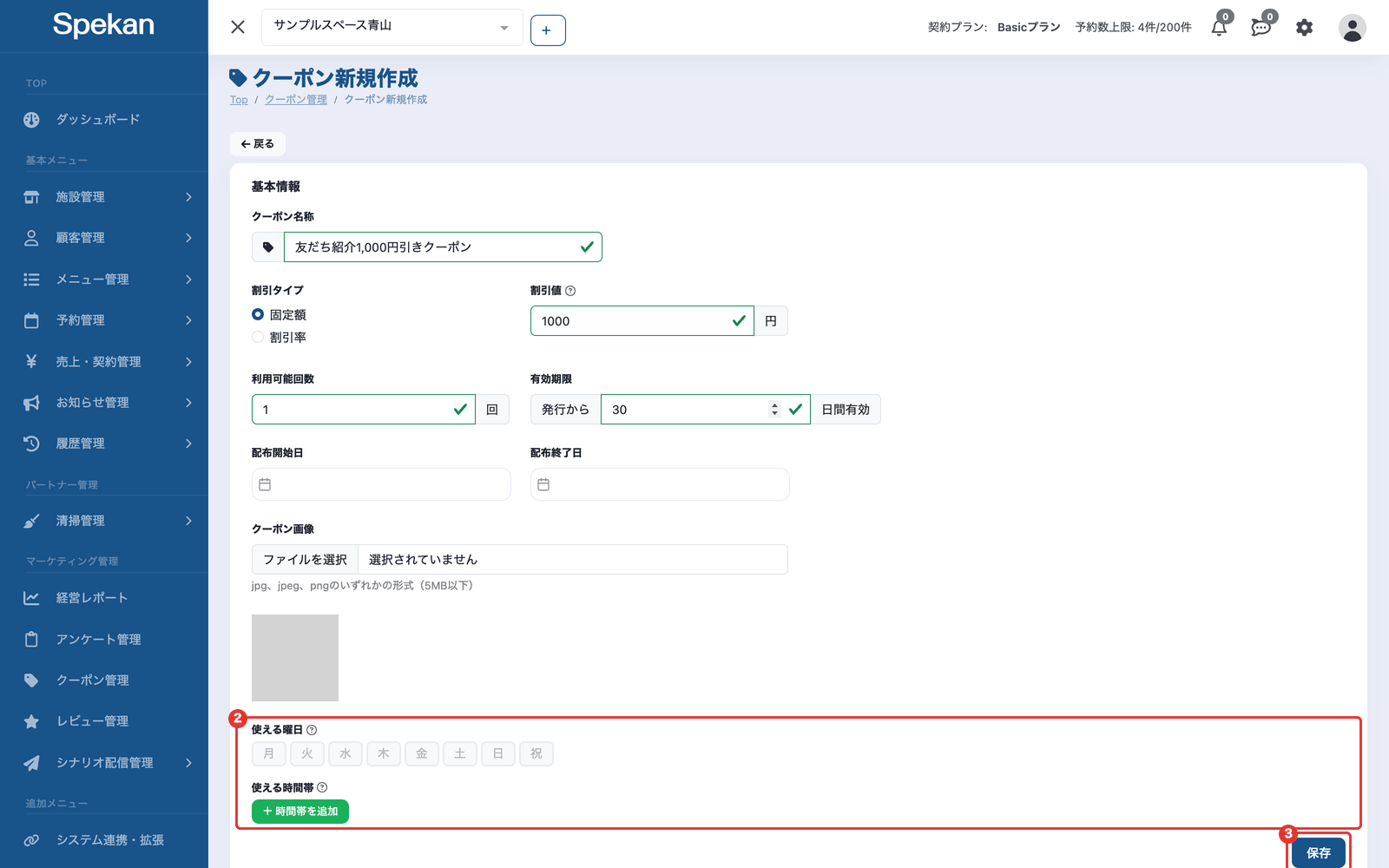
使える曜日 / 使える時間帯任意: クーポンを使える曜日と時間帯を限定できます(詳しくは下の「使える曜日・時間帯を限定する」)。何も設定しなければ、いつの予約にも使えます。
- 「保存」をクリックします。「新しいクーポンを作成します。よろしいですか?」と確認が出ます。進めると「クーポンの登録に成功しました。3秒後に一覧画面へと遷移します」と表示されます。
作成しただけでは、お客様はクーポンを使えません。お客様に発行してください(クーポンを特定顧客に割り当てる・解除する)。
お客様が使える期間の決まり方
クーポンをお客様に発行した時点で、そのお客様の「利用開始日」と「利用終了日」が決まります。
- 利用開始日: 発行した日。ただし配布開始日が発行日より後なら、配布開始日。
- 利用終了日: 「利用開始日 + 有効期限の日数」と「配布終了日」のうち、早いほう。
配布終了日を過ぎたクーポンは、お客様に発行できません(「クーポンの発行に失敗しました。配布終了日を過ぎたクーポンは発行できません」と表示されます)。配布を続けたいときは、配布終了日を延ばしてください。
使える曜日・時間帯を限定する
閑散時間帯の集客などのために、クーポンを使える予約の曜日と時間帯を限定できます(例: 「水曜の 9:00〜12:00 だけ使える 500円引き」「平日の 18:00〜22:00 だけ使える 10%引き」)。作成・編集画面の「使える曜日」「使える時間帯」で設定します。
- 使える曜日: 月〜日のチップを押して選びます。選ばなければ毎日使えます。
- 使える時間帯: 「時間帯を追加」で開始〜終了の時刻を入れます。5 つまで設定でき、設定しなければ終日使えます。
- 曜日と時間帯は組み合わせて働きます。たとえば曜日に「水」、時間帯に 9:00〜12:00 を設定すると、水曜の 9:00〜12:00 の予約にだけ使えます。
- 予約の開始から終了までが、1 つの時間帯にすべて収まるときだけ使えます。9:00〜12:00 のクーポンは、9:00〜12:00 や 10:00〜11:00 の予約には使えますが、11:00〜13:00 の予約には使えません。
- 終了を開始より前の時刻にすると、翌日の時刻になります(例: 22:00〜2:00 は 22:00 から翌 2:00 まで)。このとき曜日は、時間帯が始まる日で決まります(金曜の 22:00〜2:00 なら、土曜の 0:00〜2:00 の予約にも使えます)。
- 祝日: 予約設定の「祝日の取り扱い」が「別枠として扱う」施設では、曜日に「祝」が表示されます。祝日の予約に使えるのは「祝」を選んだときだけです。「曜日通り扱う」施設では「祝」は表示されず、祝日もその日の曜日で判定します。
- 時間帯が重なっている、開始と終了が同じ時刻、などのときはエラーが表示され、保存できません。
使える日時は、クーポン一覧・詳細、割り当て画面、お客様のマイページのクーポン一覧・詳細に表示されます。お客様が予約確認画面でクーポンを選ぶときは、その予約の日時に使えないクーポンはグレーで表示され、選べません。
割引のされ方
- 固定額: お客様が支払う税込の金額から、ちょうどその金額が割り引かれます(例: 500円のクーポンなら支払総額が500円引き)。割引額が支払総額以上のときは0円になります。
- 割引率: 予約の料金にその割合をかけた額が割り引かれます。1円未満の端数は切り上げます(お客様に有利な側に丸めます)。
クーポンを使える場面
- 使えるのはスペース予約だけです。備品予約・月額メニューの契約・回数券の購入には使えません。
- 対象は、クーポンを作成した施設が主施設のメニューの予約です。他の施設から共有されたメニューの予約には、そのメニューの主施設で作成したクーポンが使えます。
- お客様は予約確認画面の「クーポンを使用する」から、発行されたクーポンを選んで使います。
クーポンを編集する
- 「クーポン管理」で、対象クーポンの編集アイコン(鉛筆)をクリックします。 ※ 編集アイコンは、クーポンを更新する権限があるアカウントにだけ表示されます。
- 内容を変えて「保存」をクリックします。「クーポンデータを更新します。よろしいですか?」と確認が出ます。進めると「クーポンの更新に成功しました。3秒後に一覧画面へと遷移します」と表示されます。
- 割引タイプ・割引値の変更は、すでに発行済みのクーポンにも効きます。お客様が次に使うときから、変更後の割引で計算されます。
- 使える曜日・使える時間帯の変更も、すでに発行済みのクーポンに効きます。お客様が次に使うときから、変更後の曜日・時間帯で判定されます(すでにクーポンを使った予約はそのままです)。
- 利用可能回数・有効期限・配布開始日 / 配布終了日の変更は、発行済みのクーポンの残り回数・利用期間には反映されません。変更後の内容は、これから発行する分に適用されます。
- クーポン画像は、新しい画像を選ぶと差し替わります。画像を外すときは、「クーポン画像」の欄の右にある削除ボタン(ゴミ箱のアイコン)をクリックしてから「保存」をクリックします。削除ボタンは、画像が設定されているときに表示されます。画像の欄を操作しなければ、登録済みの画像がそのまま残ります。
クーポン一覧と詳細画面
- クーポン管理(一覧): 「ID」「クーポン名」「割引タイプ」「割引値」「利用可能回数」「有効期間」「利用できる日時」が並びます。「有効期間」には、設定した配布開始日・配布終了日が表示されます。「利用できる日時」には、使える曜日・時間帯(例: 水 9:00〜12:00)が表示されます。限定していないクーポンは「制限なし」です。「検索」を開くと、クーポン名称で絞り込めます。
- クーポン詳細: 一覧の詳細アイコンから開きます。詳細画面の「配布開始日」「配布終了日」には、設定した配布期間が表示されます。お客様ごとの利用期間は、割り当て画面の「クーポン発行済顧客一覧」で確認します。
よくある質問
「固定額」と「割引率」はどう違いますか?
固定額は「◯◯円引き」、割引率は「◯◯%引き」です。割引タイプに応じて入力単位(円/%)が変わります。固定額はお客様が支払う税込金額からちょうどその金額が割り引かれます(例: 500円のクーポンなら支払総額が500円引き)。
有効期限は最長どれくらいですか?
発行から最大365日です。配布終了日を入れた場合は、配布終了日のほうが早ければその日までになります。
配布終了日を過ぎたら、発行できなくなりますか?
はい。配布終了日を過ぎたクーポンは、お客様に発行できません(「クーポンの発行に失敗しました。配布終了日を過ぎたクーポンは発行できません」と表示されます)。シナリオ配信でも発行されず、シナリオで選べるクーポンにも表示されません。配布を続けたいときは、配布終了日を延ばしてください。
平日の夜だけ使えるクーポンは作れますか?
作れます。「使える曜日」で月〜金を選び、「使える時間帯」に 18:00〜22:00 などを設定します(上の「使える曜日・時間帯を限定する」)。
特定の金額以上の利用に限定したり、対象メニューを絞ったりできますか?
クーポンで設定できる条件は、割引タイプ・割引値・利用可能回数・有効期限(発行からの日数)・配布期間・利用できる日時(曜日・時間帯)です。上の「クーポンを使える場面」に当てはまる予約であれば、利用金額や対象メニューを問わず使えます。
備品の予約や回数券の購入に使えますか?
使えません。クーポンを使えるのはスペース予約だけです。
作ったクーポンをお客様に配るには?
顧客に割り当てて発行します(クーポンを特定顧客に割り当てる・解除する)。シナリオ配信の特典にして、条件に合うお客様へ自動で発行することもできます(シナリオ配信でお客様を自動で呼び戻す)。