

回数券は、利用回数をまとめて前払いで購入してもらうチケットです。リピーターの囲い込みと前払いによる資金繰り改善に役立ちます。
この記事でわかること
- 回数券を作成・編集する手順
- 有効期限の決まり方(期限あり:1〜180日/無期限)
- 回数券で予約したときの料金とキャンセル料
- 編集したときに、すでに購入されている回数券へどう影響するか
- 期限前のリマインドメールなど、自動で行われる処理
操作手順
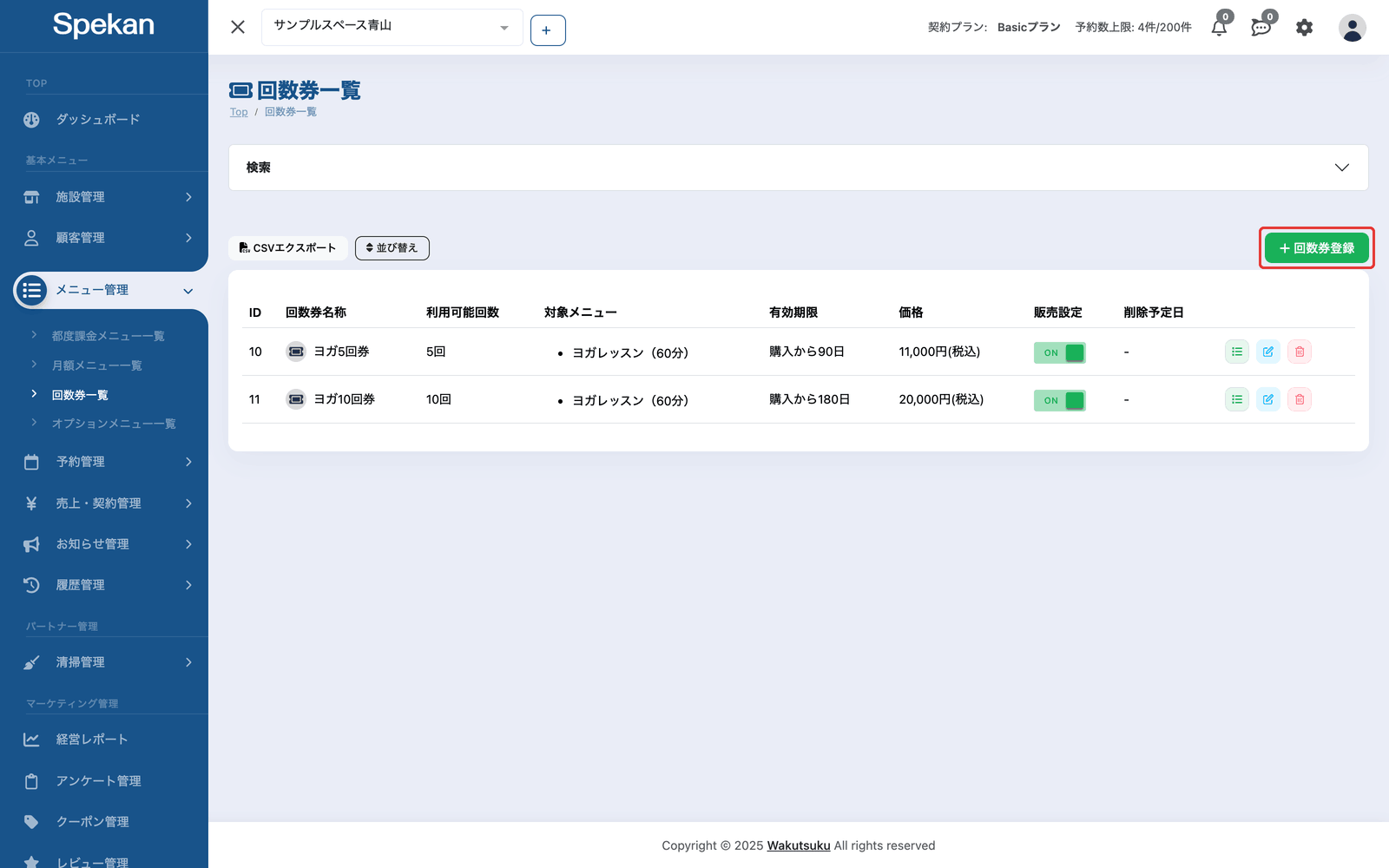
- サイドバーの「メニュー管理」›「回数券一覧」を開き、「回数券登録」をクリックします(編集するときは、対象の回数券の編集アイコン(鉛筆)をクリックします)。
※「回数券登録」ボタンは回数券を作成する権限、編集アイコンは回数券を更新する権限があるアカウントにだけ表示されます。
- 次を入力します。
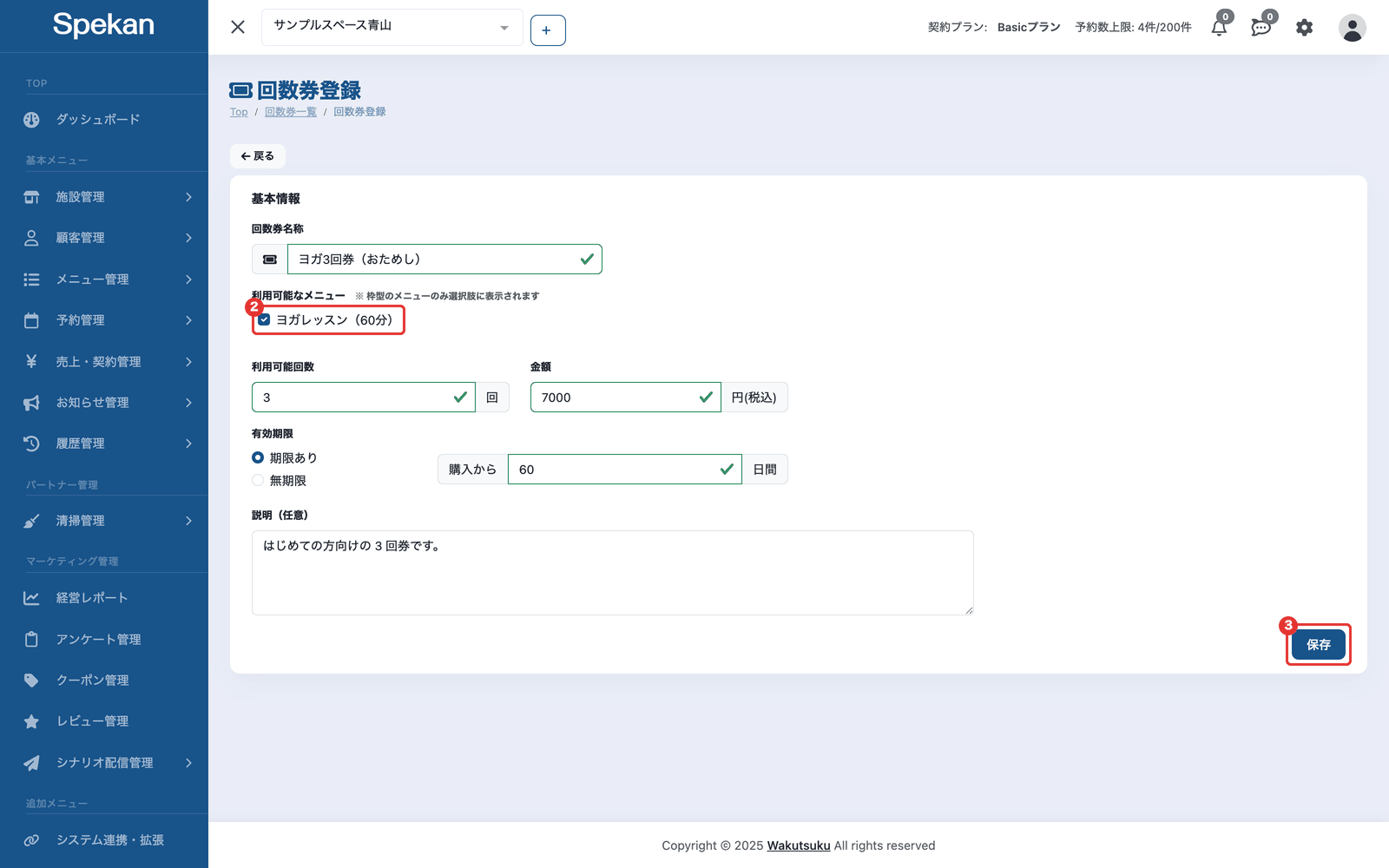
- 回数券名称: 回数券の名前。
- 利用可能なメニュー: この回数券で予約できるメニューにチェックを入れます(「※ 枠型のメニューのみ選択肢に表示されます」)。選べるのは、都度課金メニューのうち予約タイプが枠型のものだけです。紐付けられるメニューが無いときは「紐付け可能な枠型メニューが登録されていません。」と表示されます。
- 利用可能回数: 1冊で何回使えるか(1回以上)。
- 金額: 販売価格(円(税込))。
- 有効期限: 「期限あり」または「無期限」を選びます。新規作成時は「無期限」が選ばれています。「期限あり」の場合は「購入から◯日間」に日数(1〜180日)を入力します。
- 説明任意: お客様が予約の途中で開く「回数券を購入」の画面で、「詳細を見る」を押すと表示される説明文です。
- 「保存」をクリックします。
- 新規作成のとき: 「新しい回数券を作成します。よろしいですか?」と確認が出ます。進めると「回数券の登録に成功しました。3秒後に一覧画面へと遷移します」と表示されます。
- 編集のとき: 「回数券データを更新します。よろしいですか?」と確認が出ます。進めると「回数券の更新に成功しました。3秒後に一覧画面へと遷移します」と表示されます。
有効期限の決まり方
- 有効期限は「利用開始日 + 有効日数」の日です。期限の当日まで使えます。
- 例: 利用開始日が10月1日で「購入から30日間」なら、有効期限は10月31日です。
- 利用開始日は購入のしかたで決まります。
- お客様が公開ページで購入したとき: 購入した日。
- 管理画面から購入を登録したとき: 登録時に指定した「利用開始日」。
- 利用開始日が未来の購入は「開始待ち」になり、利用開始日になると自動で「有効」になります。
- 「無期限」を選んだ回数券は、購入後に期限切れになりません。
回数券で予約したときの料金
- 回数券を使って予約すると、メニューの料金が0円になり、残り回数が1回分減ります。
- オプションと備品の料金は、回数券を使っても通常どおりかかります。
- 回数券を使った予約はキャンセル料が0円です。キャンセルすると残り回数が1回分戻ります。
お客様の購入方法
- お客様は公開ページから自分で回数券を購入できます(施設ページの回数券の「購入する」と、予約フロー内の「回数券を購入」)。
- 管理画面から、お客様の代わりに購入を登録することもできます(回数券の購入を顧客に案内する)。
編集したときの影響
- 利用可能回数・有効期限・金額を変えても、すでに購入された回数券には反映されません(購入時の回数・期限・支払額のままです)。変更後の内容は、これから購入される分に適用されます。
- 利用可能なメニューは、有効な購入(有効期限内で残り回数がある購入)が残っているあいだは追加だけできます。チェックを外して保存すると「有効な購入が残っているため、対象メニューを外せません。メニューの追加はできます。外す場合は、有効期限が過ぎるか使い切られた後に行ってください」と表示され、保存できません(外すと、購入済みの回数券でそのメニューを予約できなくなるため)。
自動で行われる処理
次の処理が自動で行われます。
- 利用開始日を迎えた「開始待ち」の購入を「有効」にします。
- 有効期限を過ぎた購入を「期限切れ」にし、お客様に期限切れのメールを送ります(使い切った購入は「期限切れ」にするだけで、メールは送りません)。
- 有効期限の30日前・10日前・3日前に、残り回数がある「有効」「開始待ち」の購入のお客様へリマインドメールを送ります。
メールの件名・本文はメッセージテンプレートで変更できます(メッセージテンプレートを編集する)。
回数券一覧と詳細画面
- 回数券一覧: 「検索」を開くと回数券名称で絞り込めます。「CSVエクスポート」で、検索条件に合う回数券をCSVで書き出せます。「販売設定」の列のトグルで、回数券の新規販売を止めたり再開したりできます(メニューを公開 / 非公開にする)。削除予約を設定した回数券は「削除予定日」の列に日付が表示されます。
- 回数券詳細: 一覧の詳細アイコンから開きます。「基本情報」「使用可能なメニュー」「使用履歴」のタブがあります。「使用履歴」には直近の使用履歴が表示され、「回数券使用履歴一覧へ」からすべての履歴を確認できます。
よくある質問
有効期限は最長どれくらいに設定できますか?
「期限あり」の場合は最大180日です。期限を設けない場合は「無期限」を選びます。
紐付けたいメニューが選べません。
回数券に紐付けられるのは、都度課金メニューのうち予約タイプが枠型のものです。時間型のメニューと月額メニューは選択肢に表示されません。なお、他の施設から共有されている施設またぎ共有メニュー(枠型)も選択肢に表示されます。
施設またぎ共有メニューに紐付いた回数券はどの施設で使えますか?
そのメニューを利用できるすべての施設の公開ページで、購入・使用・マイページでの確認ができます。購入代金は回数券を発行した施設に計上され、発行した施設の売上管理・請求管理に表示されます。
回数券で予約すると料金はどうなりますか?
メニューの料金が0円になり、残り回数が1回分減ります。オプションや備品を付けた場合、その料金はかかります。キャンセル料はかからず、キャンセルすると回数が戻ります。
金額や回数を変えたら、購入済みのお客様の回数券も変わりますか?
変わりません。購入済みの回数券は購入時の回数・有効期限のままです。ただし「利用可能なメニュー」の変更だけは、購入済みの回数券にもすぐに反映されます。有効な購入が残っているあいだは、メニューの追加だけができ、外すことはできません(上の「編集したときの影響」)。
回数券に公開/非公開の切り替えはありますか?
回数券には公開/非公開の切り替えはありません。新規の購入を止めたいときは、回数券一覧の「販売設定」を OFF にします(メニューを公開 / 非公開にする)。回数券そのものを無くすときは削除予約を使います(メニュー・回数券・クーポンを削除する)。
- 共有先の施設の公開ページからカードで購入するときは、回数券を発行した施設に登録したカードが必要です。共有先の施設に登録したカードを選ぶと、発行した施設のページから購入するよう案内が表示されます。請求書払いなら、回数券を発行した施設が請求書払いを受け付けている場合に限り、共有先の施設のページからも購入できます。
- 管理画面から購入を登録できるのは、回数券を発行した施設だけです(回数券の購入を顧客に案内する)。