

体験メニューは、新規のお客様に1回だけ試してもらうためのメニューです。集客の入口として使えます。都度課金メニューの作成画面で「体験用メニュー」をオンにすると、料金が0円になり、お客様1人につき1回だけ予約できる設定が自動で入ります。料金はあとから変えられるので、有料の体験(例: 体験は1,000円)にもできます。体験メニューにできるのは都度課金メニューだけです(月額メニュー・回数券にはこの設定はありません)。
この記事でわかること
- 体験メニューを作成する手順
- 体験メニューにすると自動で設定されること
- 体験メニューを有料にしたい・通常のメニューに戻したいときの方法
操作手順
- サイドバーの「メニュー管理」›「都度課金メニュー一覧」を開き、「都度課金メニュー登録」をクリックします(既存のメニューを体験メニューにする場合は鉛筆アイコン)。 ※ 登録ボタンと鉛筆アイコンは、メニューを登録・編集する権限があるアカウントにだけ表示されます。
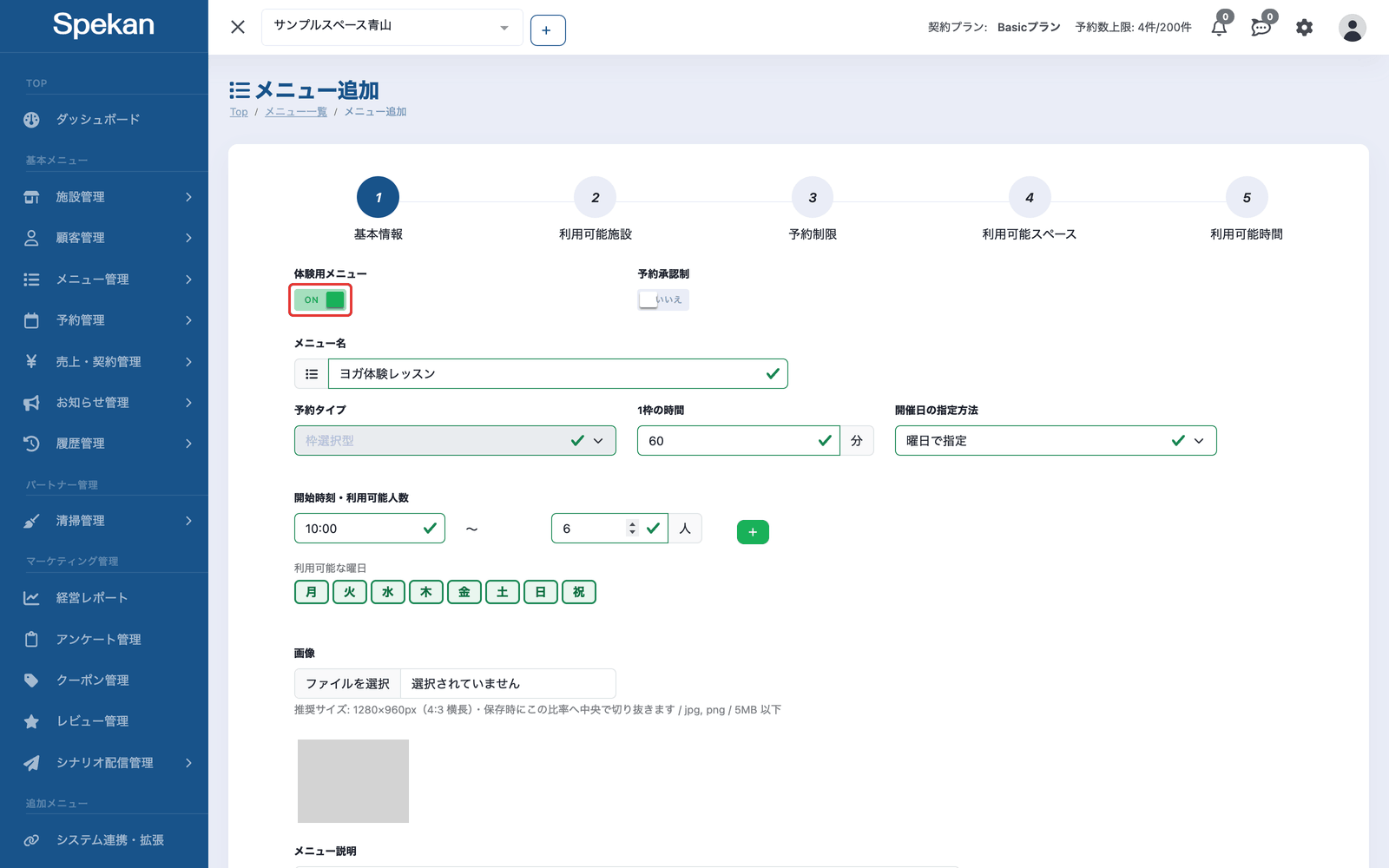
- 最初のステップ「基本情報」で、「体験用メニュー」をオンにします。
- オンにすると、「予約タイプ」が「枠選択型」に固定され、変更できなくなります。
- 「ウォークイン用メニュー」のスイッチは表示されなくなります。「予約承認制」はそのまま設定できます(体験の申し込みを確認してから受け付けたいときは「はい」にします)。
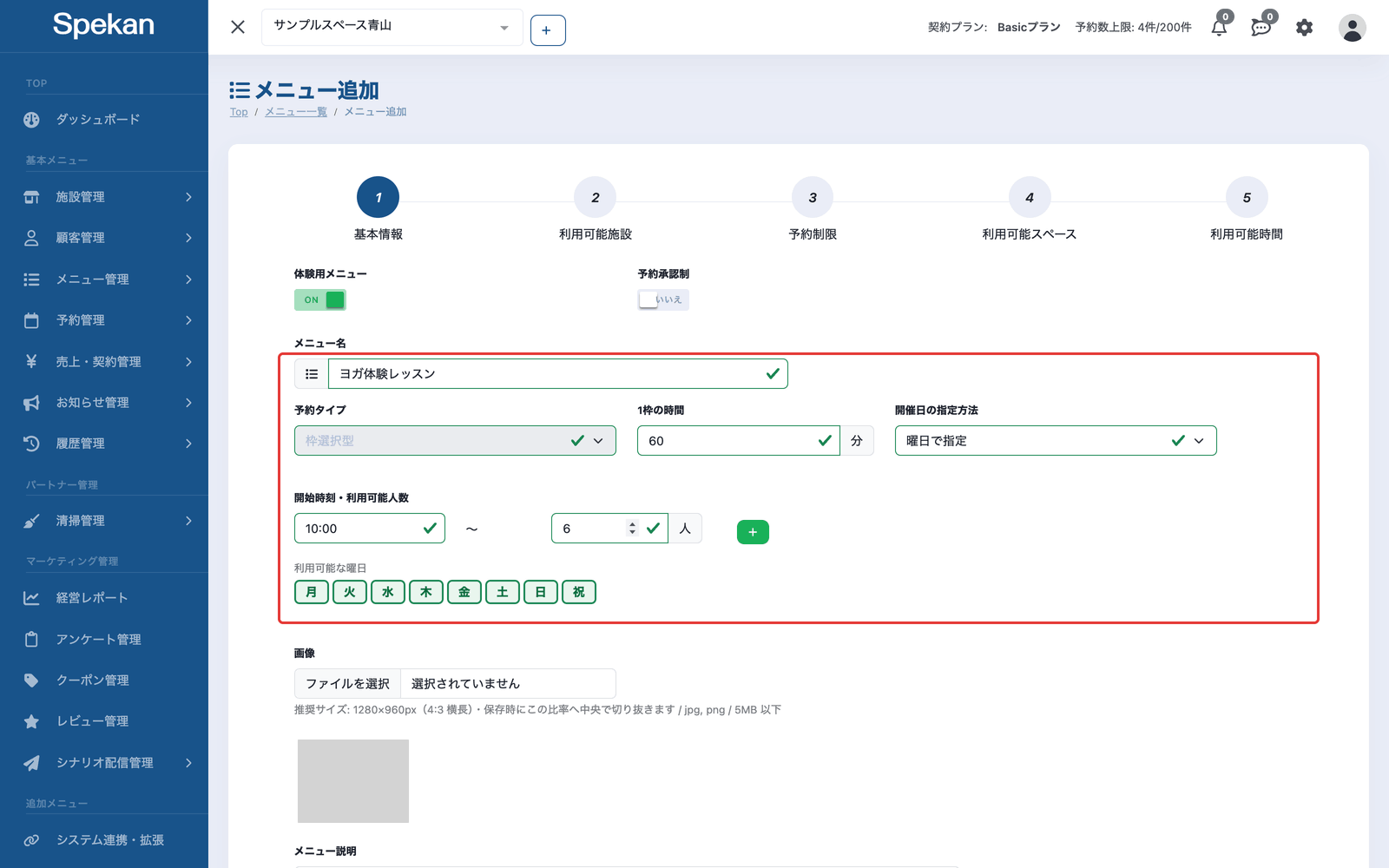
- 「基本情報」で次を入力します。
- メニュー名
- 1枠の時間(分)
- 開催日の指定方法に応じて、枠の「開始時刻・利用可能人数」と「利用可能な曜日」、または開催日ごとの開始時刻・受入人数
- 画像・「メニュー説明」は任意です。画像の推奨サイズは 1280×960px(4:3 の横長)で、保存時にこの比率へ中央で切り抜かれます。
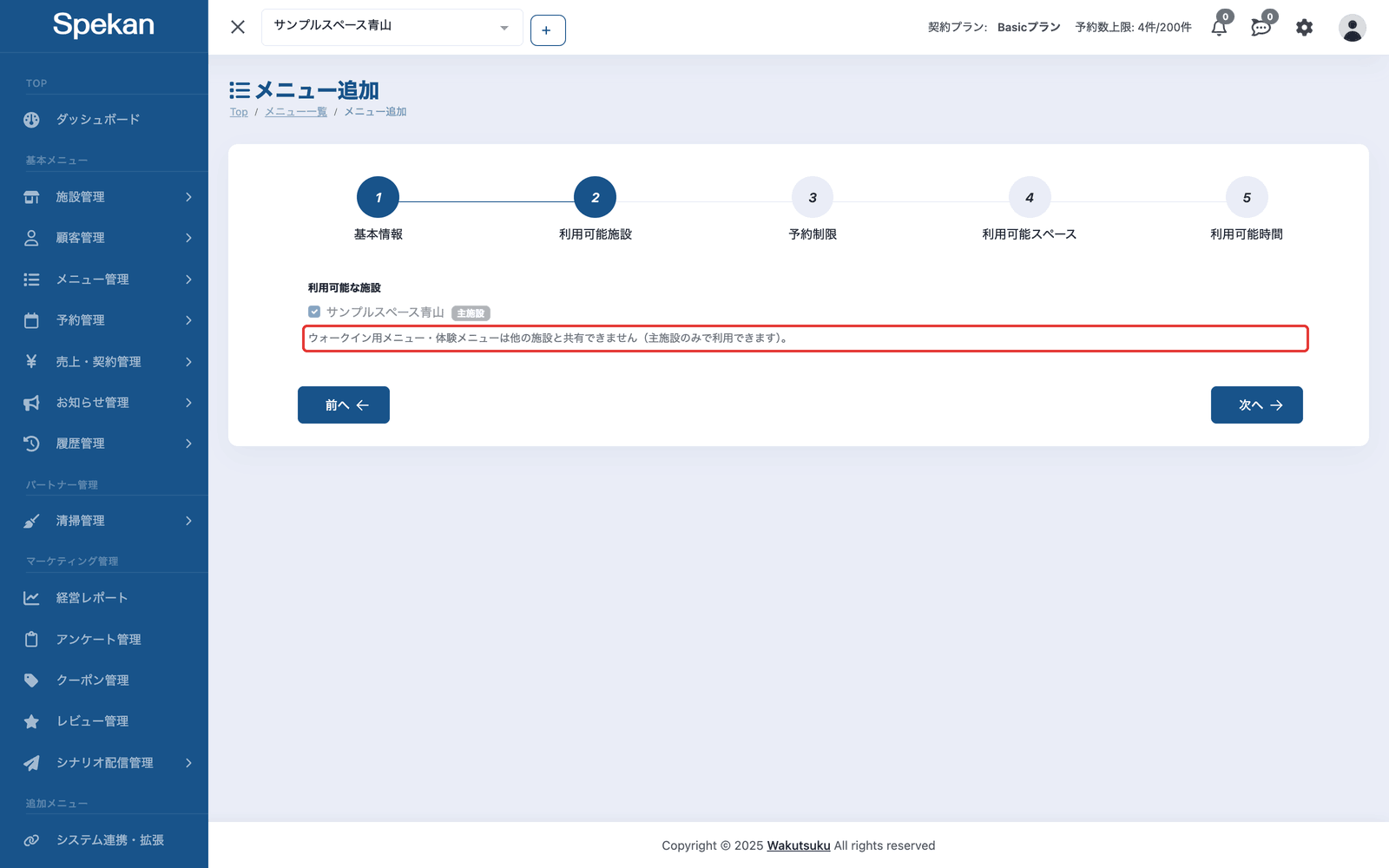
- 「次へ」で「利用可能施設」「予約制限」「利用可能スペース」「利用可能時間」と進みます。
- 「利用可能施設」: 体験メニューは他の施設と共有できません。主施設だけがチェック済み(外せません)で表示され、その下に、ウォークイン用メニューと体験メニューは主施設だけで使える旨が表示されます。
- 「予約制限」: 利用頻度制限と同伴の設定が自動で入っています(下の「自動で設定されること」を参照)。必要に応じて変更できます。顧客ランクの制限も必要に応じて設定します。
- 「利用可能スペース」: 体験で使うスペースを1つ以上選びます。
- 「利用可能時間」: 枠選択型のため、時間帯の設定はありません。
- 最後のステップで「保存」をクリックします。
作成直後のメニューは非公開です。料金は0円で自動で入るため、無料の体験なら料金画面を開かなくても公開できます。有料にする場合は、一覧の¥アイコンから料金を設定してください(メニュー料金を曜日別・祝日別に設定する)。公開の手順は メニューを公開 / 非公開にする を参照してください。
自動で設定されること
「体験用メニュー」をオンにすると、次が自動で設定されます。
| 項目 | 設定内容 | 変更 |
|---|---|---|
| 予約タイプ | 枠選択型 | できません |
| 料金 | 全曜日(月曜日〜日曜日・祝日)と特別営業日の料金が0円 | できます(一覧の¥アイコンから料金画面で変更) |
| 利用頻度制限 | 「期限なし」・1・「回」(お客様1人につき累計1回まで) | できます(「予約制限」ステップ) |
| ゲスト同伴制限 | 同伴不可(1名のみ) | できます |
- 料金が0円になるのは、「体験用メニュー」をオンにして保存したときだけです。料金画面で変えた料金は、そのあとメニューを保存し直しても変わりません。
- 「1回」は、このメニューでのお客様ごとの累計です。承認待ち・決済失敗の予約も1回として数えます。
お客様からの見え方
- メニューの詳細に「体験用」のバッジが付きます。
- 「利用制限」に「期限なしで1回まで予約可能」と表示されます。
- 2回目の予約をしようとすると、「累計の利用回数が上限(1回)を超えています(予約済み: 1回、追加: 1回)」のメッセージが表示され、予約できません。
管理画面での確認
- 都度課金メニュー一覧の「体験用」の列に「◯」が表示されます。
- 一覧の検索で「体験用メニュー」を「はい」にすると、体験メニューだけを表示できます。
- メニュー詳細の「体験用メニュー」の行で確認できます。
よくある質問
体験メニューの料金を変えられますか?
はい。都度課金メニュー一覧の¥アイコンから料金画面を開いて変更できます。体験用メニューのまま、有料の体験(例: 体験は1,000円、通常の利用は10,000円)にできます。
体験メニューを通常のメニューに戻したいです。
「体験用メニュー」をオフにして保存します。料金はそのまま残ります(0円のままなら、一覧の¥アイコンから設定し直してください)。オフにすると利用頻度制限は「制限しない」に、ゲスト同伴制限は「同伴不可」に戻ります。1人1回の制限を続けたい場合は、「予約制限」ステップで利用頻度制限を「制限する」「期限なし」「1」「回」に設定し直してください(メニューの利用回数制限を設定する)。
体験メニューは何回でも使えますか?
初期値はお客様1人につき1回までです。「予約制限」ステップの利用頻度制限で変更できます。
体験メニューでも承認制にできますか?
できます。「予約承認制」を「はい」にすると、体験の申し込みは承認待ちになり、管理者が承認してから確定します。
ウォークイン用メニューを体験メニューにできますか?
できません。「ウォークイン用メニュー」と「体験用メニュー」は同時に使えず、どちらかをオンにすると、もう一方のスイッチは表示されなくなります。
体験メニューを複数の施設で使えますか?
できません。体験メニューは作成した施設だけで使えます。他の施設でも体験メニューを出したい場合は、それぞれの施設で作成してください。
通常のメニューを後から体験メニューに変えられますか?
はい。鉛筆アイコンから「体験用メニュー」をオンにして保存できます。ただし、予約タイプが枠選択型に変わり、料金(曜日と特別営業日)は0円に上書きされ、利用頻度制限とゲスト同伴制限も体験用の設定に置き換わります。元の設定は戻らないため、変える前に料金などの設定を控えておいてください。