

メニューは「公開設定」を切り替えて、お客様の予約ページに出すかどうかを管理できます。準備中のメニューは非公開にしておけます。
公開設定があるのは、都度課金メニューと月額メニューだけです。 クーポン・オプションメニューには公開/非公開の切り替えはありません。回数券は「販売設定」で新規の販売を止められます(下の「回数券・クーポンの扱い」を参照してください)。
この記事でわかること
- 都度課金メニュー・月額メニューを公開/非公開に切り替える手順
- 公開するために必要な準備
- 非公開にしたときのお客様側の見え方と、入っている予約・契約の扱い
- 回数券・クーポンの販売・配布を止めたいときの方法
操作手順
- サイドバーの「メニュー管理」›「都度課金メニュー一覧」(月額メニューは「月額メニュー一覧」)を開きます。
- 対象メニューの「公開設定」の列にあるトグルをクリックします。
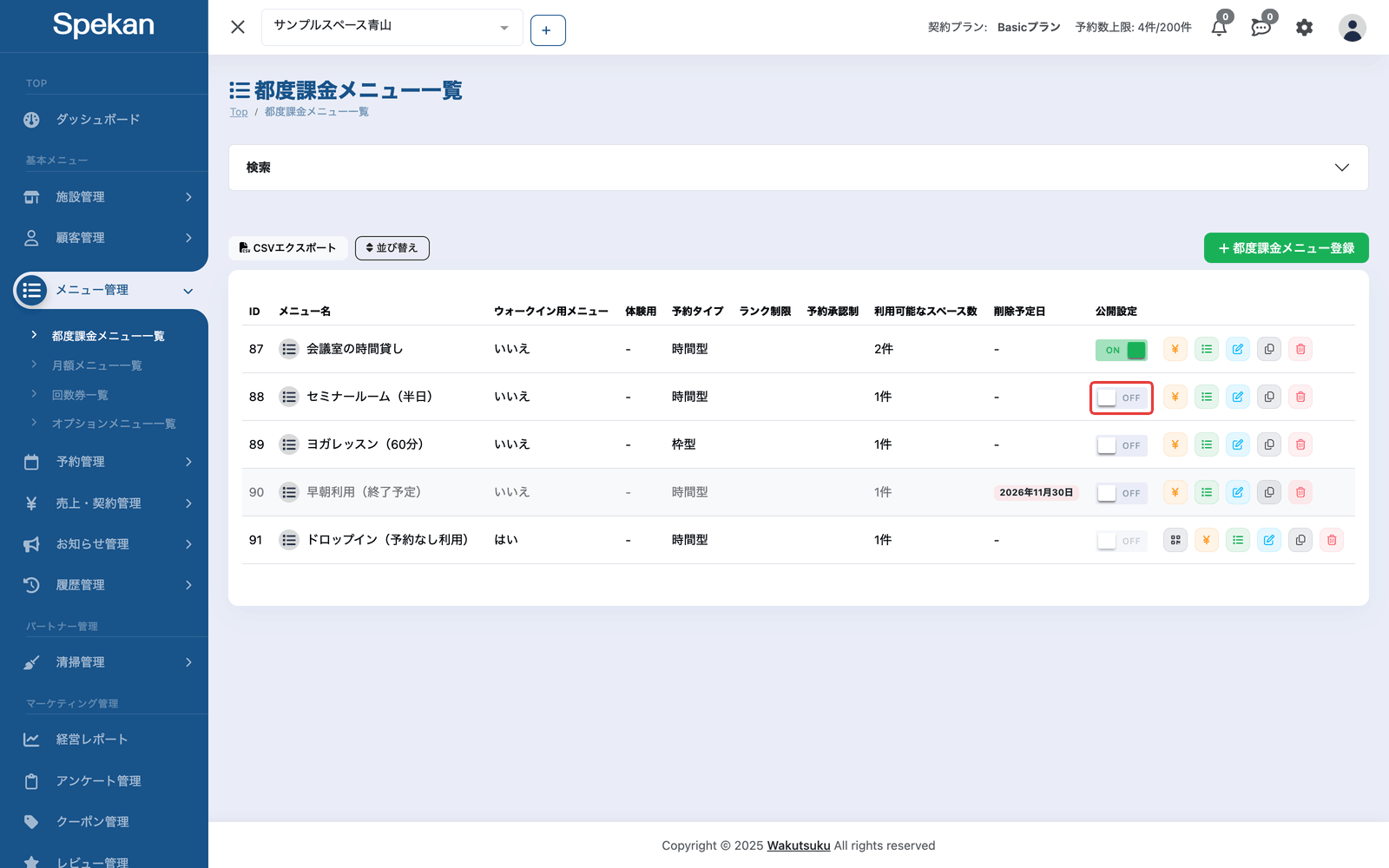
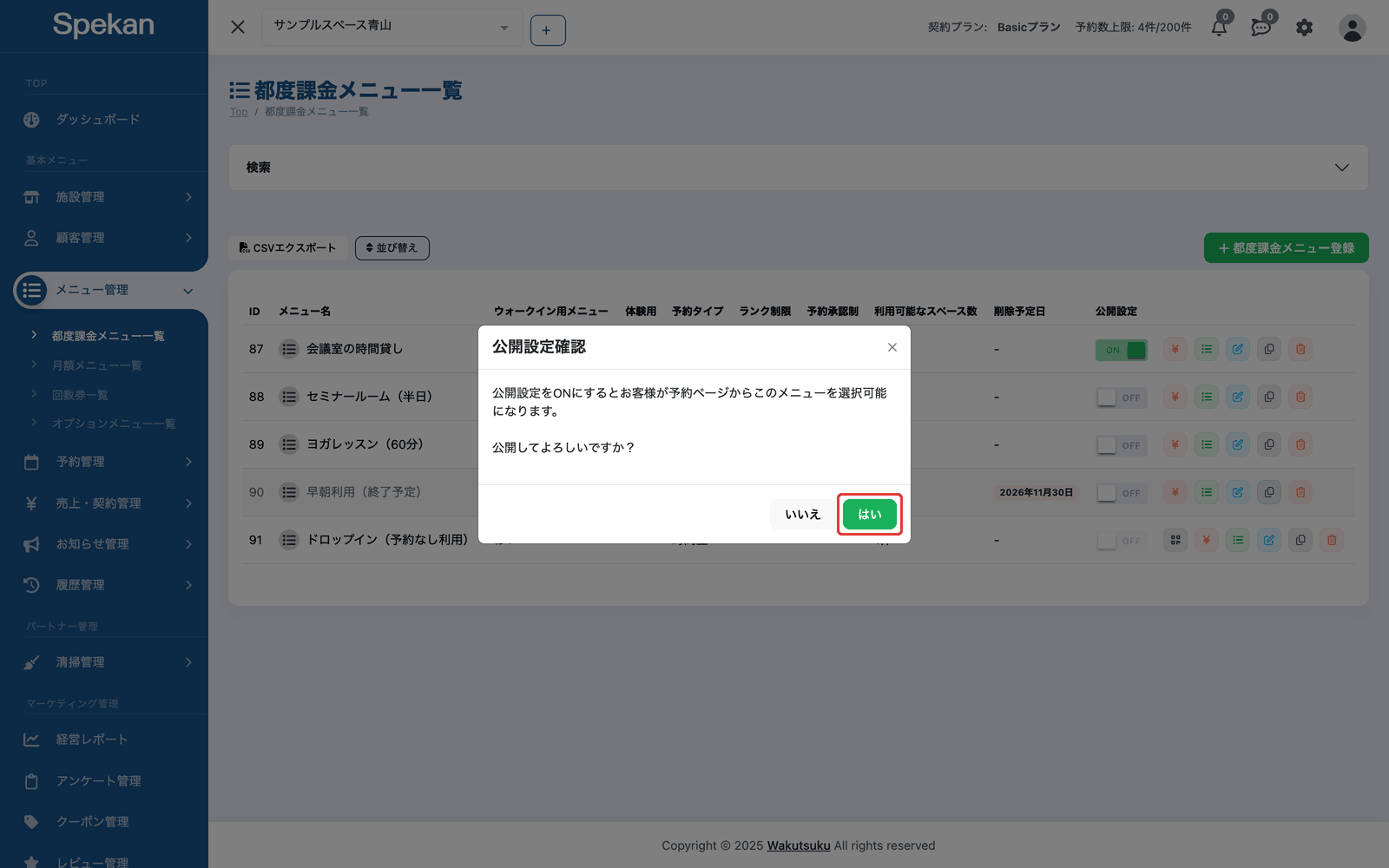
- 「公開設定確認」の画面が開きます。内容を確認して「はい」をクリックします。やめるときは「いいえ」をクリックします。
- 都度課金メニューを公開するとき: 「公開設定をONにするとお客様が予約ページからこのメニューを選択可能になります。」
- 都度課金メニューを非公開にするとき: 「公開設定をOFFにするとお客様が予約ページからこのメニューを選択できなくなります。(既に予約されている未来分の予約はそのまま利用可能です)」
- 月額メニューを公開するとき: 「公開設定をONにすると新規のお客様がこの月額メニューに申し込み可能になります。」
- 月額メニューを非公開にするとき: 「公開設定をOFFにすると新規の契約受付が停止されます。既存の契約・予約はそのまま利用可能です。」
- 「◯◯を公開に設定しました」(非公開にしたときは「◯◯を非公開に設定しました」)と表示されれば完了です。
作成した直後のメニューは非公開です。準備が整ったら公開に切り替えてください。
トグルが表示されないとき
次の場合は、トグルの代わりに「公開中」または「非公開」の表示だけが出て、切り替えられません。
- メニューを更新する権限が無いアカウントで開いている
- 他の施設から共有されたメニュー(メニュー名の横に「共有メニュー(主: ◯◯)」と表示され、主施設が別の施設のもの)。公開設定は主施設の管理画面で切り替えます
公開するために必要な準備
非公開から公開に切り替えるには、次がすべて揃っている必要があります。揃っていないとトグルが押せない状態になり、トグルにマウスを重ねると不足している項目が表示されます。
- 営業時間の登録
- 利用規約の登録
- メニューの料金の登録
- 利用可能なスペースの登録
- ウォークイン用メニューの場合は、施設の決済方法でクレジットカードが使えること(利用可能な決済方法を設定する)
不足項目は1件ずつ表示されます(例:「営業時間が登録されていません」「メニューの料金が登録されていません」「ウォークインメニューはクレジットカード決済(Stripe連携)の有効化が必要です」)。表示された項目を直すと次の項目が表示されるので、トグルが押せるようになるまで順に対応してください。
特定商取引法(特商法)の公開とプライバシーポリシーの登録は、メニュー公開の必須条件ではありません。ただし未登録・未公開の場合は、お客様向けページにそれぞれのリンクが表示されません(特商法表記を編集する / プライバシーポリシーを編集する)。
非公開にしたときの影響
- 都度課金メニュー: お客様の予約ページのメニュー一覧に表示されなくなり、新しい予約を受け付けなくなります。すでに入っている未来の予約はキャンセルされず、そのまま利用できます。非公開にする前に申し込まれた承認待ちの予約も、そのまま承認・非承認できます。
- 月額メニュー: お客様の画面の月額メニュー一覧に表示されなくなり、新規の契約を受け付けなくなります。すでに契約中のお客様の契約と予約はそのまま続きます。
公開中のメニューは、公開の条件(料金・スペースなど)が後から欠けても、いつでも非公開に切り替えられます(都度課金メニュー・月額メニューとも同じです)。
回数券・クーポンの扱い
- 回数券・クーポンには公開/非公開の切り替えはありません。
- 回数券の新規購入を止めたいときは、回数券一覧の「販売設定」を OFF にします。
- サイドバーの「メニュー管理」›「回数券一覧」を開き、対象の回数券の「販売設定」の列にあるトグルをクリックします。
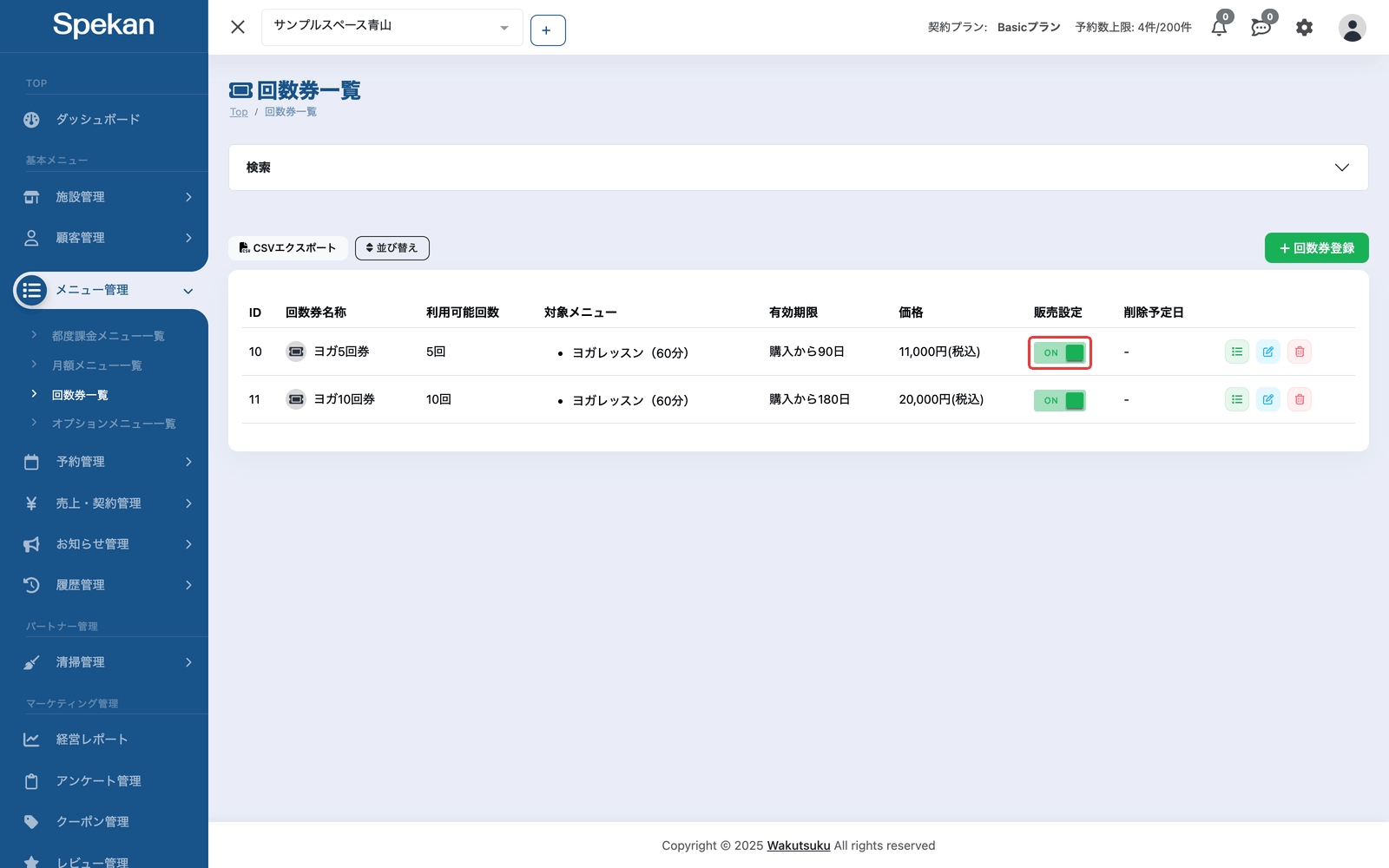
- 「販売設定の確認」の画面が開きます。「販売設定をOFFにすると、お客様はこの回数券を新しく購入できなくなります(代理購入もできなくなります)。購入済みの回数券はそのまま利用できます。」と表示されるので、「はい」をクリックします。
- 「◯◯の販売を停止しました」と表示されれば完了です。販売を再開するときは、もう一度トグルをクリックして ON にします。
- サイドバーの「メニュー管理」›「回数券一覧」を開き、対象の回数券の「販売設定」の列にあるトグルをクリックします。
- 販売を停止した回数券は、お客様の施設ページの回数券に「販売終了」と表示され、新しく購入できなくなります。予約と一緒に回数券を購入する画面では、選択肢に表示されません。管理画面からの代理購入でも選べなくなります。すでに購入された回数券は、これまでどおり予約に使えます。有効期限を「無期限」にした回数券のように、購入が残っていて削除予約ができない回数券も、販売設定で新規の販売を止められます。
- 回数券そのものを削除したいときは「削除予約」を使います。削除予約を設定した時点でも新規購入は止まり、お客様の施設ページの回数券には「販売終了予定」と表示されます(予約と一緒に回数券を購入する画面では、選択肢に表示されません)(メニュー・回数券・クーポンを削除する)。販売設定を OFF にしたうえで削除予約も設定した回数券は、お客様の画面に「販売終了」と表示されます。
- 販売設定のトグルは、回数券を更新する権限があるアカウントにだけ表示されます。権限が無いアカウントでは「販売中」「販売停止」とだけ表示されます。
- クーポンは、お客様に発行(割り当て)したときだけ使えるようになります。配りたくないクーポンは発行しなければ、お客様に使われることはありません(クーポンを特定顧客に割り当てる・解除する)。ただし、シナリオ配信の特典に設定したクーポンは、配信と同時に配信先のお客様へ自動で発行されます(シナリオ配信でお客様を自動で呼び戻す)。
よくある質問
メニューを公開にできません。
公開には営業時間・利用規約・料金・スペースの登録が必要です(ウォークイン用メニューは、クレジットカード決済が使えることも必要です)。トグルにマウスを重ねると不足している項目が1件表示されるので、それを登録してください。
メニューを非公開にすると、入っている予約はどうなりますか?
非公開にしても、すでに入っている予約はキャンセルされません。新規の予約受付が止まります。月額メニューも、既存の契約はそのまま続き、新規の契約受付だけが止まります。
公開設定のトグルが表示されず「公開中」「非公開」とだけ表示されます。
メニューを更新する権限が無いか、他の施設から共有されたメニューです。共有メニューの公開設定は、主施設の管理画面で切り替えます。
回数券を一時的に売り止めにしたいです。
回数券一覧の「販売設定」を OFF にします。新規の購入(代理購入も含みます)が止まり、購入済みの回数券はそのまま使えます。販売を再開するときは ON に戻します。