

メニューごとに「同伴者を認めるか」「1回の予約で何名まで利用できるか」を設定できます。予約人数の取りすぎを防ぎ、スペースの定員を守るのに役立ちます。設定できるのは都度課金メニューと月額メニューです(オプションメニュー・回数券・クーポンにはありません)。
この記事でわかること
- メニューに同伴可否・人数の上限を設定する手順
- 人数の数え方(予約者本人+同伴者)
- 設定がお客様の予約にどう反映されるか
操作手順
- サイドバーの「メニュー管理」›「都度課金メニュー一覧」を開き、対象メニューの鉛筆アイコンをクリックします(新しく作る場合は「都度課金メニュー登録」)。月額メニューの場合は「月額メニュー一覧」から同じように開きます。 ※ 鉛筆アイコンと登録ボタンは、メニューを編集・登録する権限があるアカウントにだけ表示されます。
- 画面上部の5つのステップ「基本情報/利用可能施設/予約制限/利用可能スペース/利用可能時間」のうち、「予約制限」まで「次へ」で進みます。
- 「ゲスト同伴制限」で、次のどちらかを選びます。
- 同伴可能: 「同伴可能な人数」に人数を入力します(「(名) まで同伴可能」)。1以上の数の入力が必要です。
-
同伴不可: 同伴を認めません。予約できるのは1名だけです。
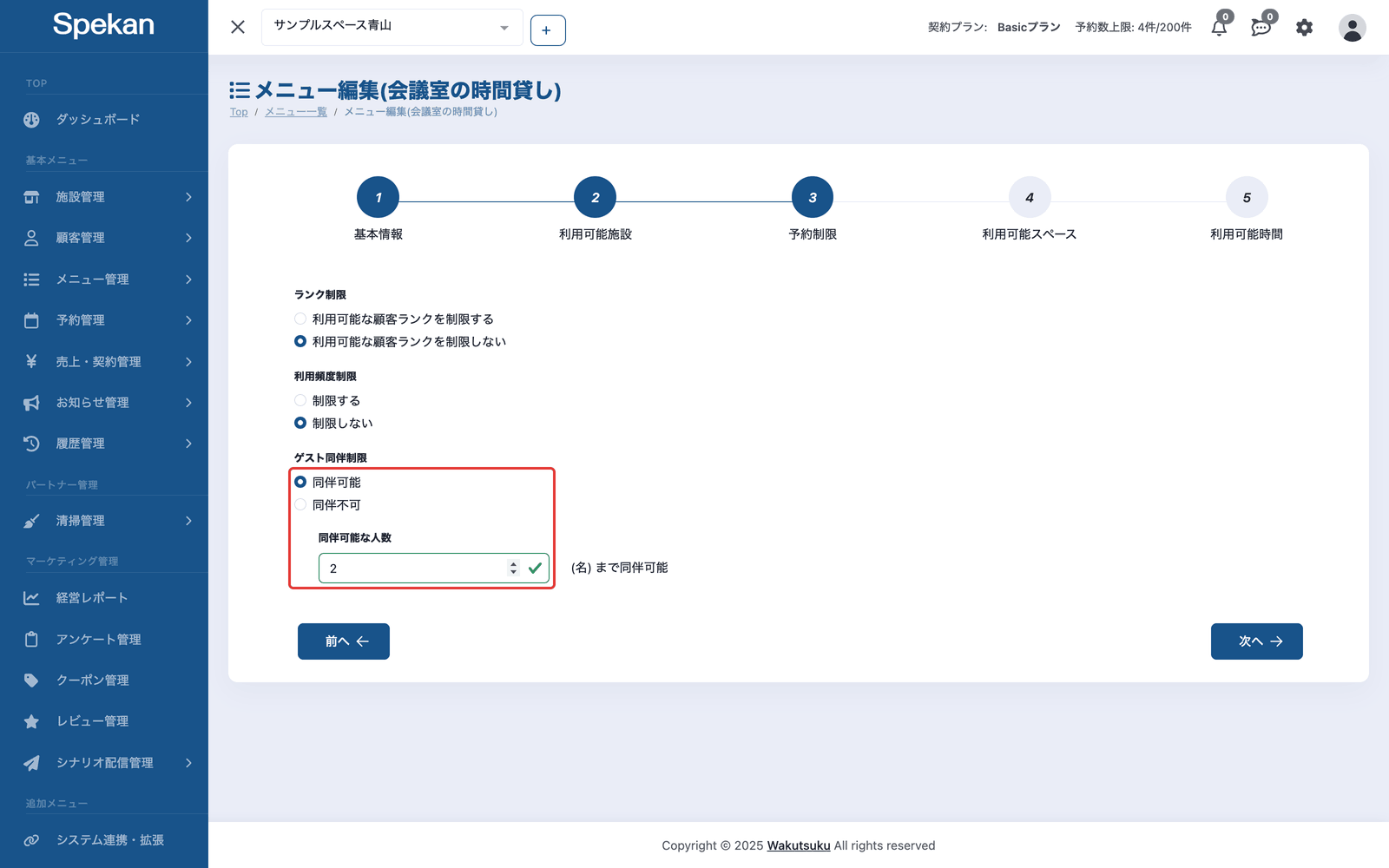
- 最後のステップ「利用可能時間」まで「次へ」で進み、「保存」をクリックします(月額メニューは「登録」)。保存ボタンは最後のステップにしかありません。
人数の数え方
「同伴可能な人数」は、予約者本人のほかに何名連れて来られるか(同伴者の人数)の上限です。1回の予約で利用できる人数は、本人を足した数になります。
| 設定 | 1回の予約で利用できる人数 |
|---|---|
| 同伴可能・「同伴可能な人数」1 | 2名まで(本人+同伴者1名) |
| 同伴可能・「同伴可能な人数」2 | 3名まで(本人+同伴者2名) |
| 同伴可能・「同伴可能な人数」5 | 6名まで(本人+同伴者5名) |
| 同伴不可 | 1名(本人のみ) |
予約への反映
- お客様の公開ページでは、メニューの詳細の「ゲストの同伴」に「同伴可(最大2名まで)」または「同伴不可」と表示されます。
- お客様が予約時に人数を入力できるのは、時間選択型のメニューだけです。枠選択型のメニューは、常に1名での予約になります。
- 上限を超える人数で予約しようとすると、エラーになって予約できません。表示されるメッセージは次のとおりです。
- 同伴可能の場合: 「同伴者の人数(3名)が同伴可能な人数(2名)を超えています」(本人を含めて4名で予約したとき)
- 同伴不可の場合: 「このメニューはゲスト同伴不可のため、1名のみ予約できます」
- 管理画面から代理で予約を登録する場合も、同じ上限で判定されます。
- 管理画面のメニュー詳細では、「ゲスト利用」の行に「可(同伴者 最大2名)」または「不可」と表示されます。
よくある質問
1回の予約に何人まで来られるか制限したいです。
「同伴可能」を選び、「同伴可能な人数」に同伴者の上限の人数を入力してください。予約者本人の分は含めません(本人+同伴者2名までなら「2」)。
同伴を一切認めたくない場合は?
「同伴不可」を選んでください。1名での予約だけを受け付けます。
枠選択型のメニューで、お客様が人数を選べません。
枠選択型のメニューは、お客様の画面に人数の入力欄がなく、1名での予約になります。複数名での利用を受け付けたい場合は、時間選択型のメニューで設定してください。
体験メニューで同伴を設定できますか?
「体験用メニュー」をオンにすると、自動で「同伴不可」になります(体験メニューを作成する)。
オプションメニューにも同伴制限はありますか?
ありません。同伴可否・人数の設定があるのは、都度課金メニューと月額メニューだけです。
スペースの定員とどう関係しますか?
メニューの同伴人数とは別に、スペース側の「最大収容可能人数」でも上限を管理できます。両方の条件を満たす人数だけが予約できます(重複予約・ダブルブッキングを防ぐ)。