

都度課金メニュー・月額メニュー・回数券・クーポンを削除する手順です。メニューと回数券は、これから先の予約や契約・有効な購入が残っているとすぐには削除できないため、日付を指定して削除する「削除予約」で対応します。クーポンはいつでもすぐに削除できます。
この記事でわかること
- メニュー・回数券を削除する手順
- 「即時削除」と「日付指定削除」(削除予約)の違い
- 削除予約中に、新しい予約・購入・契約がどう扱われるか
- 削除予約を解除する方法
- クーポンを削除する手順と、発行済みのクーポンへの影響
削除のしかた(種類ごと)
| 種類 | 即時削除 | 日付指定削除(削除予約) |
|---|---|---|
| 都度課金メニュー | 未来の予約・有効な回数券の購入が無ければ可 | 可(選べる日付に制限あり) |
| 月額メニュー | 有効な契約(再決済待ちを含む)・未来の予約が無ければ可 | 可(毎月1日のみ) |
| 回数券 | 有効な購入が無ければ可 | 可(選べる日付に制限あり) |
| クーポン | いつでも可 | なし |
操作手順
メニュー・回数券を削除する
-
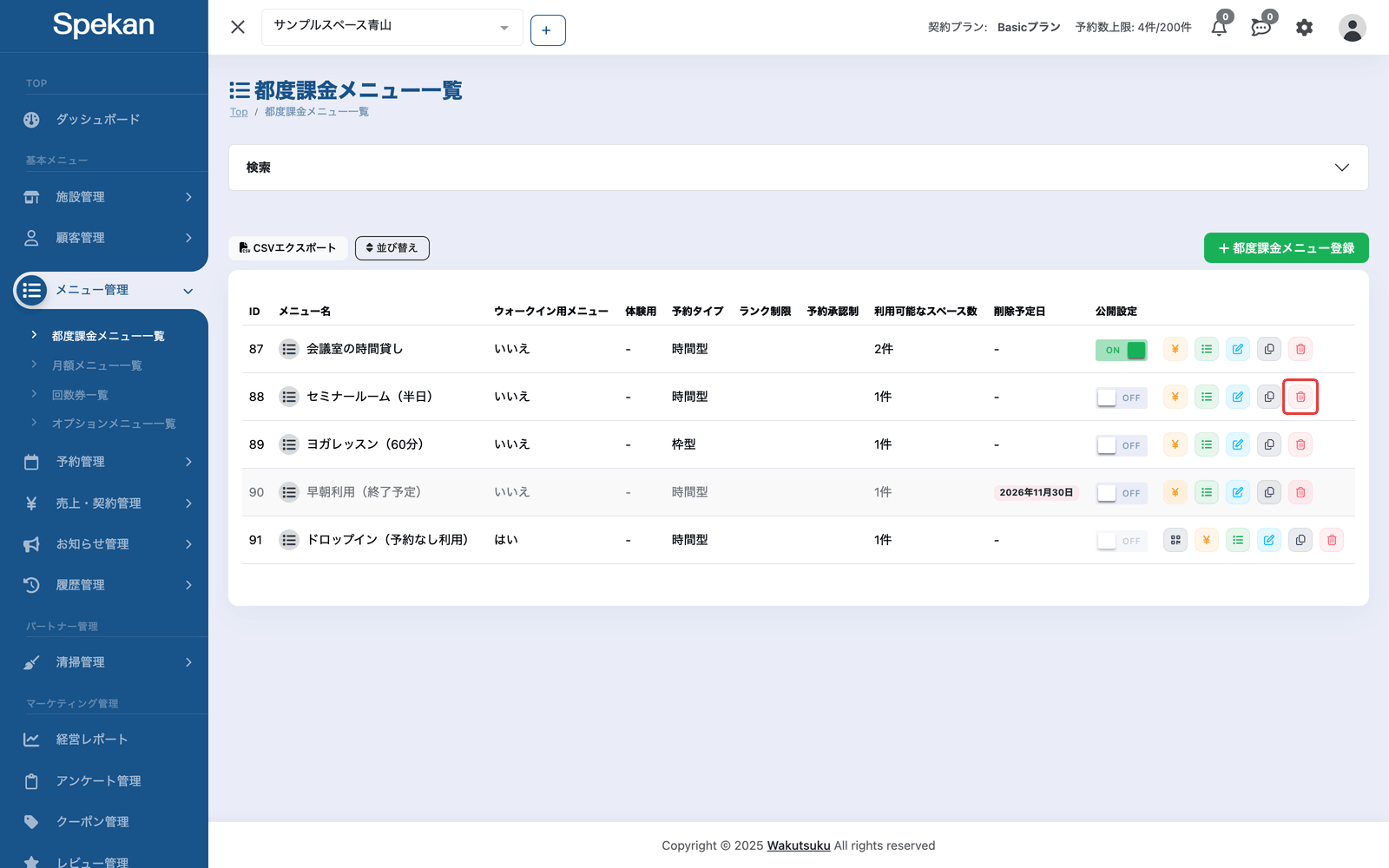
サイドバーの「メニュー管理」から「都度課金メニュー一覧」「月額メニュー一覧」「回数券一覧」のいずれかを開き、対象の削除アイコン(ごみ箱)をクリックします。削除の画面(「メニュー削除」「月額メニュー削除」「回数券削除」)が開きます。 ※ 削除アイコンは、その項目を削除する権限があるアカウントにだけ表示されます。他の施設から共有されたメニューには表示されません(削除は主施設で行います)。
-
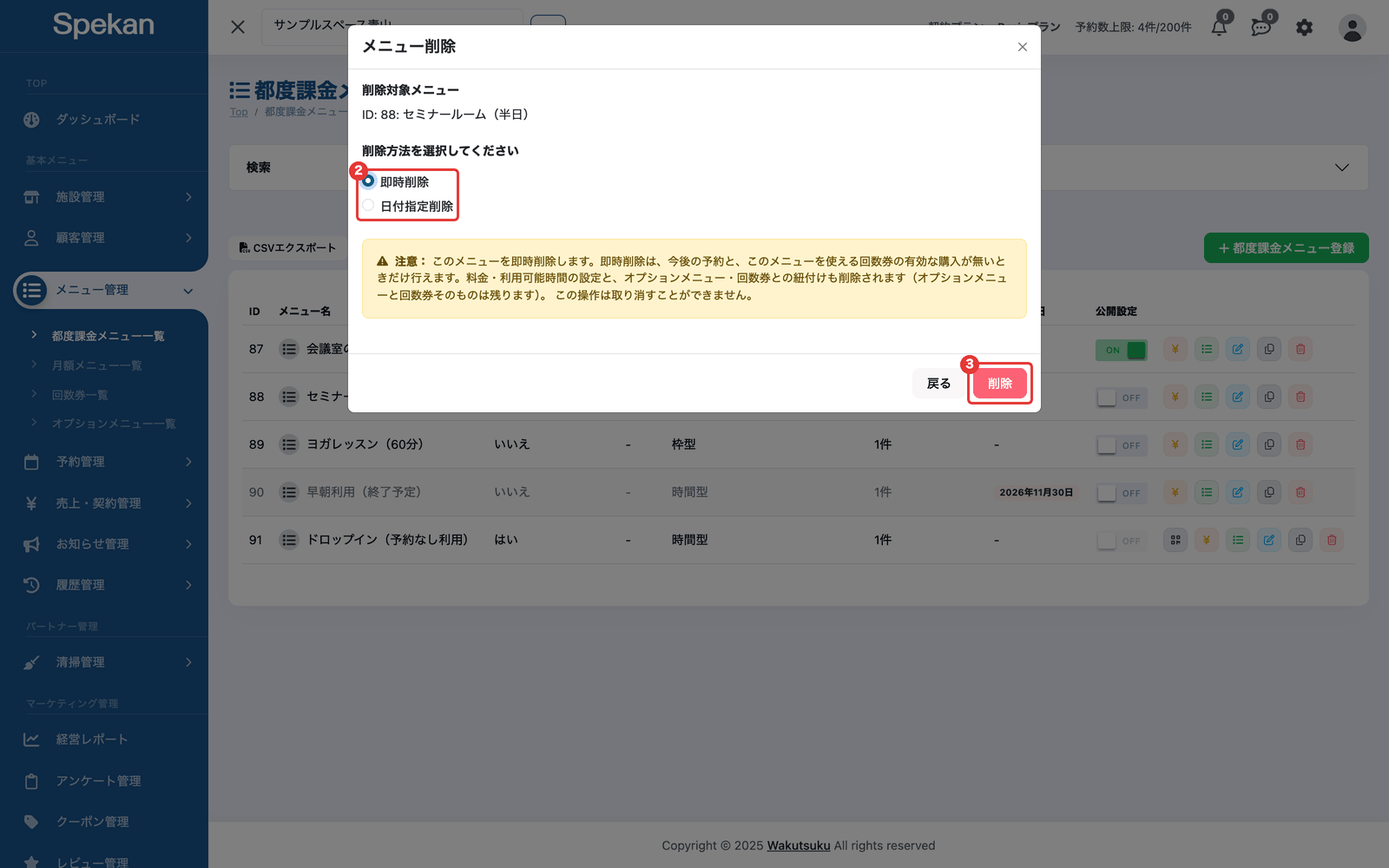
「削除方法を選択してください」で削除方法を選びます。
- 即時削除: その場で削除します。
- 日付指定削除: 指定した日に自動で削除します。「削除予定日」を選んでください。
選べない方法には、理由が赤字で表示されます(例:「(未来の予約、有効期限内の回数券購入があるため選択不可)」)。即時削除が選べないときは、「日付指定削除」が最初から選ばれています。
-
選んだ方法に応じてボタンをクリックします。
- 即時削除のとき: 「削除」をクリックします。「ID: ○: ◯◯の削除に成功しました」と表示されれば完了です。この操作は取り消せません。
- 日付指定削除のとき: 「削除予約」をクリックします。メニューは「削除予約が正常に設定されました。○年○月○日に自動削除されます。」、回数券は「ID: ○: ◯◯の削除予約を設定しました」と表示されれば完了です。一覧の「削除予定日」の欄に日付が表示されます。
削除予約を解除する
- 一覧で、削除予定日が表示されている項目の削除アイコン(ごみ箱)をもう一度クリックします。
- 「この◯◯は削除予約が設定されています。」と削除予定日が表示されます。「削除予約を解除」をクリックします。
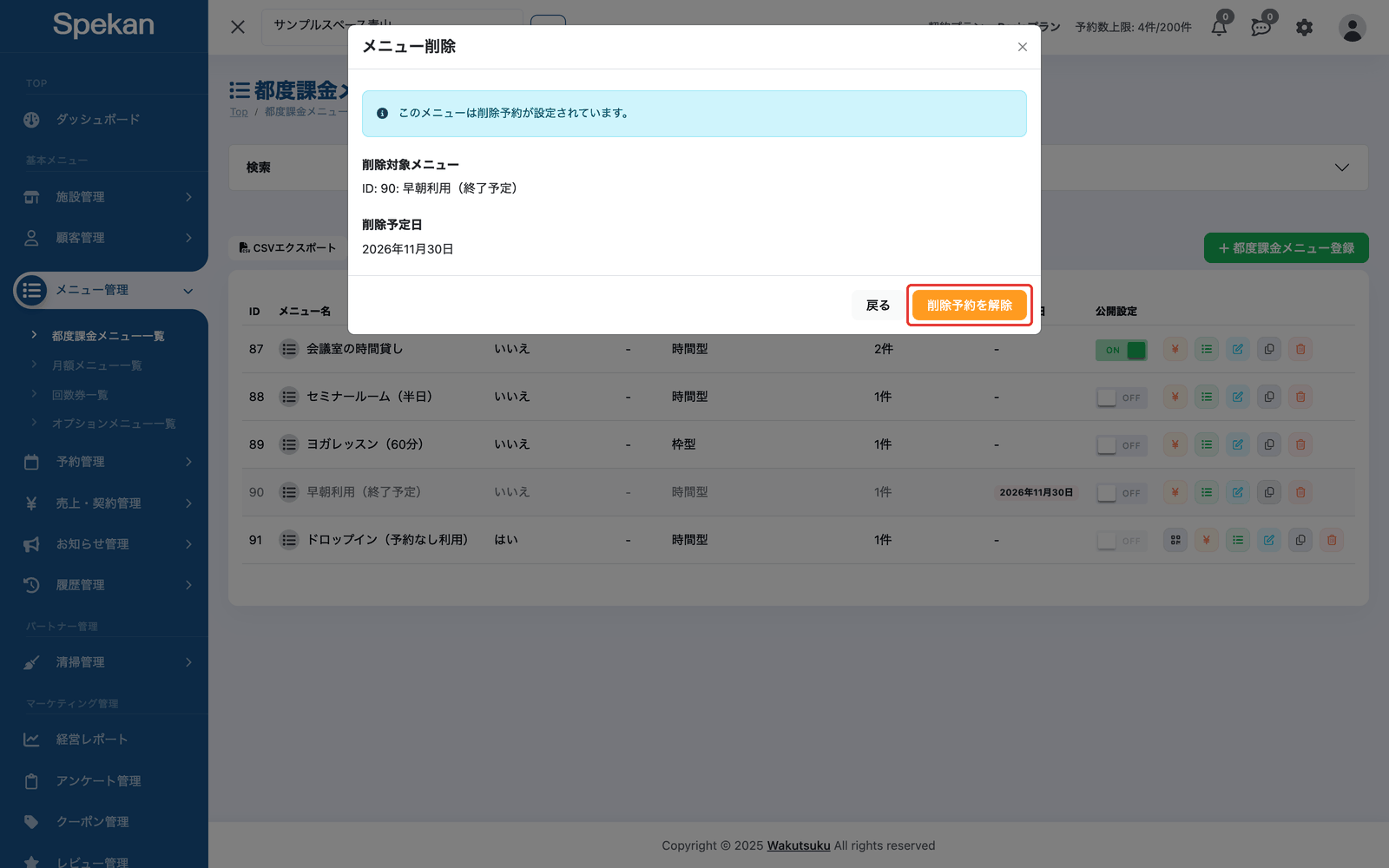
- メニューは「削除予約が正常に解除されました。」、回数券は「ID: ○: ◯◯の削除予約を解除しました」と表示されれば完了です。解除しないときは「戻る」をクリックします。
削除予定日を変えたいときは、いったん解除してから、改めて日付を指定して削除予約を設定してください。
クーポンを削除する
- サイドバーの「マーケティング管理」›「クーポン管理」を開き、対象クーポンの削除アイコン(ごみ箱)をクリックします。
※ 削除アイコンは、クーポンを削除する権限があるアカウントにだけ表示されます。
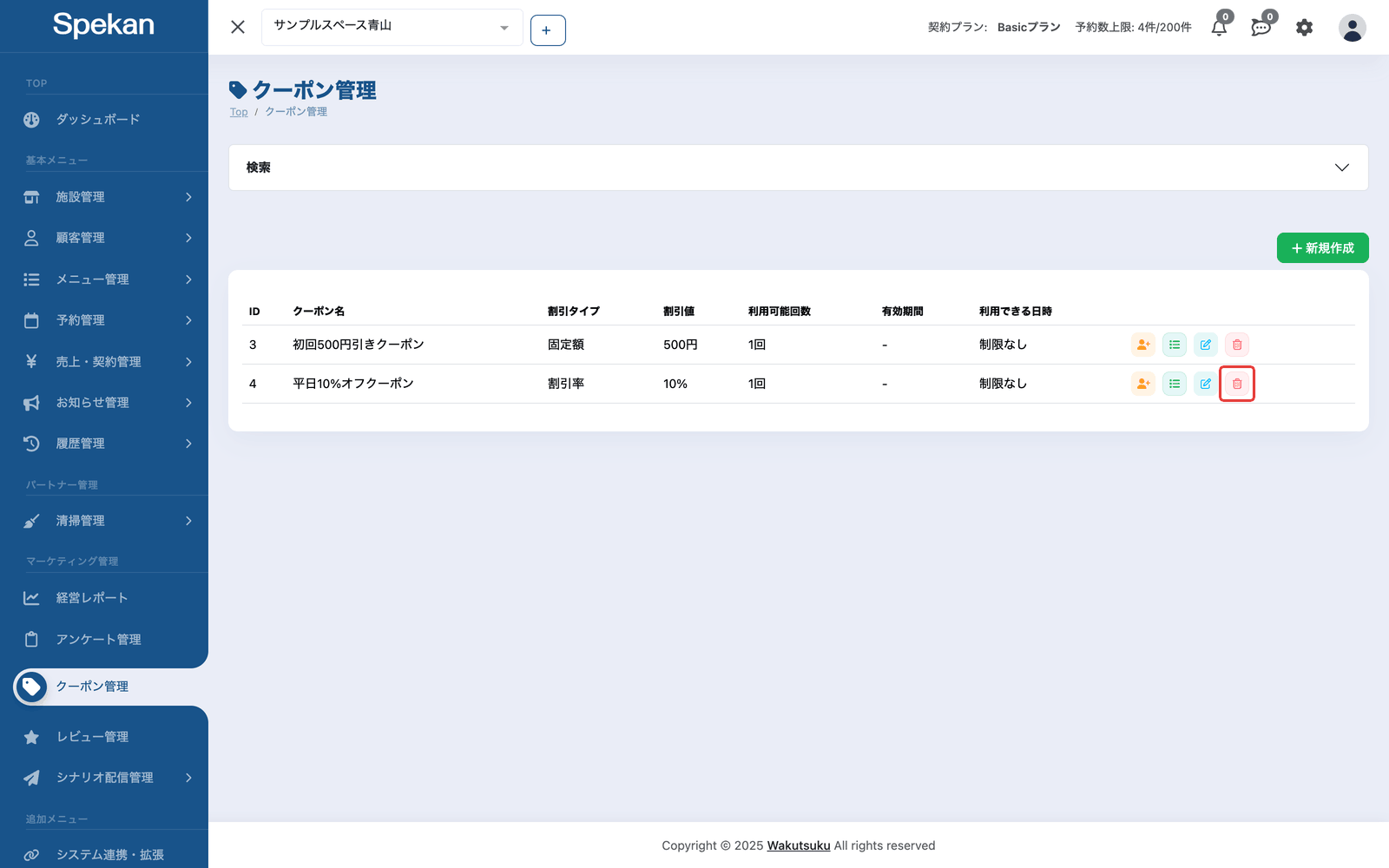
- 「クーポン『◯◯』を削除します。よろしいですか?」と確認が出ます。進めると「ID: ○: ◯◯の削除に成功しました」と表示されて削除されます。
削除の画面に出る注意
削除を妨げるものがあると、削除の画面に次のような注意が表示されます。
- 「この◯◯には未来の予約が存在します(最終予約日: ○年○月○日)。即時削除はできません。」(都度課金メニュー・月額メニュー)
- 「この◯◯に関連する回数券が購入されています(最終有効期限: ○年○月○日)。即時削除はできません。」(都度課金メニュー。紐づく回数券に有効な購入があるとき)
- 「この◯◯には有効な契約が存在します。即時削除はできません。」(月額メニュー。再決済待ちの契約も含みます)
- 「この◯◯は購入されており、有効期限内のものが存在します(最終有効期限: ○年○月○日)。即時削除はできません。」(回数券)
- 「この◯◯に関連する回数券が、有効期限なしで購入されたものが存在します。いつ使い終わるかが決まらないため、即時削除も日付指定削除もできません。」(回数券、または回数券が紐づく都度課金メニュー)
回数券の「有効な購入」には、状態が「有効」のものに加えて「開始待ち」「仮購入」の購入も含まれます。状態が「終了」「期限切れ」「全回数使用済み」の購入と、残り回数が0の購入は数えません。
日付指定削除(削除予約)のしくみ
-
選べる日付:
- 都度課金メニュー: 最も先にある予約の日と、紐づく回数券の最も遠い有効期限のうち、遅いほうの翌日から選べます。どちらも無い場合は明日から選べます。
- 回数券: 有効な購入の最も遠い有効期限の翌日から選べます。有効な購入が無い場合は明日から選べます。
- 月額メニュー: 毎月1日だけを選べます(「※ 毎月1日のみ選択可能です」)。有効な契約や未来の予約がある場合は、最も遠い契約終了日・最も先の予約の日より後の1日から選べます。
- 有効期限を「無期限」にした回数券に、残り回数のある購入が残っている間は、削除日は選べません(「(有効期限なしの回数券購入が残っている間は削除日を決められません)」と表示されます)。お客様が使い切ると選べるようになります。それまでの間、新しく売るのだけを止めたいときは、回数券一覧の「販売設定」を OFF にします(メニューを公開 / 非公開にする)。
- 実行のタイミング: 削除予定日になると自動で削除されます。その時点でまだ削除を妨げるもの(先の予約・有効な購入・有効な契約)が残っている場合は、それが無くなった後に削除されます。
削除予約中の受付
削除予約を設定すると、種類ごとに次のように新規の受付が止まります。
| 種類 | 止まるもの | お客様の画面の表示 |
|---|---|---|
| 都度課金メニュー | 削除予定日以降にかかる予約(それより前の日付の予約は受け付けます) | 「○年○月○日 に販売終了予定」 |
| 月額メニュー | 新規の契約(すでに契約中のお客様はそのまま使えます) | 「○年○月○日 に販売終了予定」。マイページの一覧では、未契約のお客様に「販売終了予定」の押せないボタンが表示されます |
| 回数券 | 新規の購入(削除予約を設定した時点ですぐに止まります。すでに購入された回数券は有効期限まで使えます) | 回数券に「販売終了予定」、詳細に「○年○月○日 に販売終了予定」 |
都度課金メニューの予約を削除予定日以降で登録しようとすると、「このメニューは○年○月○日に削除予定のため、それ以降の日付では予約できません」と表示されます。
削除したときに一緒に消えるもの
- メニュー: 料金・利用可能時間の設定、オプションメニュー・回数券との紐付け(オプションメニューや回数券そのものは残ります)。月額メニューでは、終了した契約の記録も削除されます。必要な記録は削除前に控えてください。
- 回数券: メニューとの紐付け。
削除によって、先の予約が自動でキャンセル・返金されることはありません。これから先の予約があるメニューは即時削除できず、削除予約もその予約より後の日付しか選べません。先の予約を取りやめる場合は、予約を個別にキャンセルしてから削除してください。
都度課金メニューの即時削除が断られたときは、理由に応じて次のように表示されます。
- 今後の予約があるとき: 「今後の予約があるため削除できません。先に予約をキャンセルしてください」
- このメニューを使える回数券の有効な購入が残っているとき: 「このメニューを使える回数券の有効な購入が残っているため削除できません。有効期限が過ぎるか使い切られた後に削除するか、「日付指定削除」で最も遠い有効期限の翌日以降を指定してください」
回数券の削除で「有効な購入が残っているため」と表示されたとき
回数券を即時削除しようとして「有効な購入が残っているため、すぐには削除できません。有効期限が過ぎるか使い切られた後に削除するか、「日付指定削除」で最も遠い有効期限の翌日以降を指定してください」と表示されることがあります。有効期限が過ぎる(または使い切られる)のを待つか、「日付指定削除」で最も遠い有効期限の翌日以降を指定してください。どの購入が残っているかの確かめ方は回数券の有効購入数を確認するを参照してください。
クーポンを削除したときの影響
- クーポンには削除予約はありません。予約や発行の状況にかかわらず、いつでもすぐに削除できます。
- クーポンを削除すると、お客様に発行済みのクーポンもすべて削除されます。 お客様は、まだ使っていない分も使えなくなります。削除の前に、発行済みのお客様がいないか割り当て画面で確認してください(クーポンを特定顧客に割り当てる・解除する)。
- クーポンを使って入った予約は、クーポンを削除したあとも、そのまま利用・承認・キャンセルできます。割引額は予約したときのまま変わりません。
よくある質問
予約が入っているメニューを削除できますか?
今後の予約があると即時削除はできません。「日付指定削除」で、最も先の予約の日の翌日以降を削除予定日に指定してください。
削除予約を取り消せますか?
はい。もう一度削除アイコン(ごみ箱)をクリックし、「削除予約を解除」で取り消せます。
回数券を削除予約すると、購入済みのお客様はどうなりますか?
削除予約を設定した時点で新規購入は止まりますが、すでに購入された回数券は有効期限まで利用できます。削除は、有効な購入がすべて無くなってから実行されます。
有効期限が「無期限」の回数券は削除できますか?
残り回数のある購入が1件でもある間は、即時削除・削除予約のどちらも選べません。お客様が使い切ると削除できるようになります。「終了」「期限切れ」の購入しか残っていない場合は削除できます。
無期限の回数券の販売だけを止めたいです。
回数券一覧の「販売設定」を OFF にします。新規の購入(代理購入も含みます)が止まり、購入済みの回数券はそのまま使えます(メニューを公開 / 非公開にする)。
削除予約はいつ実行されますか?
削除予定日になると自動で実行されます。その時点で削除を妨げるものが残っていれば、それが無くなった後に実行されます。
クーポンに削除予約はありますか?
クーポンは即時削除のみです。削除すると、発行済みのクーポンもすべて消えます。