

都度課金メニューとオプションメニューの料金は、曜日ごと・祝日ごとに設定します。平日と土日祝で料金を変えるといった運用ができます。時間型の都度課金メニューでは、曜日の中をさらに時間帯で分けて(例: 昼は1,000円・夜は1,500円)料金を設定したり、利用時間に応じた段階割引(例: 2時間以上の利用で10%OFF)を設定したりすることもできます。料金を設定していないメニューは公開できないため、メニューを作成したら必ず設定してください。
この記事でわかること
- 都度課金メニュー・オプションメニューの料金を設定する手順
- 設定できる曜日の区分(月〜日+祝日)と、利用不可の曜日の扱い
- 曜日の中を時間帯で分けて料金を設定する手順(時間型の都度課金メニュー)
- 利用時間に応じた段階割引を設定する手順(時間型の都度課金メニュー)
- 料金の計算方法と、祝日の料金の注意点
対象のメニュー
- 都度課金メニュー: 曜日別・祝日別の料金を設定します。時間型では、曜日の中を時間帯で分けることもできます。
- オプションメニュー: 曜日別・祝日別の料金を設定します(1回の予約あたりの料金。画面の単位は「円 / 回」)。
- 月額メニュー: この画面ではなく、月額メニュー用の料金画面で設定します(月額メニューの料金詳細を設定する)。
体験用メニューも、都度課金メニューと同じ手順で料金を設定できます。体験用をオンにしたときに料金が0円に設定されるので、有料の体験にする場合は、あとからこの画面で料金を変更してください(体験メニューを作成する)。
操作手順
都度課金メニューの料金を設定する
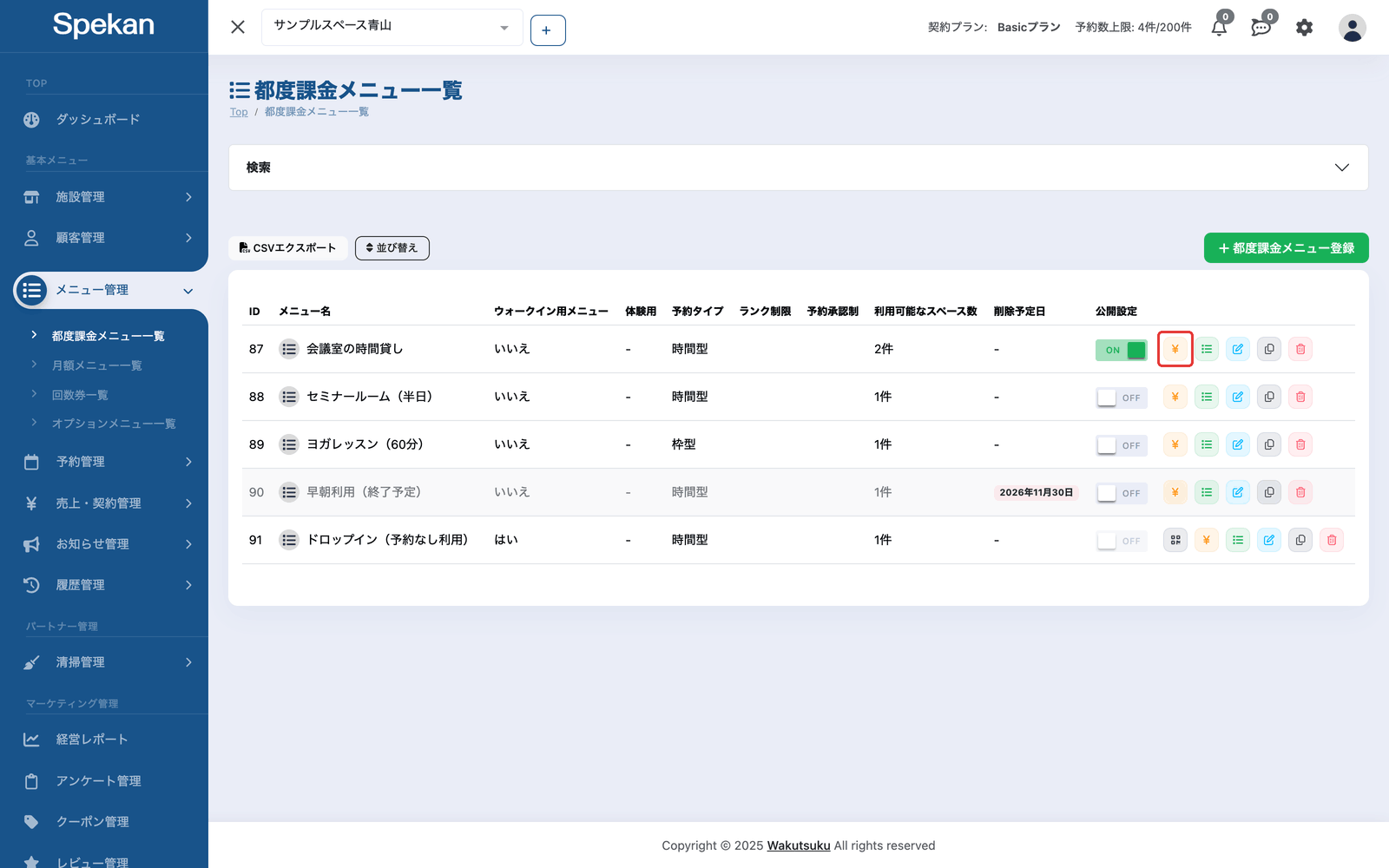
- サイドバーの「メニュー管理」›「都度課金メニュー一覧」を開き、対象メニューの ¥ アイコンをクリックします。「メニュー料金(メニュー名)」の画面が開きます。
※ ¥ アイコンは、メニューを更新する権限があるアカウントにだけ表示されます。他の施設から共有されたメニューには表示されません(料金は主施設で設定します)。
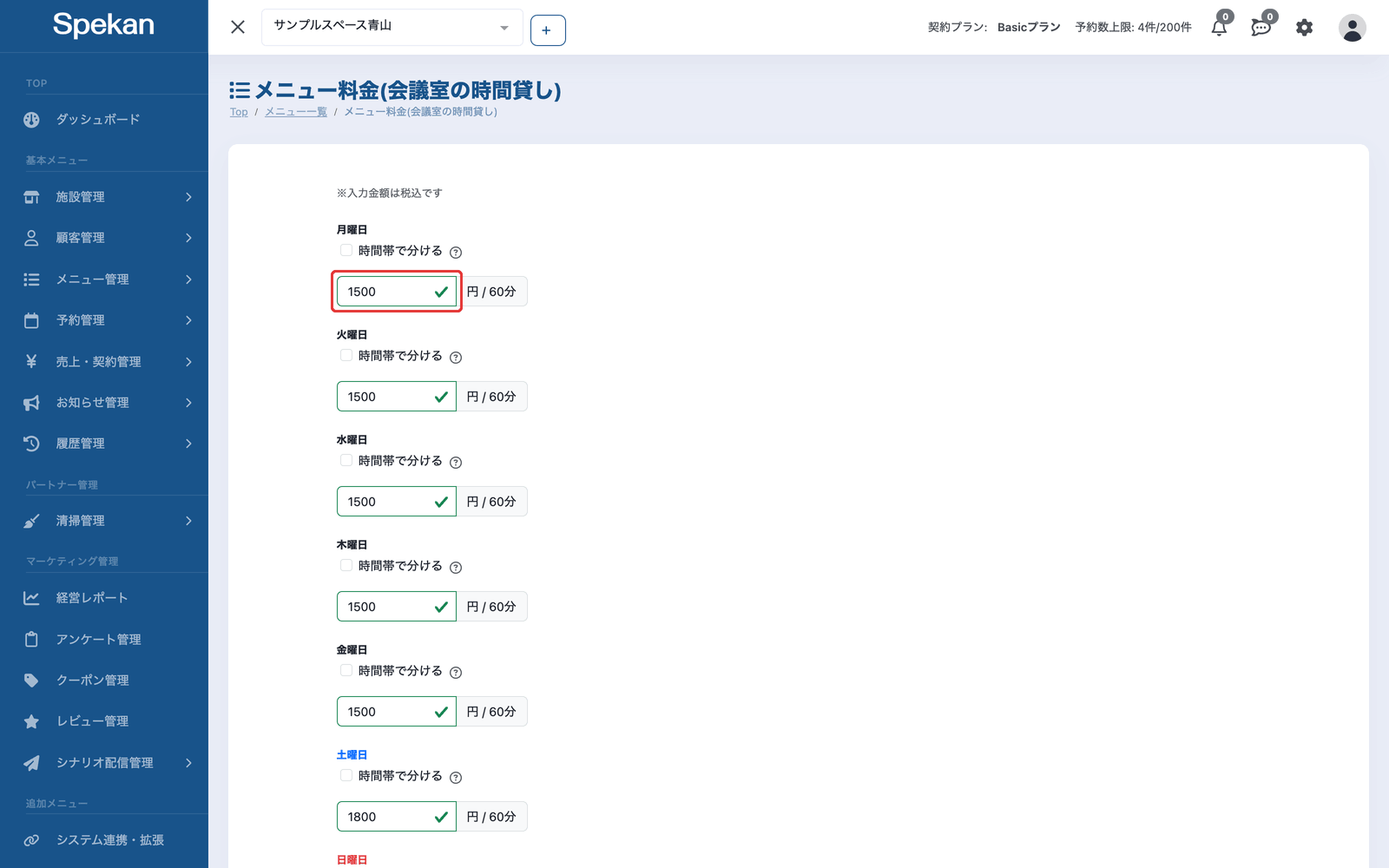
- 曜日ごとの行に、料金(税込み)を入力します。
- 料金は0以上の整数で入力します。0円も設定できます。
- 単位は予約タイプによって変わります。時間型は「円 / ◯分」(予約時間単位あたり)、枠型は「円 / 枠(◯分)」(1枠あたり)です。
- 行は「月曜日」〜「日曜日」と「祝日」です。「祝日」の行が表示されるかどうかは、「各種設定」›「予約設定」の「祝日の取り扱い」で決まります(予約の受付期間を設定する)。
- 「別枠として扱う」(初期値): 「月曜日・火曜日・水曜日・木曜日・金曜日・土曜日・日曜日・祝日」の8つの行
- 「曜日通り扱う」: 「月曜日〜日曜日」の7つの行(祝日はその日の実際の曜日の料金になります)
- 時間型のメニューでは、曜日名の右にそのメニューの利用可能時間が表示されます。
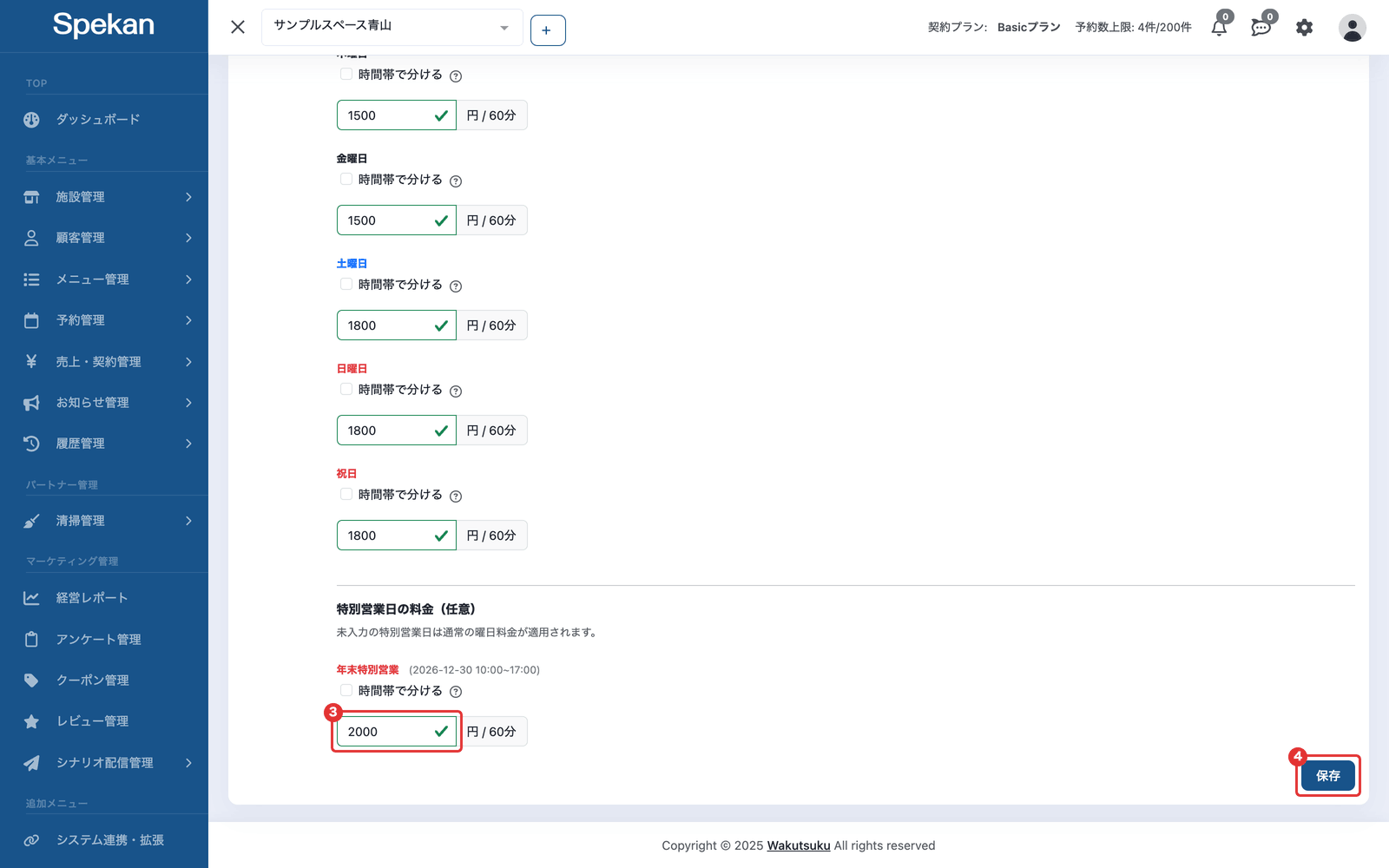
- 特別営業日が登録されている場合は、「特別営業日の料金任意」の欄で、日ごとに料金を上書きできます。未入力の特別営業日は通常の曜日料金が適用されます(特別営業日の利用可能時間・料金を上書きする)。
- 「保存」をクリックします。
初めて設定したときは「料金の登録に成功しました。3秒後に一覧画面へと遷移します」、2回目以降は「料金の更新に成功しました。3秒後に一覧画面へと遷移します」と表示され、3秒後に一覧に戻ります。
未入力の行があるあいだは「保存」を押せません。
オプションメニューの料金を設定する
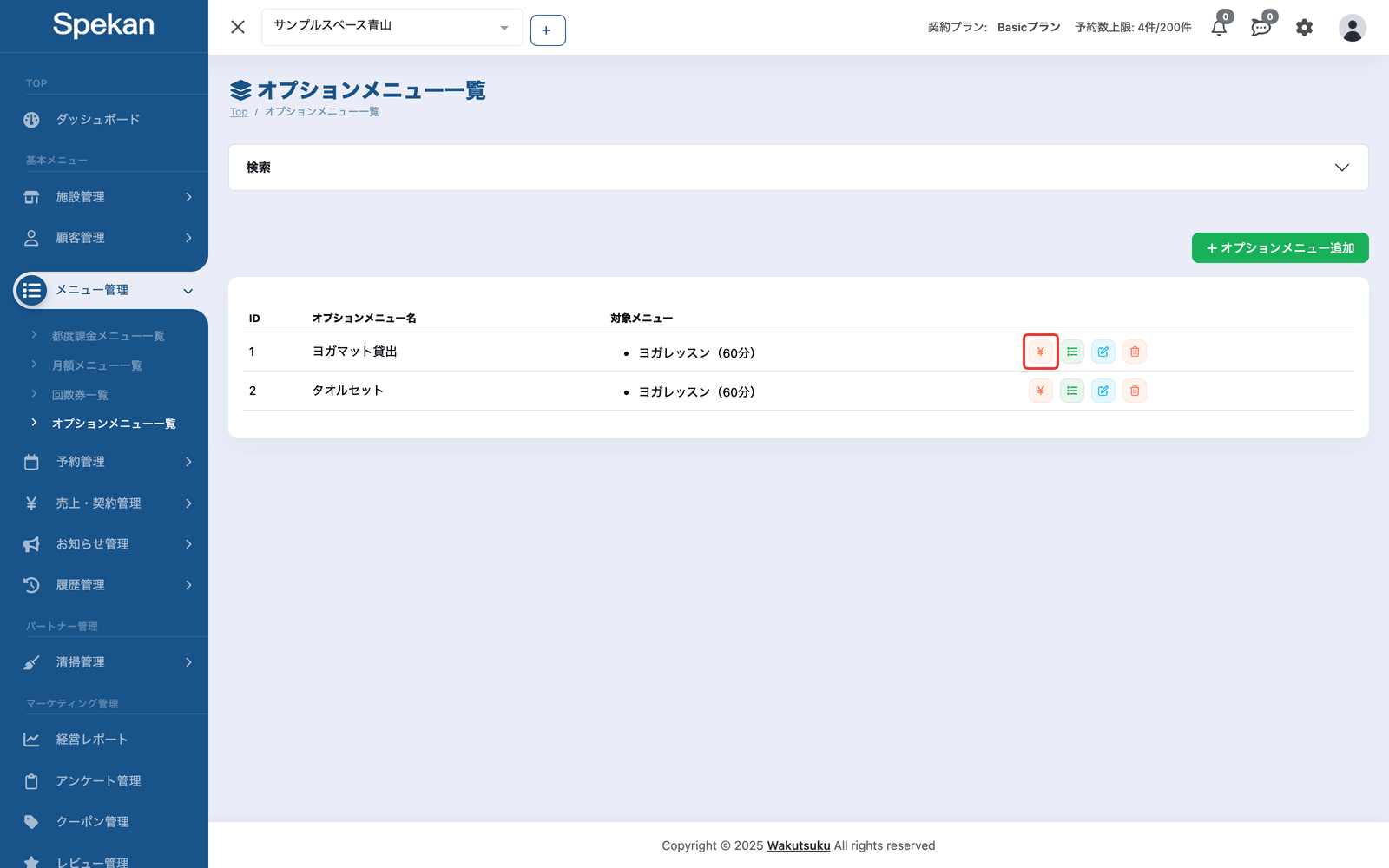
- サイドバーの「メニュー管理」›「オプションメニュー一覧」を開き、対象オプションの ¥ アイコンをクリックします。初めて設定するときは「オプションメニュー料金登録」、2回目以降は「オプションメニュー料金編集(オプション名)」の画面が開きます。
※ ¥ アイコンは、メニューを更新する権限があるアカウントにだけ表示されます。
- 曜日ごとの行に、1回の予約あたりの料金(税込み)を入力します。単位は「円 / 回」です。表示されている行はすべて入力が必要です。
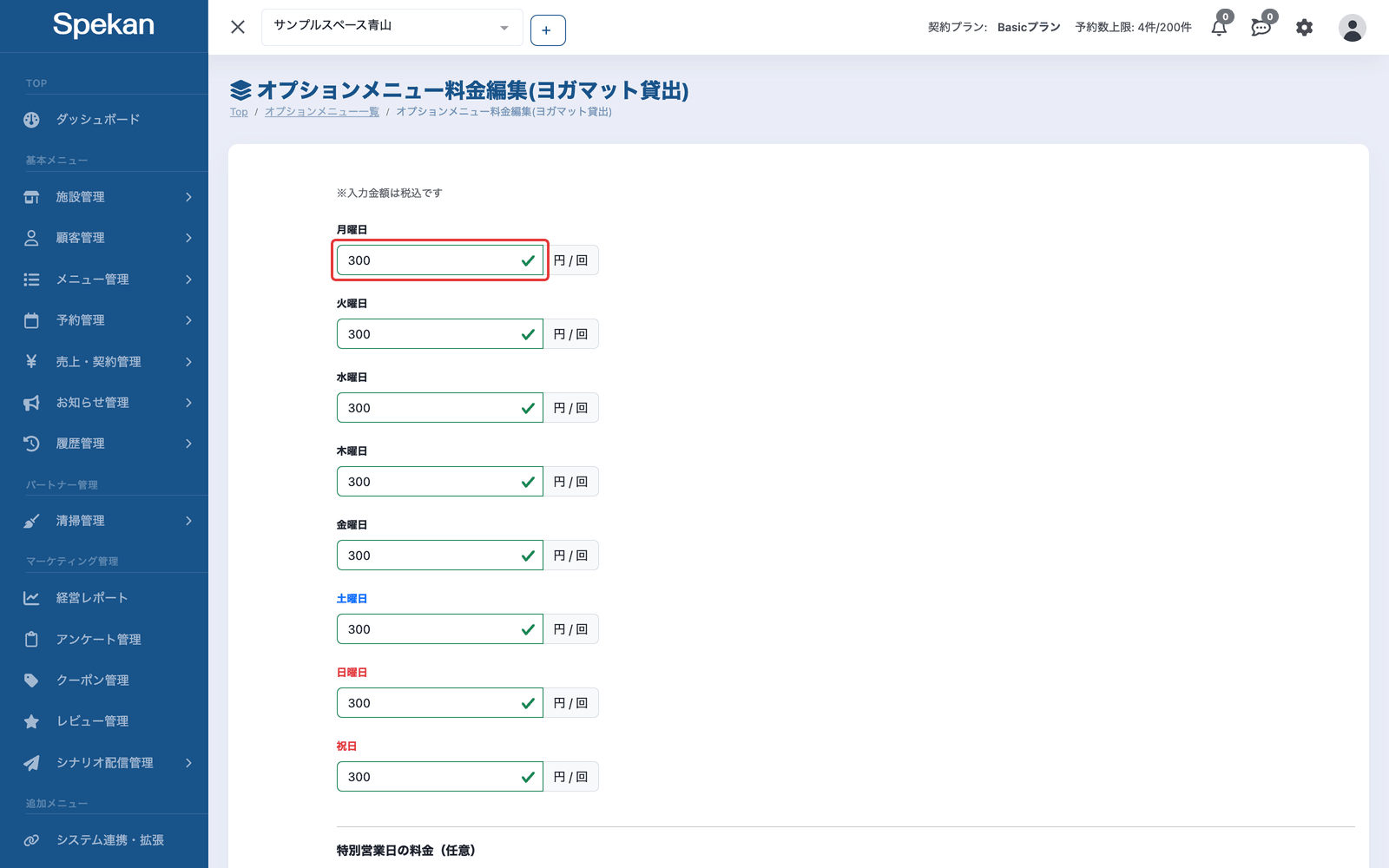
- 特別営業日が登録されている場合は、「特別営業日の料金任意」の欄で日ごとに上書きできます。オプションの特別営業日の料金は、紐付けたどのメニューで予約されても共通の金額です。
- 「保存」をクリックします。
オプションメニューの料金画面には「時間帯で分ける」はありません。
曜日の中を時間帯で分ける(時間型の都度課金メニュー)
「昼は安く、夜は高く」のように、同じ曜日の中で時間帯ごとに単価を変えたいときに使います。
- 料金の画面で、対象の曜日の「時間帯で分ける」にチェックを入れます。
- その曜日のメニュー利用可能時間(曜日名の右に表示されます)の区間ごとに、開始〜終了と単価の行が自動で用意されます(単価にはそれまでの終日の金額が入ります)。
- 「+」で時間帯を追加、「-」で削除し、各行の開始・終了と単価を入力します。
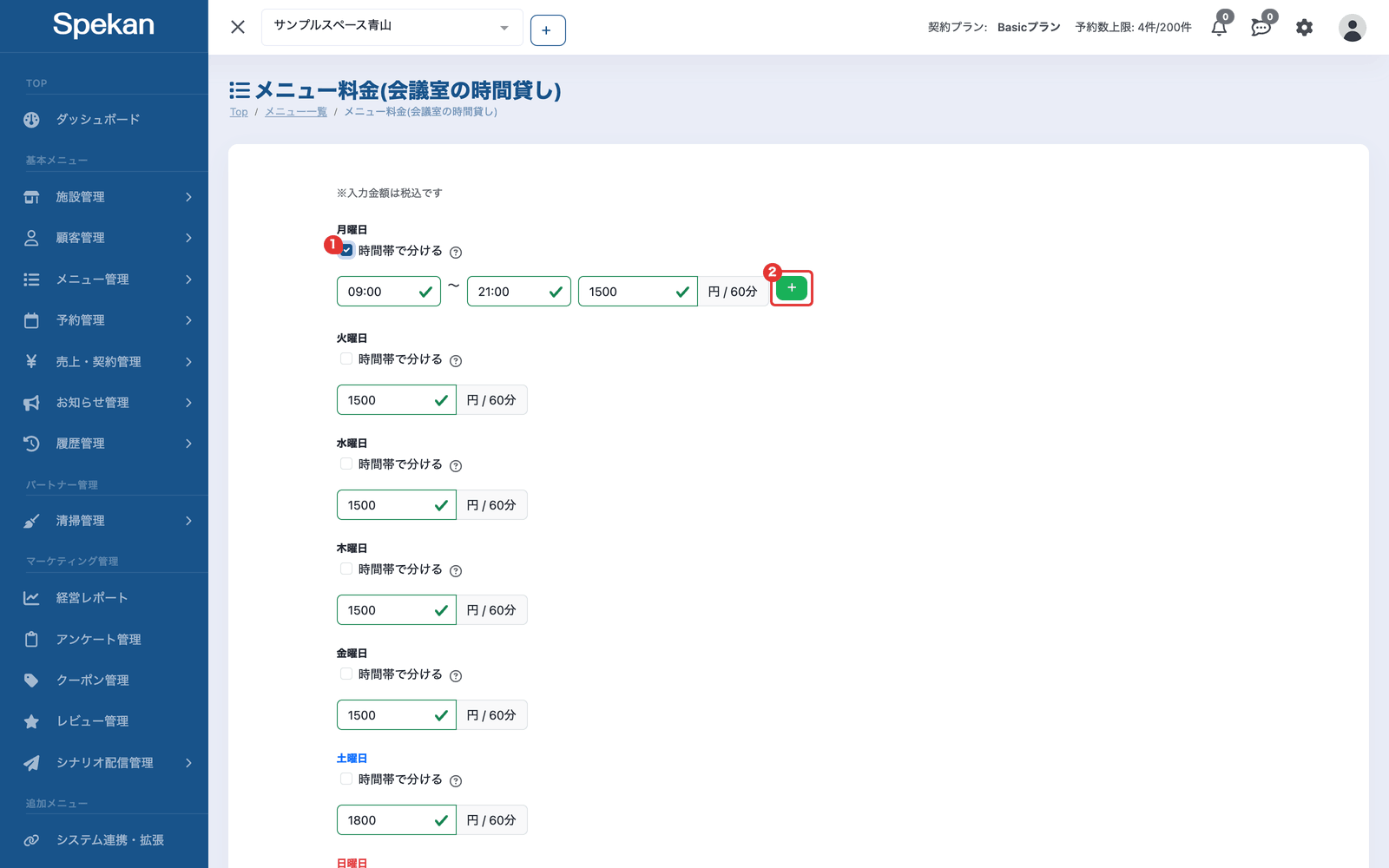
- 「保存」をクリックします。
時間帯は次の条件を満たす必要があります(満たしていない場合は保存時にエラーになります)。
- 利用可能時間の中に収まっていること(利用可能時間の外の時間帯は設定できません)。
- 隙間がないこと(利用可能時間のどの時刻にも料金が決まっている状態にします)。
- 重複がないこと。
- 1つの曜日(特別営業日は1日)に設定できる時間帯は10件までです。10件になると「+」は表示されません。
「時間帯で分ける」のチェックを外すと、その曜日は終日1つの単価に戻ります。「利用不可」にしている曜日と、枠型のメニューでは時間帯で分けられません。
利用時間に応じて割引する(段階割引・時間型の都度課金メニュー)
「2時間以上の利用で10%OFF、4時間以上の利用で20%OFF」のように、長く利用するほど安くなる料金にしたいときに使います。
- 料金の画面で、対象の曜日の「段階割引を設定」にチェックを入れます。
- 「◯時間◯分 以上の利用で ◯ %OFF」の行に、時間と割引率を入力します。「+」で割引を追加、「-」で削除できます。
- 特別営業日の料金を入力した日は、その日の欄にも「段階割引を設定」が表示され、日ごとに割引を設定できます。
- 「保存」をクリックします。
割引は次の条件で入力します(満たしていない場合はエラーが表示され、「保存」を押せません)。
- 時間は予約時間単位の倍数で入力します(予約時間単位が30分なら、1時間30分・2時間など)。
- 割引率は1〜99の整数で入力します。
- 同じ時間の割引は1つだけです。
- 時間が長い割引ほど、割引率を大きくします。
- 1つの曜日(特別営業日は1日)に設定できる割引は10件までです。
「段階割引を設定」のチェックを外すと、その曜日の割引はなくなります。枠型のメニューと、料金の入力が不要な利用不可の曜日には表示されません。
設定した割引は、お客様の予約画面のメニュー詳細の料金表にも「2時間以上 10%OFF / 4時間以上 20%OFF」のように表示されます。
利用不可の曜日
メニューの利用可能時間で「利用不可」にした曜日(時間型のメニュー)は、料金の入力欄が無効になり、曜日名の右に「利用不可の曜日です(料金の入力は不要です)」と表示されます。
ただし、他の施設と共有しているメニューや、日をまたぐ利用可能時間があるメニューでは、利用不可の曜日でも予約が成り立つことがあるため、料金の入力が必要です。この場合は「利用不可の曜日ですが、この曜日で予約が成立し得る設定のため料金の入力が必要です」と表示されます。
利用不可の曜日を特別営業日で営業日にしている場合は、その特別営業日の料金(「特別営業日の料金任意」の欄)の入力が必要です。未入力のまま保存すると、「料金の更新に失敗しました。」に続けて、その日付の料金を入力するよう案内が表示され、保存できません。
料金の計算方法
- 入力した料金は税込みの金額として扱われます。
-
時間型: 予約時間を予約時間単位ごとに区切り、区切りごとの単価を合計します。区切りの途中で終わっても1区切り分の料金がかかります(例: 「円 / 60分」で90分予約すると2区切り分)。各区切りの単価は、その区切りの開始時刻が属する日付の曜日(祝日・特別営業日を含む)と時間帯で決まります。
- 例: 9:00〜12:00 が1,000円、12:00〜18:00 が1,500円(予約時間単位 60分)で 10:00〜14:00 を予約すると、1,000円×2 + 1,500円×2 = 5,000円です。
-
段階割引: 区切りごとの単価を合計した金額に、当てはまる割引のうちいちばん長い時間の割引だけを掛けます(割引を重ねることはありません)。1円未満は切り捨てます。
- 例: 30分あたり500円、2時間以上10%OFF・4時間以上20%OFFのとき、1時間30分は1,500円、2時間は500円×4×0.9 = 1,800円、4時間は500円×8×0.8 = 3,200円です。
- 割引は予約の開始日(最初の区切りの料金が決まる日。特別営業日を含む)の設定が、予約全体に掛かります。日をまたぐ予約でも、翌日の割引は使いません。
- 割引率の差が大きいと、割引の時間に少し足りない利用のほうが、割引の時間ちょうどの利用より高くなることがあります。その場合は、割引の時間ちょうどの料金が上限になります(例: 4時間以上30%OFFだけを設定したとき、3時間30分の利用は3,500円ではなく、4時間の料金の2,800円)。料金の画面で、このようになる設定には説明が表示されます。
- お客様の予約確認画面や支払いの明細では、「メニュー料金」に割引前の金額、「長時間割引」に割引額が表示されます。クーポンは割引後の金額に対して使われます。
- 枠型: 1枠の料金です。予約の開始日の曜日(祝日・特別営業日を含む)の料金になります。
- オプションメニュー: 1回の予約につき、予約の開始日の曜日(祝日・特別営業日を含む)の料金が1回かかります。時間型のメニューでも予約の長さでは変わらず、日をまたぐ予約も開始日の料金です。
祝日の料金
- 「祝日の取り扱い」が「別枠として扱う」のとき: 祝日にあたる日は「祝日」の行の料金になります。
- 「祝日の取り扱い」が「曜日通り扱う」のとき: 「祝日」の行は表示されず、祝日もその日の実際の曜日(月曜日の祝日なら「月曜日」)の料金になります。
「祝日の取り扱い」は、ヘッダー右上の歯車アイコンから開く「各種設定」›「予約設定」にある「祝日の取り扱い」で変更します。スマートフォンでは、右上のプロフィールメニューの「各種設定」から開きます(予約の受付期間を設定する)。
「曜日通り扱う」のあいだも、「祝日」の行に入力済みの料金は残ります。料金画面を保存しても変わらず、「別枠として扱う」に戻すと、その料金が「祝日」の行に表示されます。
祝日の料金を入力したことがないメニューでは、「別枠として扱う」に切り替えたときの「祝日」の行に、日曜日の料金(時間帯で分けている場合は日曜日の時間帯ごとの料金)が入っています。「別枠として扱う」に切り替えたら「祝日」の行を確認し、必要なら変更してください。
利用可能時間と料金の時間帯がずれたとき
「時間帯で分ける」を使っているメニューで利用可能時間を変更して保存すると、料金の時間帯と合わなくなった曜日について、「料金設定の確認」として「◯曜日: 利用可能時間と料金の時間帯が一致していません。料金設定を見直してください」と表示されます。メニューは保存され、編集画面の上に「料金設定の確認」と対象の曜日が表示されます。「料金設定を開く」をクリックすると料金の画面に移れます。
この表示が出たら、すぐに料金の画面を開いて、利用可能時間に合わせて時間帯を設定し直してください。料金の画面は、時間帯が利用可能時間と合っている状態で保存できます。
設定できる料金
- 曜日ごと・祝日ごとの料金設定。時間型の都度課金メニューでは、曜日の中を時間帯で分けた料金設定。特別営業日ごとの料金の上書き。
- GW・夏休みなど特定の日だけ料金を変えたい場合は、特別営業日ごとの上書きで設定します(特別営業日の利用可能時間・料金を上書きする)。
よくある質問
平日と土日で料金を変えられますか?
はい。曜日ごとに料金を設定できます。土日や祝日のみ料金を変更する、といった設定が可能です。
月額メニューも曜日別にできますか?
いいえ。月額メニューは1つの月額料金です。曜日別は都度課金メニューとオプションメニューが対象です。
時間帯(朝・夜)で料金を変えられますか?
時間型の都度課金メニューなら、曜日ごとの「時間帯で分ける」にチェックを入れて時間帯ごとの単価を設定できます。枠型のメニューとオプションメニューは曜日別・祝日別のみです。
長時間の利用を安くできますか?
時間型の都度課金メニューなら、曜日ごとの「段階割引を設定」にチェックを入れて「◯時間以上の利用で◯%OFF」を設定できます。
2時間以上10%OFFと4時間以上20%OFFを設定すると、5時間の利用は30%OFFになりますか?
いいえ。当てはまる割引のうち、いちばん長い時間の割引(この例では20%OFF)だけが掛かります。
時間帯で分けたあとに利用可能時間を変えたら、料金はどうなりますか?
メニューの保存時に「利用可能時間と料金の時間帯が一致していません」と表示されます。すぐに料金の画面を開いて、利用可能時間に合わせて時間帯を設定し直してください。
時間帯の境界をまたぐ予約はどちらの単価ですか?
予約時間単位ごとの区切りの開始時刻で決まります。例えば予約時間単位が30分で、時間帯の境界が10:00のとき、9:45開始の区切りは9:45が属する時間帯の単価です。
祝日の判定はどうなりますか?
「各種設定」›「予約設定」の「祝日の取り扱い」で決まります。「別枠として扱う」なら「祝日」の行の料金が適用され、「曜日通り扱う」ならその日の実際の曜日(月曜日の祝日なら月曜日)の料金が適用されます。
祝日の行が表示されません。
「各種設定」›「予約設定」の「祝日の取り扱い」が「曜日通り扱う」になっています。「別枠として扱う」に戻すと再び表示されます。入力済みの祝日の料金は、そのまま残っています。
料金を0円にできますか?
はい。0円も設定できます。
オプションメニューの料金画面で「保存」が押せません。
表示されているすべての曜日(「祝日」の行が表示されている場合は祝日も)に料金を入力してください。0円も入力できます。
設定を変更すると、すでに確定している予約の料金も変わりますか?
変わりません。変更後の料金は、これから受け付ける予約に適用されます。