
お客様が何日先まで予約できるか、利用開始の何時間前で予約を締め切るかを、施設ごとに設定します。あわせて、祝日を平日・土日と別に扱うか(祝日の取り扱い)もこの画面で決めます。
この記事でわかること
- 予約設定の画面の開き方と、3つの設定項目
- 締切と受付期間が、どの予約の経路に効くか
- 祝日の取り扱いを変えると何が変わるか
前提
- 自分のアカウントに「予約設定」の「編集」の権限がある(初期設定ではマスター・マネージャー)。「閲覧」の権限だけのアカウント(初期設定のメンバー・閲覧者)も「予約設定」のカードから画面を開いて内容を確認できますが、入力は変更できず、「保存」は表示されません
操作手順
-
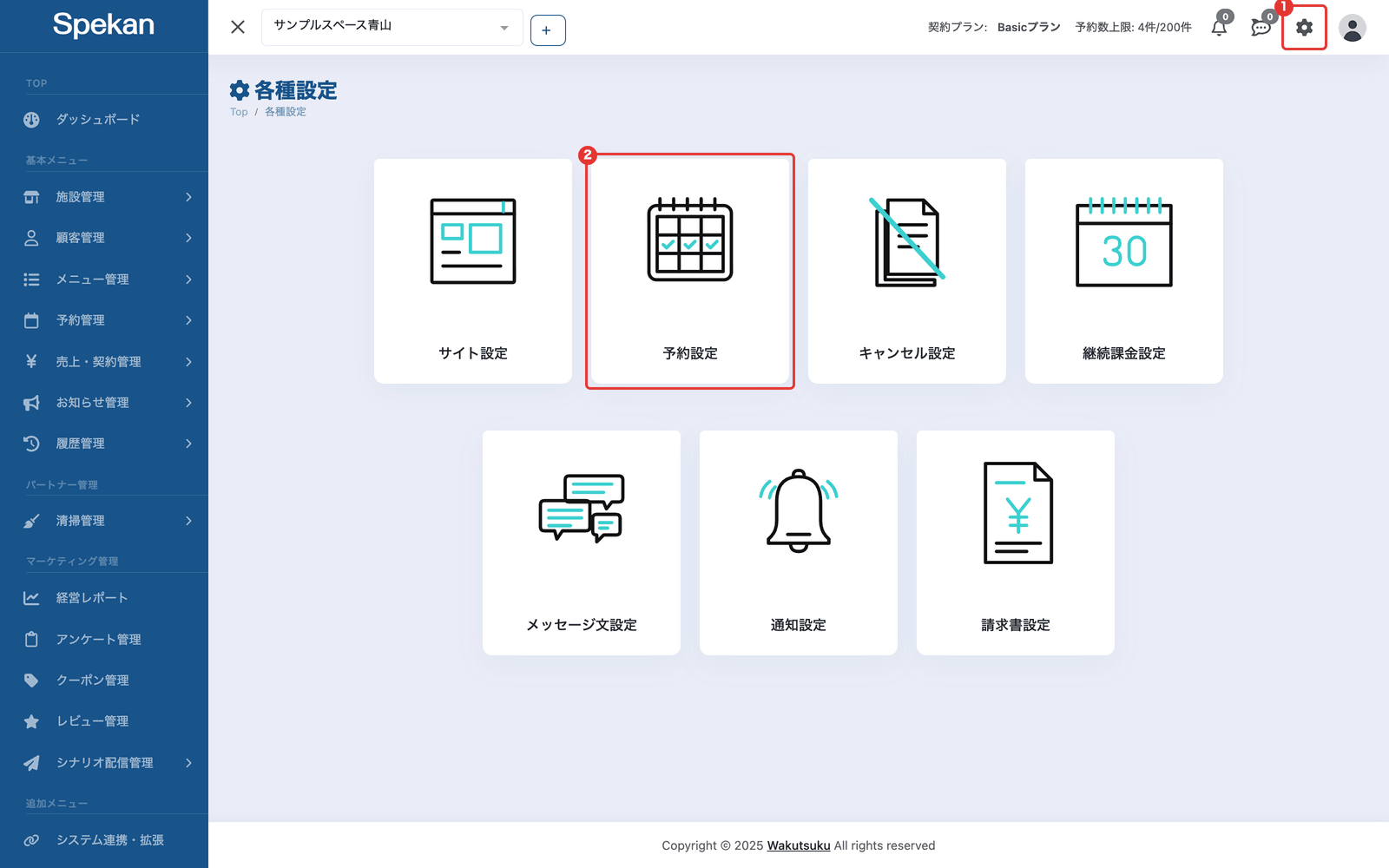
ヘッダー右上の歯車アイコンをクリックして「各種設定」を開きます(スマートフォンでは、右上のプロフィールメニューの「各種設定」から開きます)。
-
「予約設定」のカードをクリックします。「予約設定」の画面が開きます。
-
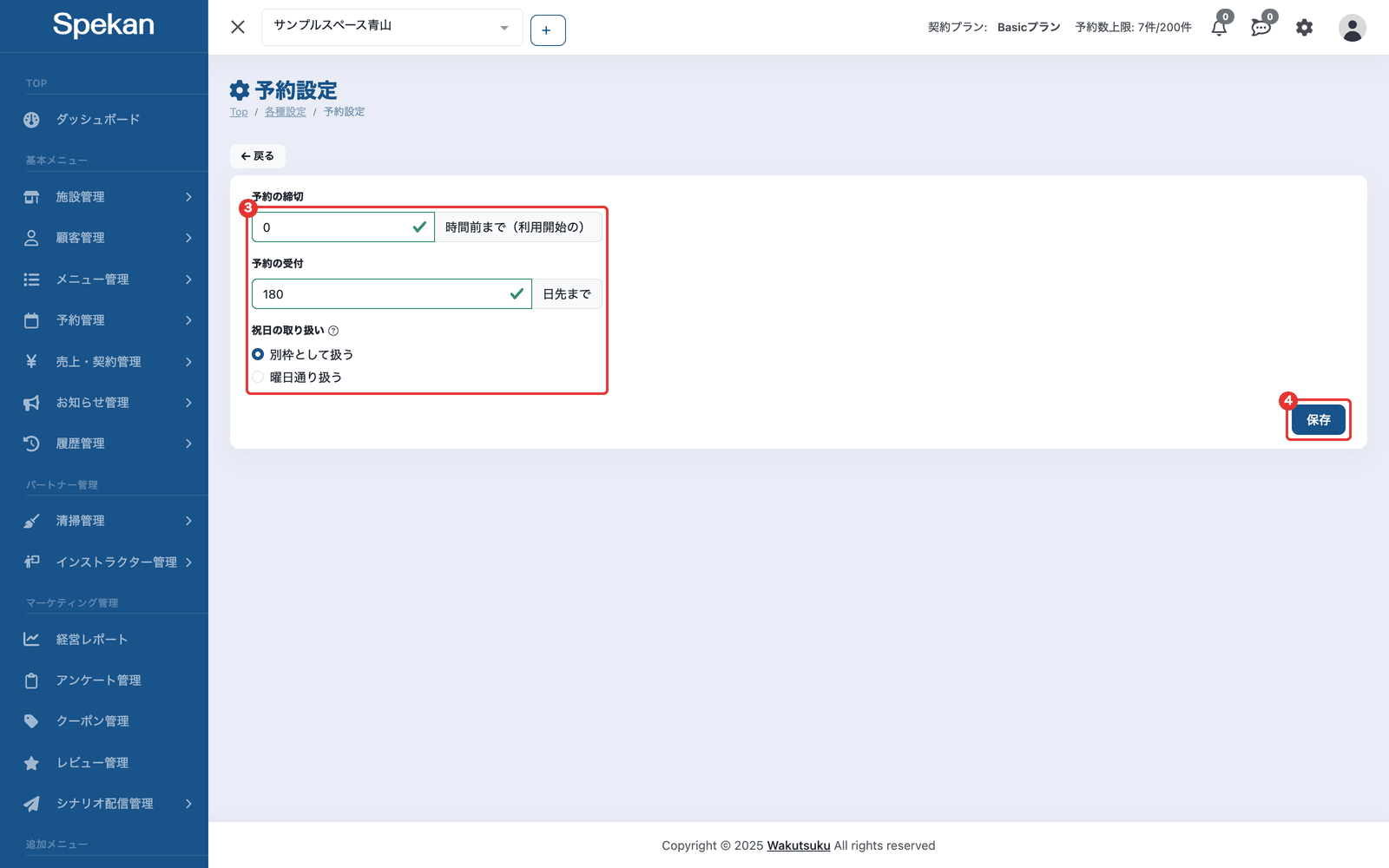
次の3つを設定します。
項目 入力のしかた 初期値 予約の締切 「○時間前まで(利用開始の)」の数字を入れます。0以上の整数。0にすると、開始時刻の直前まで予約できます 0 予約の受付 「○日先まで」の数字を入れます。0は当日のみ、空欄にすると無制限です。上限は180日です 180 祝日の取り扱い 「別枠として扱う」か「曜日通り扱う」を選びます 別枠として扱う -
「保存」をクリックします。入力にエラーがあるあいだは押せません。 「予約設定の更新に成功しました」と表示されれば完了です。範囲外の値を入れると、入力欄の下に「0以上の数値を入力してください」「180以下の数値を入力してください」などと表示され、保存できません。
予約設定は施設ごとの設定です。施設を作成したときに、上の初期値で自動的に作られます。
メニューごとに期間を変えたいときは、メニューの「基本情報」の「予約可能期間の設定」を「はい」にして、そのメニューの「予約の締切」「予約の受付」を入れます。そのメニューでは、この画面の値ではなくメニューの値が使われます。都度課金メニュー・月額メニューのどちらでも設定できます(都度課金メニューを作成・編集する、月額メニューを作成・編集する)。
締切と受付期間の効き方
予約の締切
利用開始の「○時間前」を過ぎた時間帯は予約できません。予約しようとすると「予約は○時間前までに行う必要があります」(0時間の場合は「過去の日時では予約できません」)と表示されます。
- 締切を過ぎた時間帯は、お客様の予約画面の選べる時間から外れます。予約画面を開いたまま締切を過ぎた時間帯で確定しようとすると、上のメッセージが表示されます。
- 締切は、お客様が申し込める期限です。承認待ちの予約の承認・非承認には効きません。承認は予約の開始時刻までできます。非承認はいつでもできます(予約を承認する)。
予約の受付
今日から「○日先」までの日付だけを予約できます(○日先の当日を含みます)。それより先の日付は、お客様の予約画面のカレンダーで選べません。受付期間より先の日付の予約は、「予約は○日先までしか受け付けていません」と表示され、受け付けられません。
経路ごとの効き方
メニューで期間を変えている場合は、次の表の「効く」はそのメニューの値で判定します。
| 予約の経路 | 予約の締切 | 予約の受付 |
|---|---|---|
| お客様の Web 予約 | 効く | 効く |
| 団体の一括予約 | 効く | 効く |
| 管理画面からの代理登録(予約を作成する) | 効く | 効かない |
| 承認待ちの予約の承認・非承認 | 効かない | 効かない |
| ウォークイン(ウォークイン予約を受け付ける) | 効かない | 効かない |
| 備品だけの予約(備品予約を受け付ける) | 効かない | 効かない |
管理画面からの代理登録は受付期間の対象外なので、お客様の受付期間より先の予約も管理者が登録できます。
祝日の取り扱い
日本の国民の祝日は、自動で判定されます。祝日の扱いは次の2つから選びます。
- 別枠として扱う: 祝日を「月〜日」とは別の「祝日」として扱います。営業時間・料金などの設定画面に「祝日」の行が表示され、祝日専用の値を設定できます。
- 曜日通り扱う: 祝日を、その日の実際の曜日(月曜日の祝日なら「月曜日」)として扱います。各設定画面の「祝日」の行が表示されなくなります。入力済みの祝日の値は残り、「別枠として扱う」に戻すと再び表示されます。
画面の「祝日の取り扱い」の横の i アイコンにも、「「別枠として扱う」は祝日専用の営業時間・料金を設定できます。」「「曜日通り扱う」を選ぶと、祝日はその日の実際の曜日(月〜日)として営業時間・料金を判定し、各設定画面から祝日の入力欄が消えます。」と表示されます。
この設定は、次のすべてに効きます。
- 営業時間(営業時間を設定する)
- メニューの利用可能時間と料金、オプションの料金(メニュー料金を曜日別・祝日別に設定する)
- 備品の料金(備品の料金を設定する)
- お客様の予約画面の料金表・営業時間
- 経営レポートの集計
日付ごとの判定の優先順位は「特別営業日 > 祝日 > 曜日」です。特別営業時間を設定した日は、祝日の設定よりも特別営業時間が優先されます(特別営業時間を設定する)。
よくある質問
前日までに予約を締め切りたいです。
「予約の締切」に、締切にしたい時間を入れます。例えば「24」にすると、利用開始の24時間前まで予約できます。
何日先まででも予約を受け付けたいです。
「予約の受付」を空欄にすると無制限になります。数字で指定する場合は180日までです。
当日の予約だけを受け付けたいです。
「予約の受付」を「0」にすると、当日の予約だけを受け付けます。
管理画面から、受付期間より先の予約を入れられますか?
できます。「予約の受付」は管理画面からの代理登録には効きません。「予約の締切」の締切は代理登録にも効きます。
メニューごとに受付期間を変えられますか?
変えられます。メニューの「基本情報」で「予約可能期間の設定」を「はい」にすると、そのメニューだけ別の「予約の締切」「予約の受付」を設定できます。会員向けの先行予約用のメニューで日数を長くしたり、はじめての方向けのメニューで日数を短くしたりできます。
祝日の料金の行が表示されません。
「祝日の取り扱い」が「曜日通り扱う」になっています。祝日専用の料金・営業時間を設定したいときは「別枠として扱う」に変更してください。