

営業時間は、予約を受け付ける時間帯です。曜日ごとに設定でき、1日に複数の時間帯を登録することもできます。施設を作成した直後は営業時間が登録されていないため、メニューを公開する前に必ず設定してください。
この記事でわかること
- 曜日ごとに営業時間を設定する方法
- 定休日・24時間営業・複数時間帯の設定方法
- 日をまたぐ営業(オーバーナイト)の設定
- 祝日の営業時間と、保存したときに反映されるもの
操作手順
-
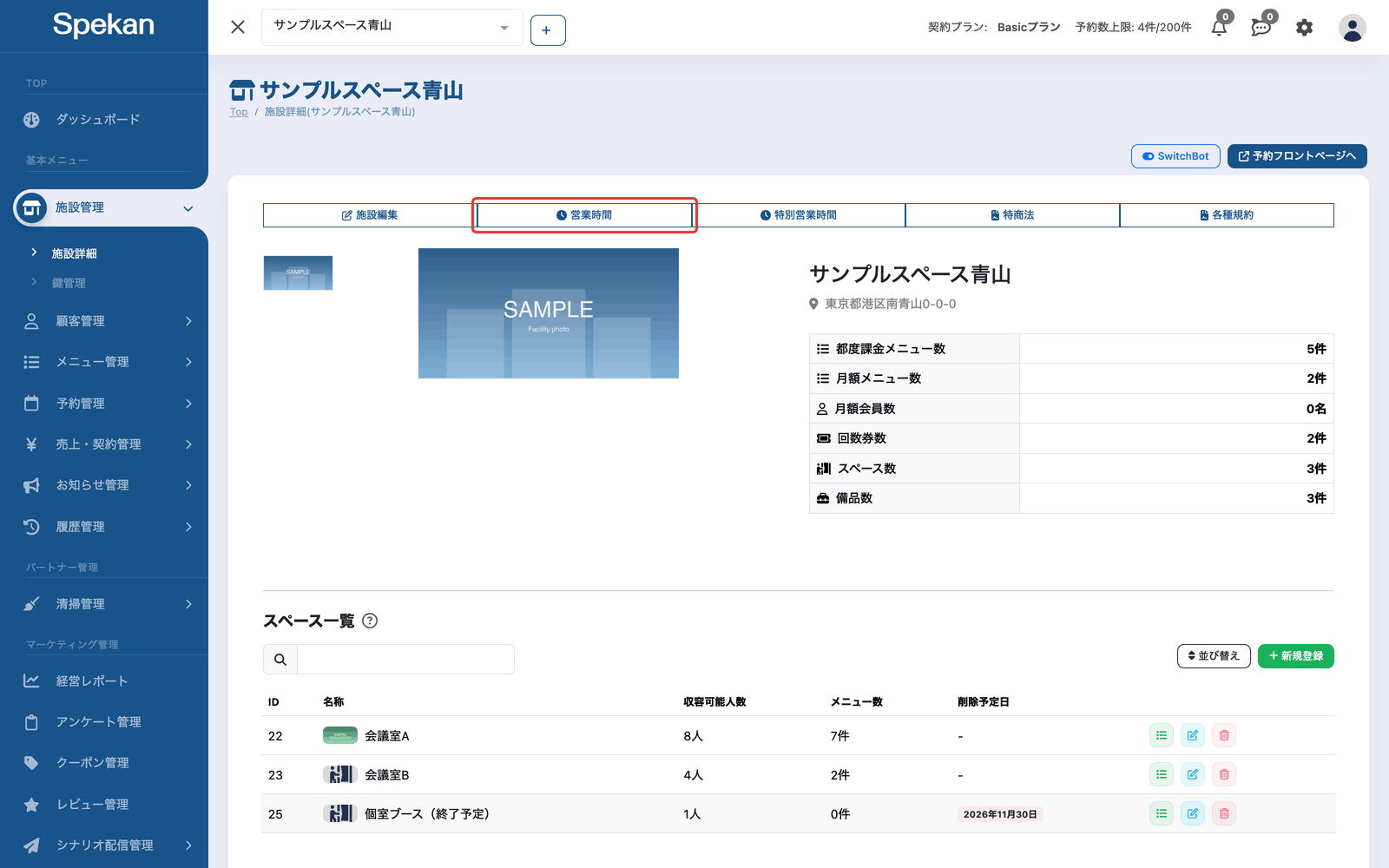
サイドバーの「施設管理」›「施設詳細」を開き、「営業時間」ボタンをクリックします。「営業時間設定」の画面が開きます。 ※「営業時間」ボタンは、施設を編集する権限があるアカウントにだけ表示されます。
-
曜日ごとに時間帯を設定します。
- 開始〜終了: 受付時間を選びます。時刻は30分刻みで選べます(直接入力もできます)。
- 「+」: 時間帯を追加します(昼と夜で分けるなど)。一番下の時間帯の横にだけ表示されます。1つの曜日に登録できる時間帯は10件までです。
- 「-」: その時間帯を削除します。2つ目以降の時間帯に表示されます。
- 定休日: その曜日を休業にします。
-
24時間営業: その曜日を終日営業にします(0:00〜23:59 として保存されます)。
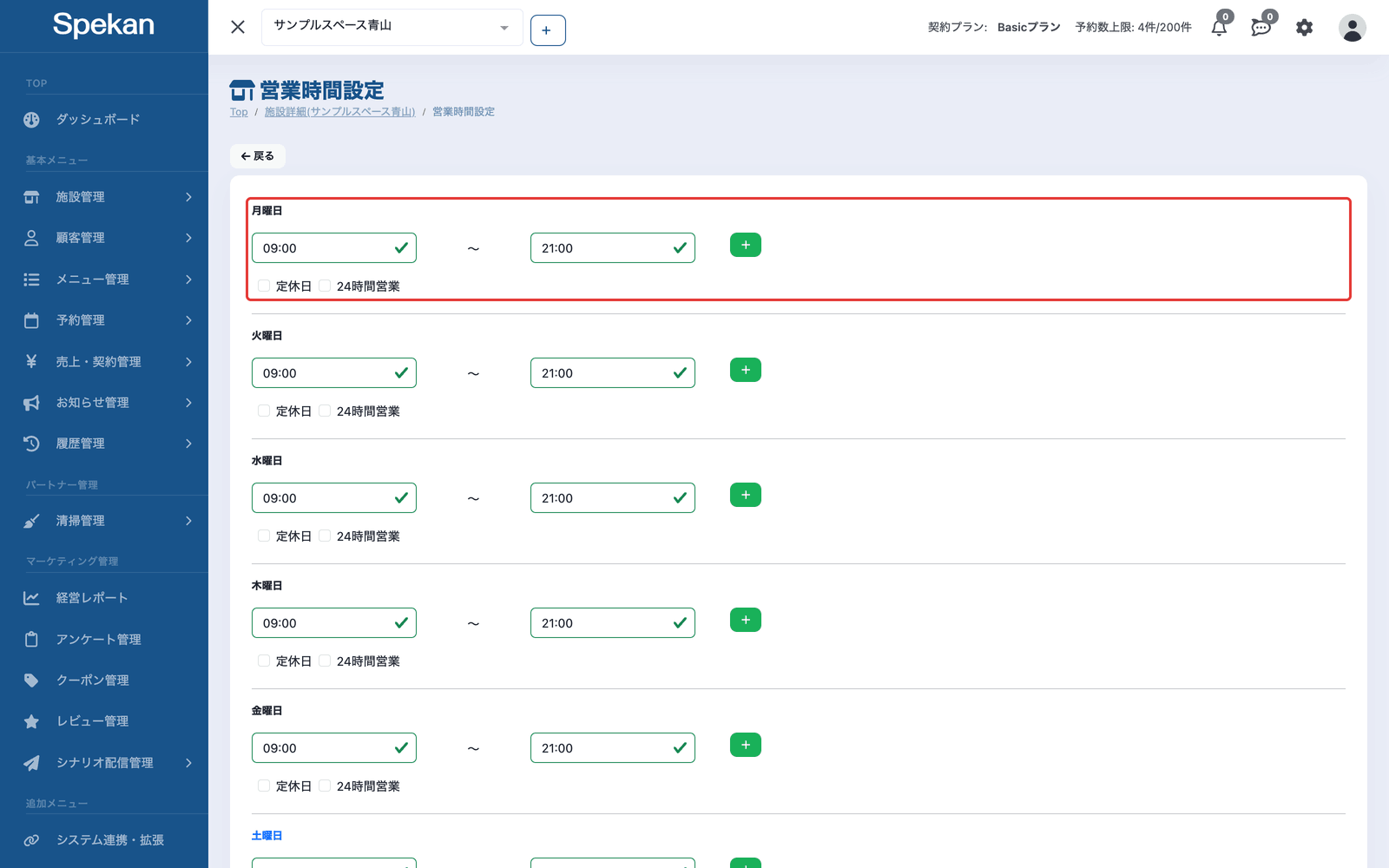
「定休日」と「24時間営業」はどちらか一方しか選べません。どちらかにチェックを入れると、時刻は入力できなくなり、「+」「-」も表示されなくなります。
同じ曜日の時間帯どうしが重なっていると「時間が重複しています」と表示されます。未入力や重複があるあいだは「保存」を押せません。
-
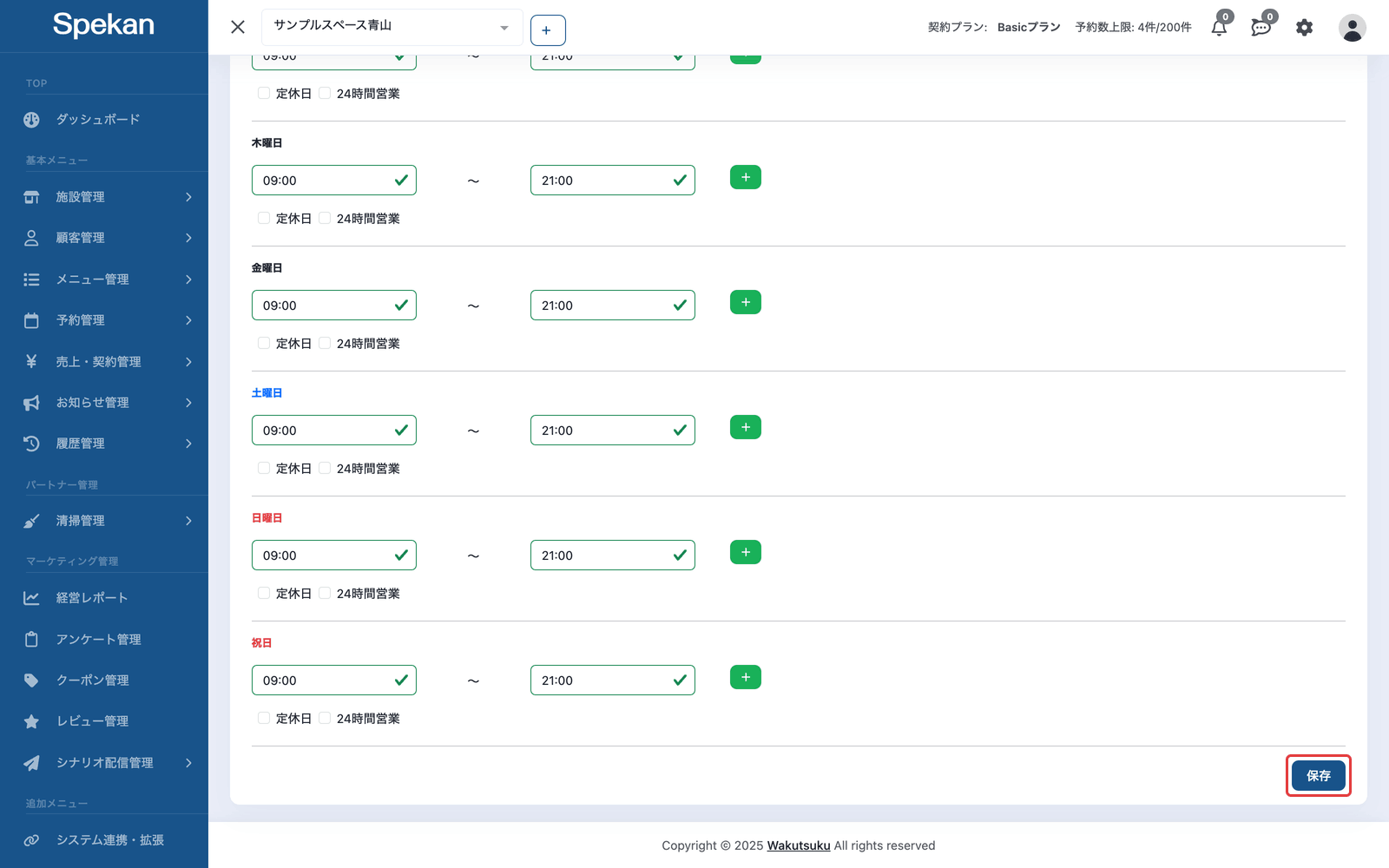
「保存」をクリックします。 「営業時間の更新に成功しました。3秒後に一覧画面へと遷移します」と表示され、3秒後に施設詳細の画面に戻ります。
日をまたぐ営業(オーバーナイト)
終了時刻を開始時刻と同じか、それより前にすると、翌日にまたがる営業として保存されます(例: 22:00〜翌5:00)。この場合、時間帯の下に「終了が開始より前のため、翌日扱いで保存します」と表示されます(0:00〜0:00 のときは表示されません)。
日をまたぐ時間帯も、同じ曜日の他の時間帯と重なっていれば「時間が重複しています」になります。
祝日の営業時間
祝日の行が表示されるかどうかは、「各種設定」›「予約設定」の「祝日の取り扱い」で決まります(予約の受付期間を設定する)。
- 「別枠として扱う」(初期値): 月曜日〜日曜日+祝日の8つの行が表示されます。祝日は「祝日」の行の営業時間になります。
- 「曜日通り扱う」: 月曜日〜日曜日の7つの行だけが表示されます。祝日はその日の実際の曜日の営業時間になります。
祝日は日本の祝日カレンダーで自動的に判定されます。祝日の日付を登録する必要はありません。
同じ日に複数の設定があるときは、特別営業時間 > 祝日 > 曜日 の順に優先されます。
保存すると反映されるもの
- メニューの利用可能時間で「店舗運営時間と同じ」を選んでいるメニューは、保存した時点でその曜日の利用可能時間が新しい営業時間に置き換わります。
- すでに入っている予約は変更・キャンセルされません。営業時間の外になった予約もそのまま残ります。
よくある質問
昼と夜で営業時間を分けられますか?
はい。「+」で時間帯を追加すれば、1つの曜日に10件まで時間帯を設定できます。時間帯どうしが重ならないようにしてください。
深夜営業(日をまたぐ営業)はできますか?
はい。終了時刻を開始時刻より前にすると、翌日にまたがる営業として保存されます。
特定の曜日を休みにしたいです。
その曜日の「定休日」にチェックを入れてください。
10分単位や15分単位で設定できますか?
一覧から選べる時刻は30分刻みです。10:15 のような時刻は、時刻の欄に直接入力して設定してください。
祝日だけ別の時間にしたいです。
「各種設定」›「予約設定」の「祝日の取り扱い」を「別枠として扱う」にしたうえで、「祝日」の行で設定します。特定の日付だけ変えたい場合は 特別営業時間を設定する で設定します。
祝日の行が表示されません。
「各種設定」›「予約設定」の「祝日の取り扱い」が「曜日通り扱う」になっています。祝日を平日と同じ扱いにする設定のため、祝日の行は表示されません。「別枠として扱う」に戻すと再び表示され、登録済みの祝日の営業時間もそのまま表示されます。
営業時間を変えたら、入っている予約はどうなりますか?
予約はそのまま残ります。自動でキャンセルされることはないため、営業時間の外になった予約はお客様と個別に調整してください。
メニューを公開しようとすると「営業時間が登録されていません」と出ます。
施設に営業時間がまだ登録されていません。この画面で営業時間を設定して保存してから、もう一度公開してください。