
Safie と連携した施設では、現地に行かなくても、管理画面から施設のカメラのライブ映像や録画を確認できます。この記事では「監視カメラ」の画面の開き方と、録画をさかのぼって見る操作、静止画の保存を説明します。
この記事でわかること
- 「監視カメラ」の画面の開き方と、カメラの選び方
- ライブ映像と録画の切り替え、見たい時刻への移動
- 検知イベント(動き・人物・音)からの移動と、スナップショットの保存
前提
- 施設で Safie の連携が済み、「システム連携・拡張」の Safie で、使うカメラを「使用する」にして「更新」してあること(Safie を連携する)。
- 画面を開くには「施設管理」の閲覧の権限が必要です。
- 録画を見られる期間は、Safie との契約で決まります。
操作手順
カメラを開く
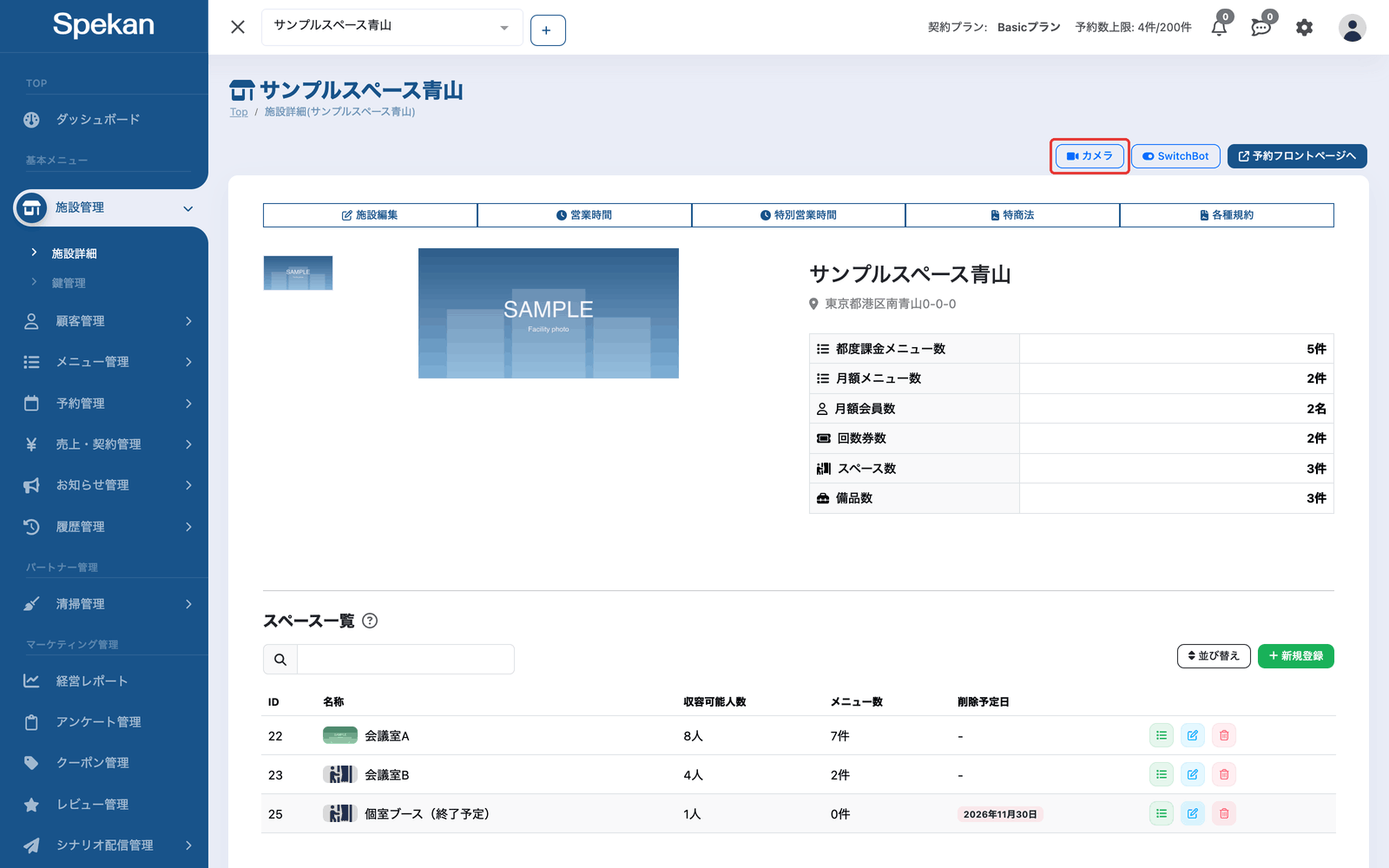
- サイドバーの「施設管理」›「施設詳細」を開き、右上の「カメラ」ボタンをクリックします。「監視カメラ」の画面が開き、カメラが一覧で並びます。
※「カメラ」ボタンは、Safie と連携し、使うカメラを選んである施設にだけ表示されます。
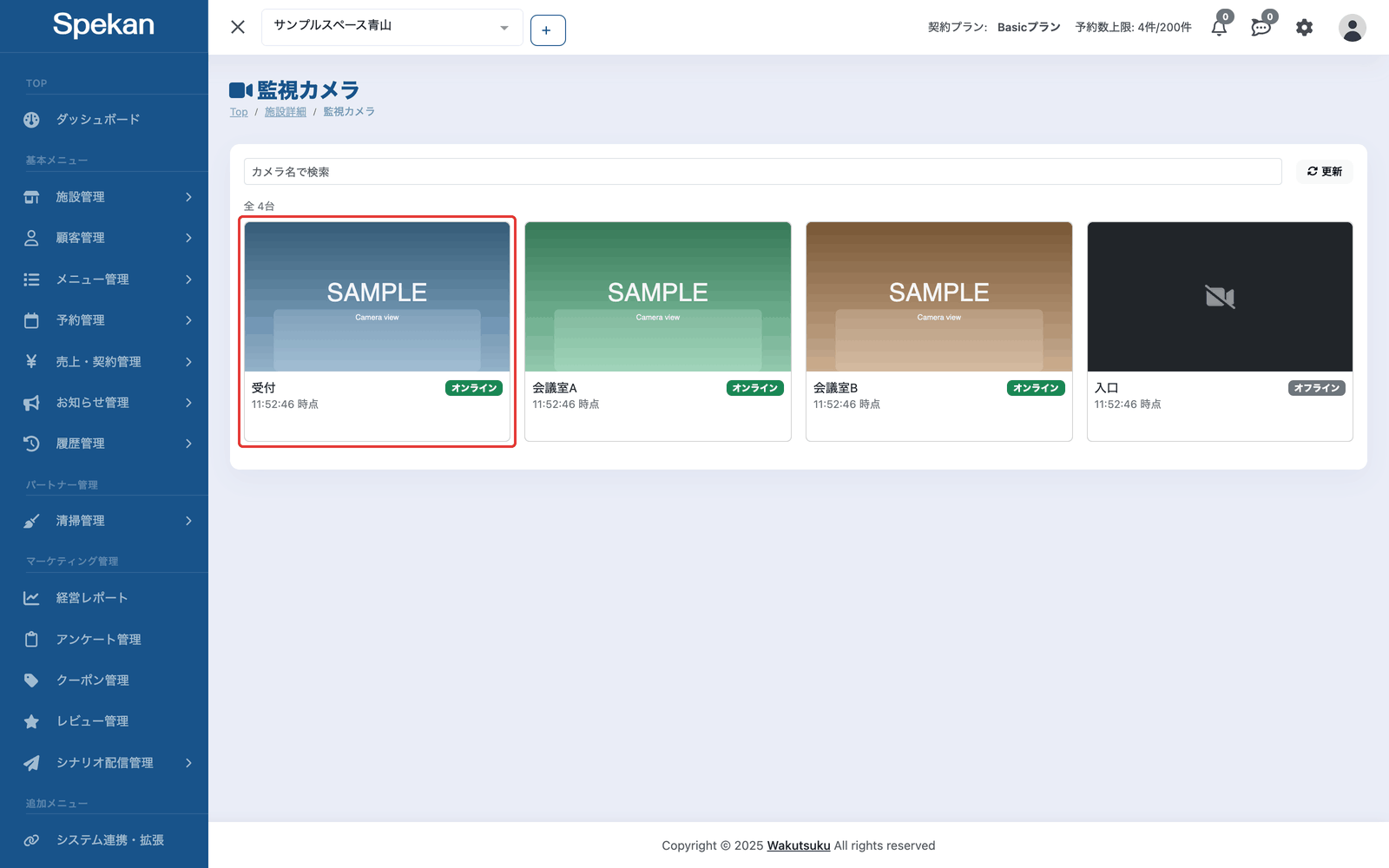
- 見たいカメラのタイルをクリックします。タイルには、カメラの今の様子とカメラ名、「オンライン」「オフライン」の状態が表示されます。
- 台数が多いときは、上部の「カメラ名で検索」に名前を入れると絞り込めます。
- 一覧は自動で新しくなります。すぐに新しくしたいときは「更新」をクリックします。
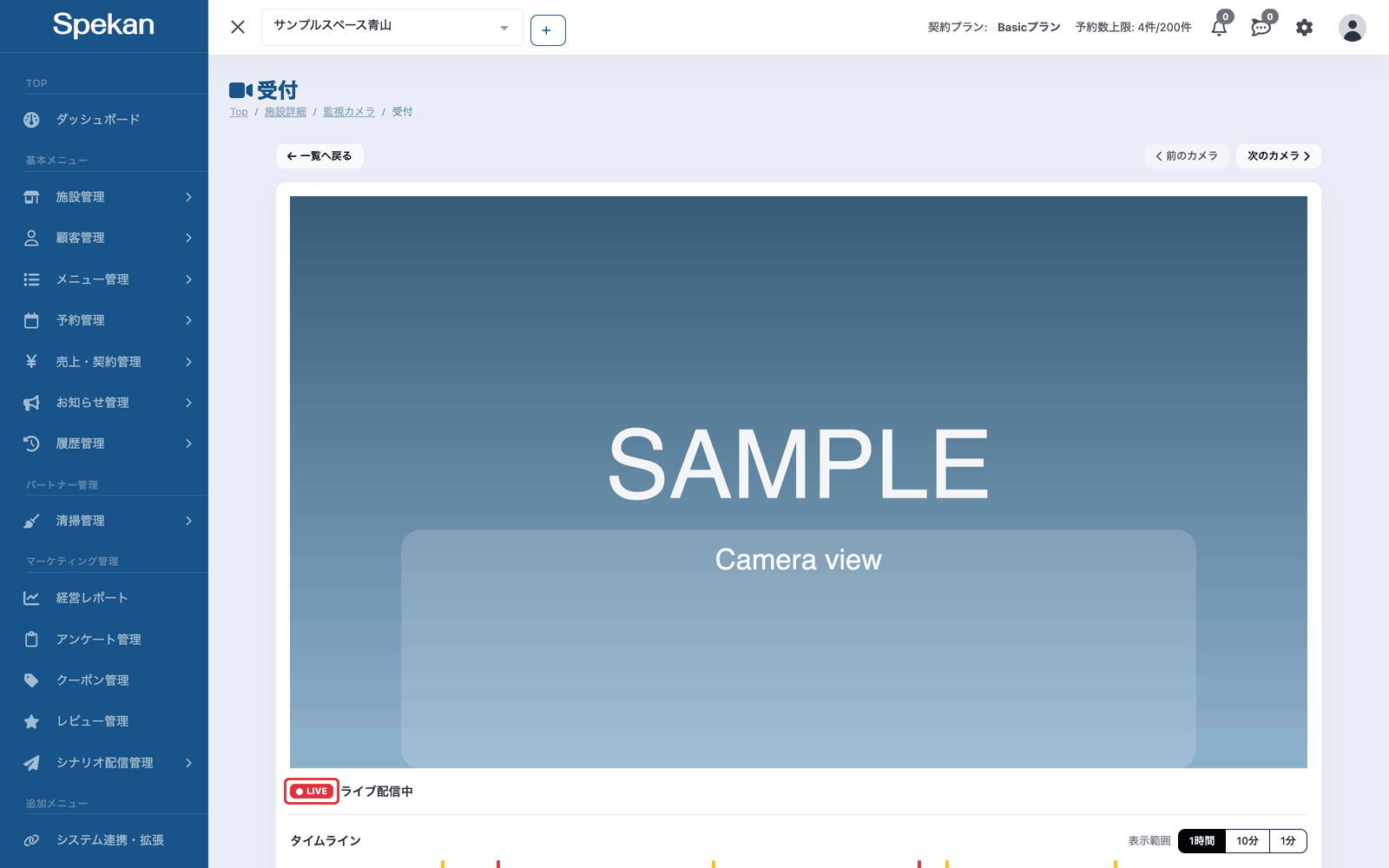
- カメラの画面が開き、ライブ映像が表示されます。映像の下に「LIVE」「ライブ配信中」と表示されます。
- 「前のカメラ」「次のカメラ」で、一覧と同じ順にほかのカメラへ移れます。「一覧へ戻る」で一覧に戻ります。
- 「前のカメラ」「次のカメラ」で、一覧と同じ順にほかのカメラへ移れます。「一覧へ戻る」で一覧に戻ります。
録画をさかのぼって見る
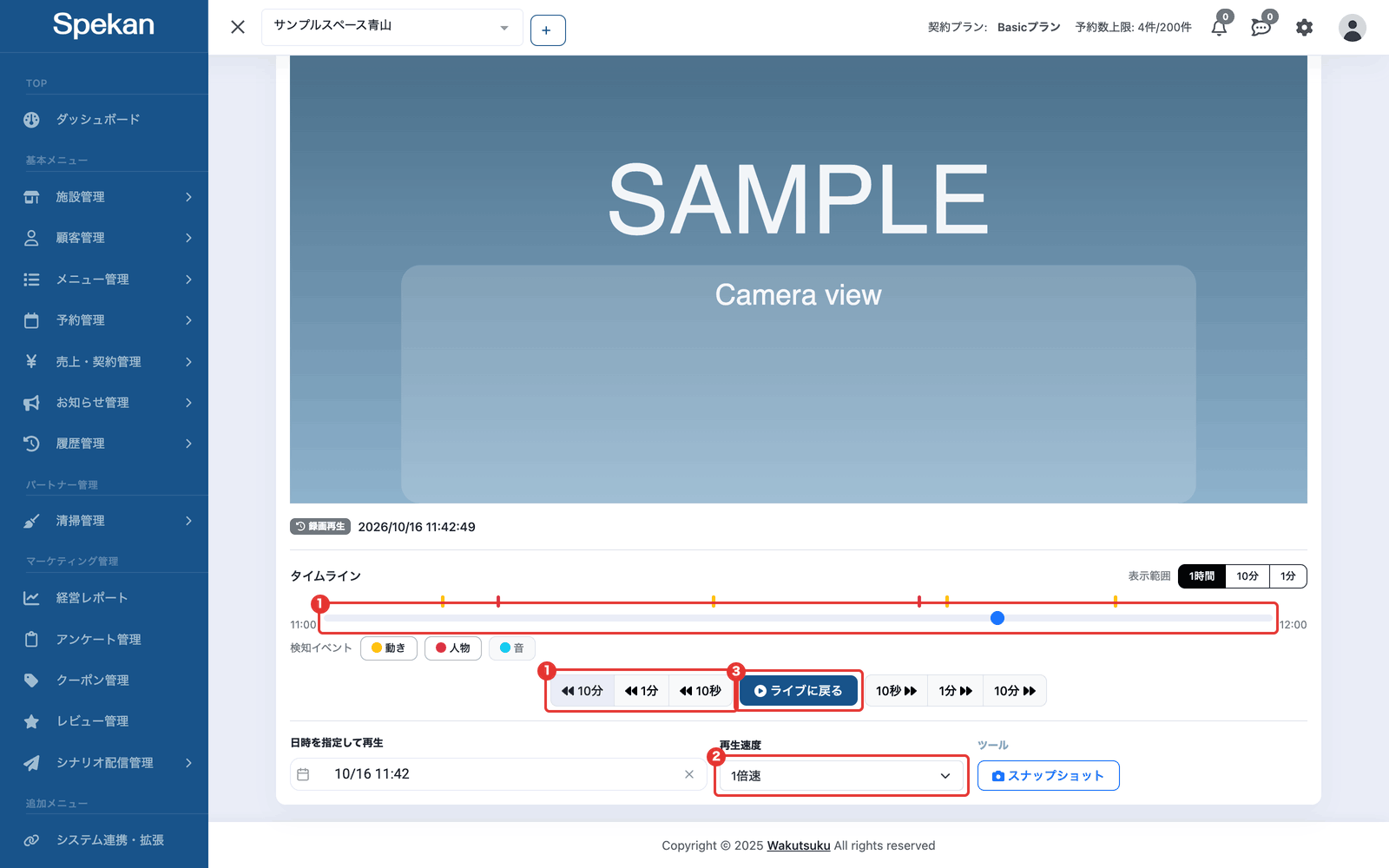
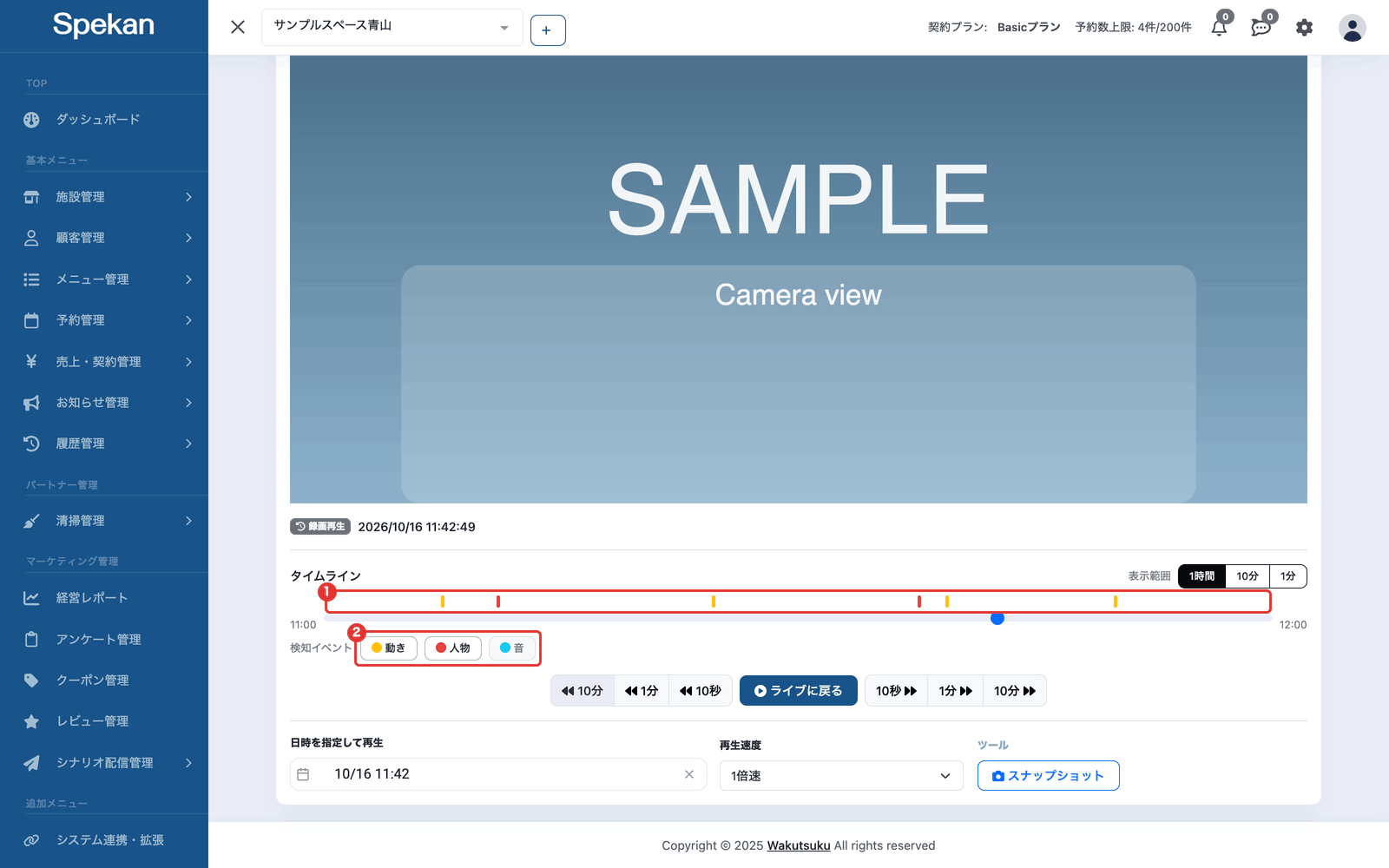
- タイムラインのつまみを左へ動かすか、「10秒」「1分」「10分」の戻るボタンをクリックします。録画の再生に切り替わり、「録画再生」と再生中の日時が表示されます。
- 「表示範囲」の「1時間」「10分」「1分」で、タイムラインに表示する時間の幅を切り替えられます。
- 見たい日時が決まっているときは、「日時を指定して再生」で日時を選びます。
- 録画の再生中は、「再生速度」で 0.25〜30倍速を選べます。
- ライブ映像に戻るときは「ライブに戻る」をクリックします。
- 現在時刻に近い日時を指定すると、ライブ映像に切り替わります(「※ 現在時刻に近い日時を指定したため、ライブ映像に切り替わりました」と表示されます)。
- 再生できるのは、録画の保存期間内の時刻です。
検知イベントから見る
- タイムラインの上に、カメラが検知したイベントが色の付いた印で表示されます。印をクリックすると、その時刻の録画が再生されます。
- 「検知イベント」の「動き」「人物」「音」のボタンで、表示する種類を切り替えます。はじめは「動き」と「人物」が表示されます。
スナップショットを保存する
- 保存したい場面を表示し、「ツール」の「スナップショット」をクリックします。ライブ中は今の様子、録画の再生中は再生している時刻の静止画が表示されます。
- 「保存」をクリックすると、静止画がお使いのパソコンに保存されます。ファイル名は「カメラ名_日付_時刻.jpg」です。
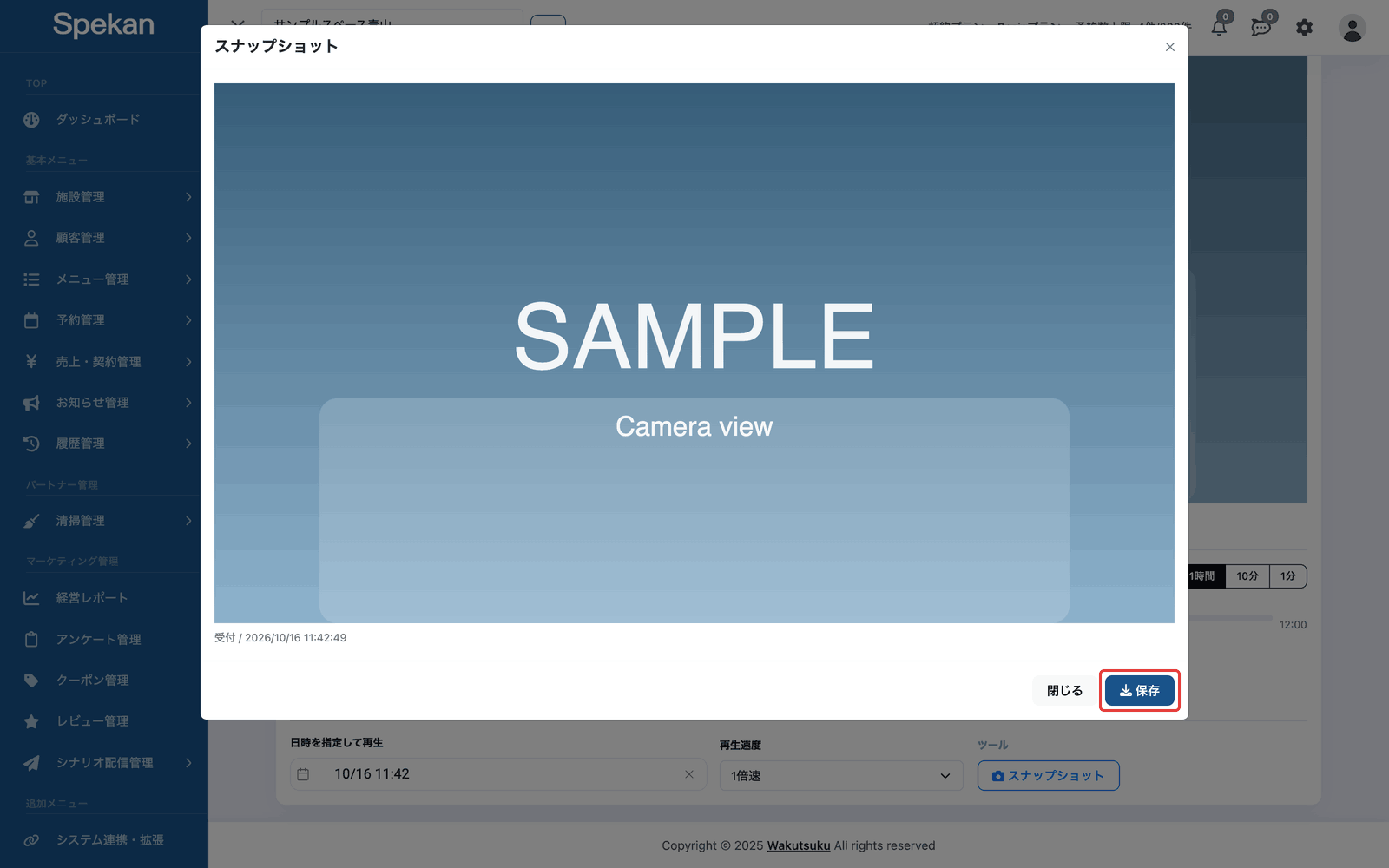
- 静止画は Spekan には保存されません。必要な画像は「保存」でパソコンに保存してください。
- 録画から静止画を取るときは、録画の保存期間内で、現在時刻の1分より前の時刻を表示してください。
首振り・ズームに対応したカメラ
首振り・ズーム(PTZ)に対応したカメラでは、「ツール」に「PTZ操作」ボタンが表示されます。クリックすると「PTZ操作中」になり、カメラの向きやズームを操作できるようになります。もう一度クリックすると、PTZ操作を終わります。対応していないカメラには、このボタンは表示されません。
映像が表示されないとき
| 画面の表示 | 対処 |
|---|---|
| 「カメラがオフラインか、ストリーミングが無効です」 | カメラの電源と通信を確認してください。Safie のアプリで映像が見られるかも確認してください |
| 「Safie連携が設定されていません。外部連携ページから連携を設定してください。」 | 「外部連携ページへ」をクリックし、Safie の連携を設定します |
| 「Safie と連携済みですが、登録されているカメラがありません。外部連携ページから確認してください。」 | 「システム連携・拡張」の Safie を開き、使うカメラの「使用する」を押して「更新」をクリックします |
| 「「◯◯」に一致するカメラはありません」 | 「カメラ名で検索」の文字を変えます |
よくある質問
録画はどこまでさかのぼれますか?
Safie との契約で決まる録画の保存期間の分だけさかのぼれます。保存期間は Safie の契約内容を確認してください。
映像や静止画は Spekan に保存されますか?
いいえ。映像は Safie から直接配信され、静止画も Spekan には保存されません。残したい場面は、スナップショットの「保存」でパソコンに保存してください。
カメラ名を変えたいです。
「システム連携・拡張」の Safie を開き、「Spekan で使うカメラ」の一覧でカメラ名を直して「更新」をクリックします(Safie を連携する)。
一覧に出ていないカメラがあります。
「システム連携・拡張」の Safie を開き、そのカメラが「Spekan で使うカメラ」に入っているか確認してください。左の一覧にも無いときは、Safie Developers で APIキーにカメラを紐づけてから「カメラを再取得」をクリックします。