

登録済みの備品の情報や写真を編集します。あわせて、備品の登録内容や予約を確認できる「備品詳細」の画面も紹介します。
この記事でわかること
- 備品の情報を編集する方法
- 写真の追加・差し替え方法
- 個数を減らすときの注意
- 備品詳細の画面で確認できること
操作手順
- サイドバーの「施設管理」›「施設詳細」を開き、「備品一覧」で対象備品の編集アイコン(鉛筆)をクリックします。「備品編集(備品名)」画面が開きます。
※ 編集アイコンは、備品を更新する権限があるアカウントにだけ表示されます。
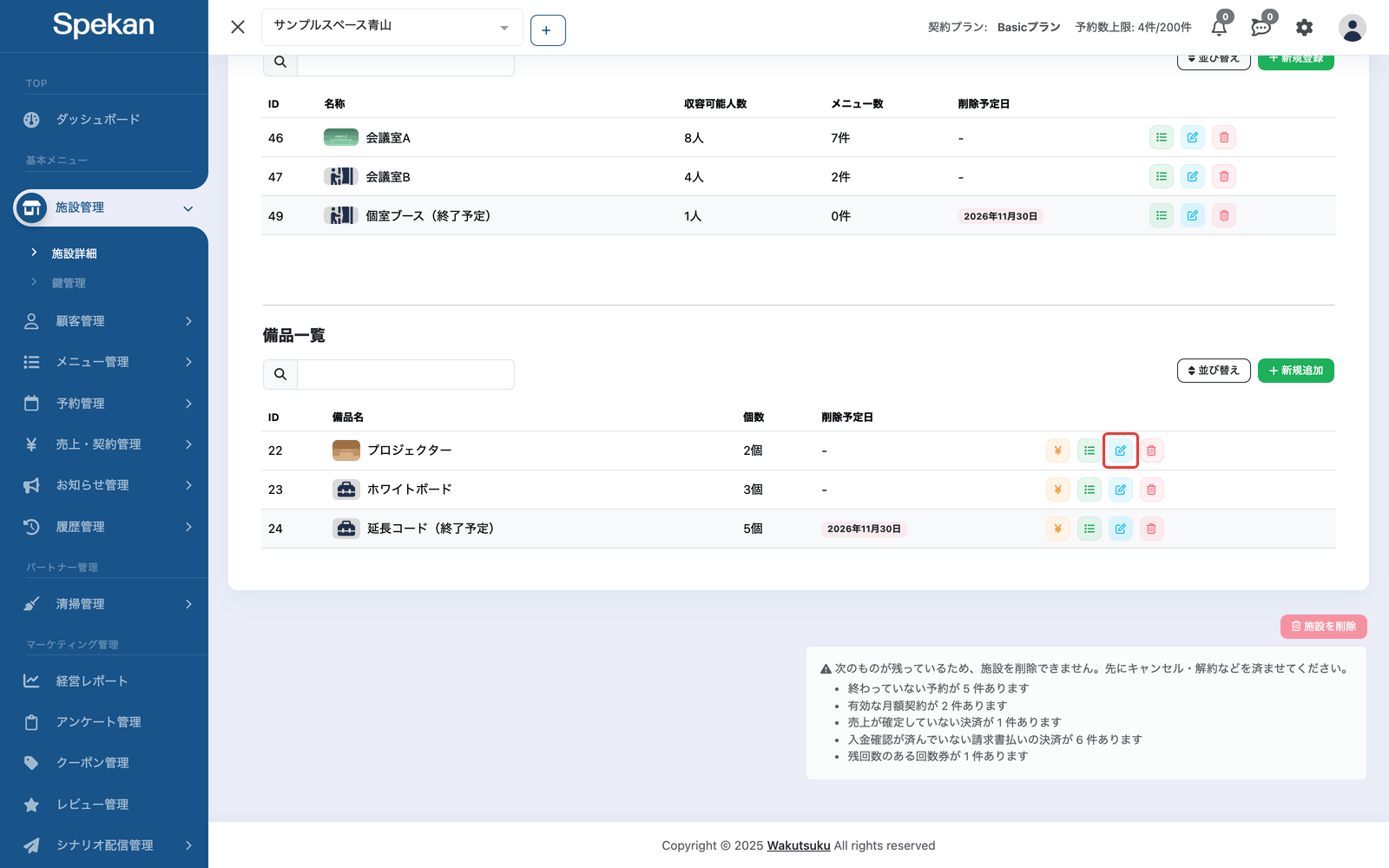
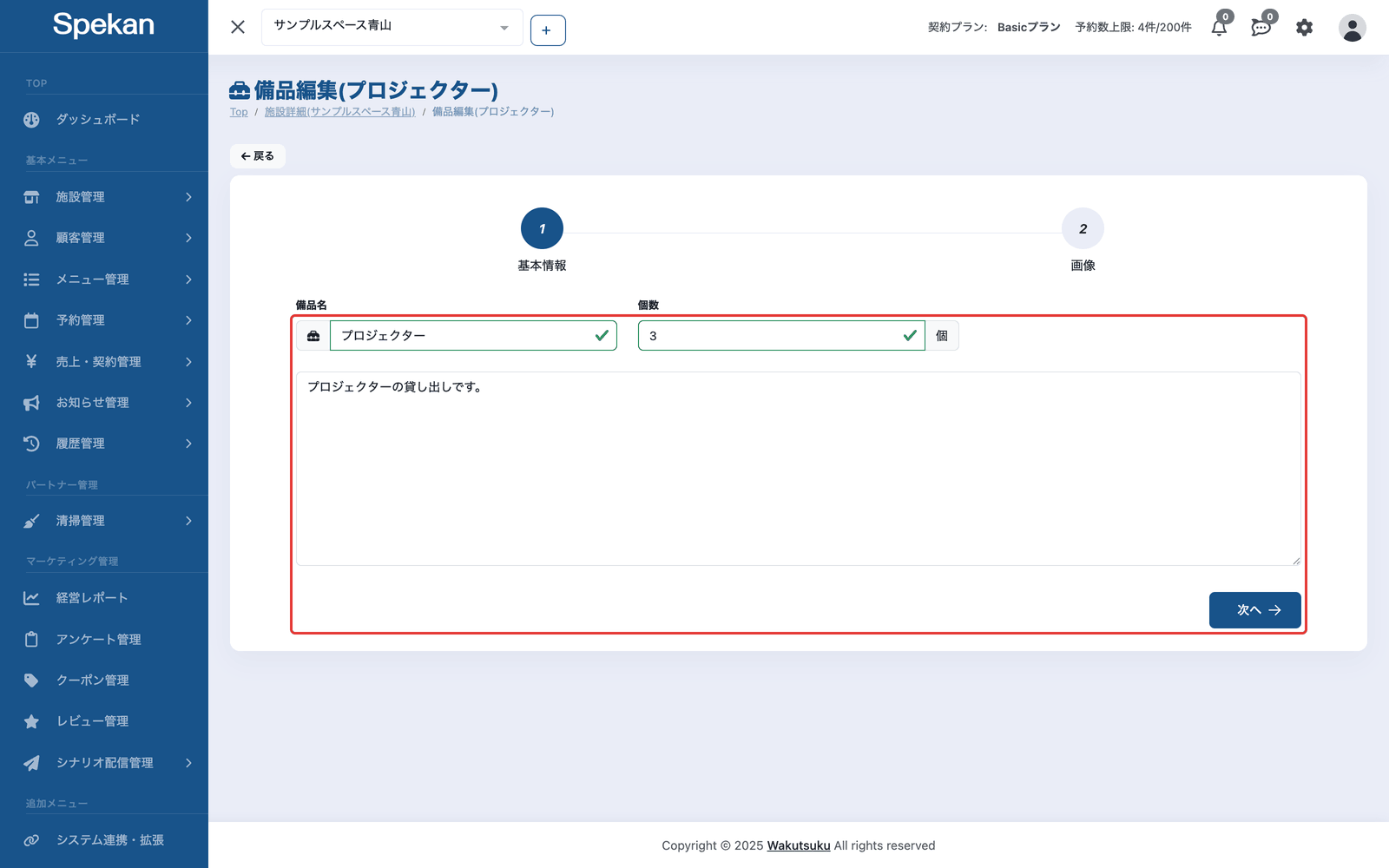
- 「基本情報」で備品名・個数・説明を編集し、「次へ」をクリックします。備品名・個数が未入力のあいだは「次へ」を押せません。
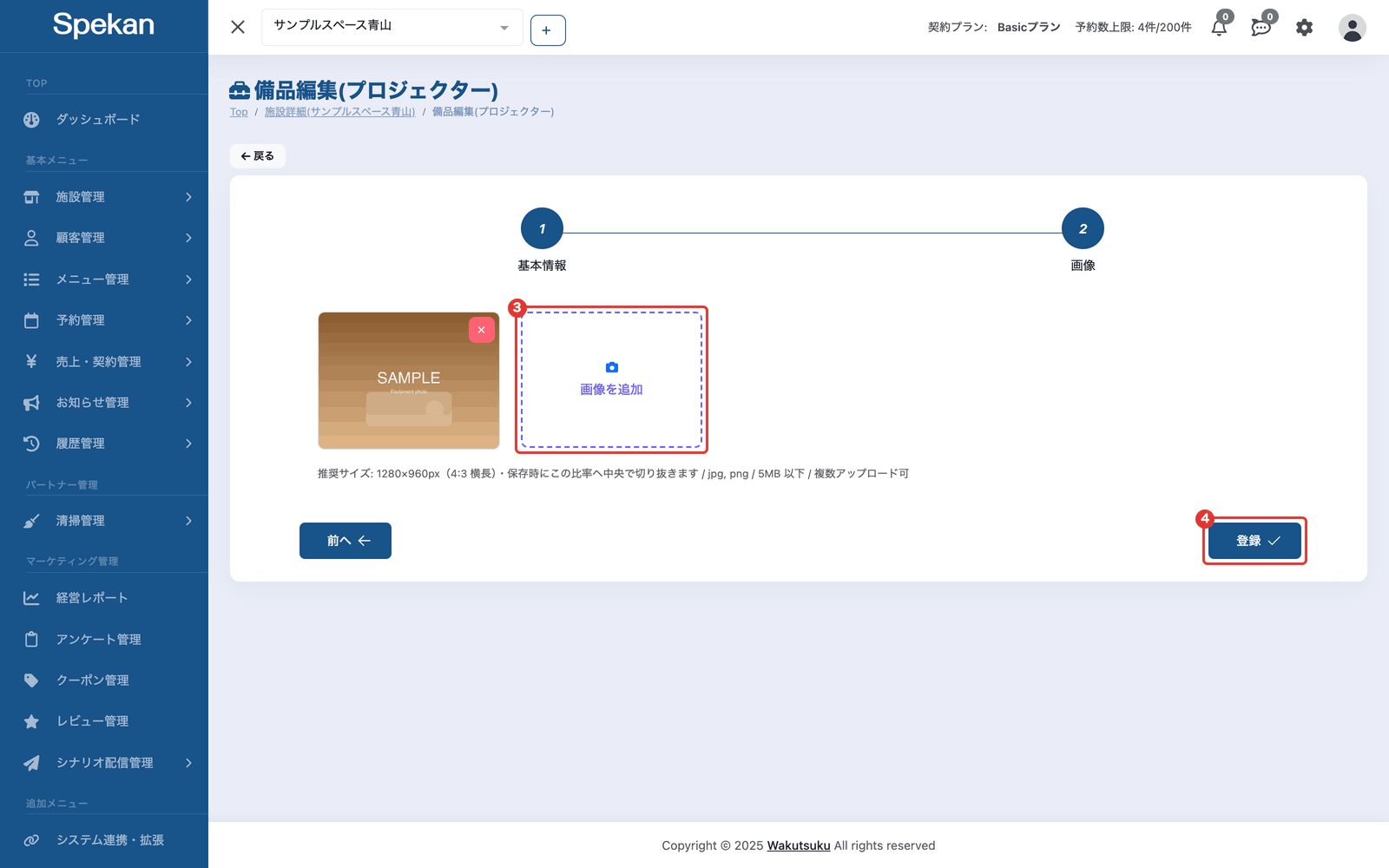
- 「画像」で写真を追加・削除します。残した写真はそのまま保持され、追加した写真だけが新しく登録されます。
- 対応形式は jpg / jpeg / png、1枚あたり5MB以下、1つの備品につき30枚までです。推奨サイズは 1280×960px(4:3 の横長)で、保存時にこの比率へ中央で切り抜かれます。
- 写真を消すときは「×」ボタンを押し、「この画像を削除しますか?」で OK を選びます。
- 「登録」をクリックします。
「備品の更新に成功しました。3秒後に施設詳細画面へと遷移します」と表示され、3秒後に施設詳細の画面に戻ります。
個数を減らすときの注意
個数を減らしても、すでに入っている予約はそのまま残ります。減らす前に、同じ時間帯に予約されている数が新しい個数を超えていないか、備品の予約状況(下の「備品詳細の画面」の「予約情報」や、サイドバーの「予約管理」›「備品予約」)で確認してください。
備品詳細の画面
「備品一覧」で対象備品の一覧アイコン(≡)をクリックすると、備品詳細の画面が開きます。左側のタブで表示を切り替えます。
| タブ | 表示される内容 |
|---|---|
| 基本情報 | 備品名・個数・説明 |
| 予約情報 | その備品の予約一覧(ステータス・利用者・利用開始・利用終了)。「備品予約カレンダーページへ」で備品予約カレンダーに移動できます。 |
「予約情報」のタブは、備品予約を閲覧する権限があるアカウントにだけ表示されます。
よくある質問
写真を差し替えたいです。
「画像」で不要な写真を削除し、新しい写真を追加してください。削除しなかった写真はそのまま保持されます。
個数を変更できますか?
はい。「基本情報」で変更できます。減らす場合は、既存の予約と数が合うかを先に確認してください(上の「個数を減らすときの注意」)。
料金はこの画面で変えられますか?
いいえ。料金は「備品一覧」の¥アイコンから別の画面で設定します(備品の料金を設定する)。